
Hopper – Benutzerhandbuch
Konvertiert und komprimiert Bilder, Videos und PDFs. Hop in, hop out.
Schnell, einfach, lokal. Keine Cloud, kein Abonnement.
Was ist Hopper?
Hopper ist eine macOS-App zum Komprimieren, Konvertieren und Verkleinern von Videos, Bildern und PDFs – direkt auf deinem Mac, ohne Cloud, ohne Abonnement. Dateien reinziehen, „Alle konvertieren“ klicken, fertig. Hop in, hop out.
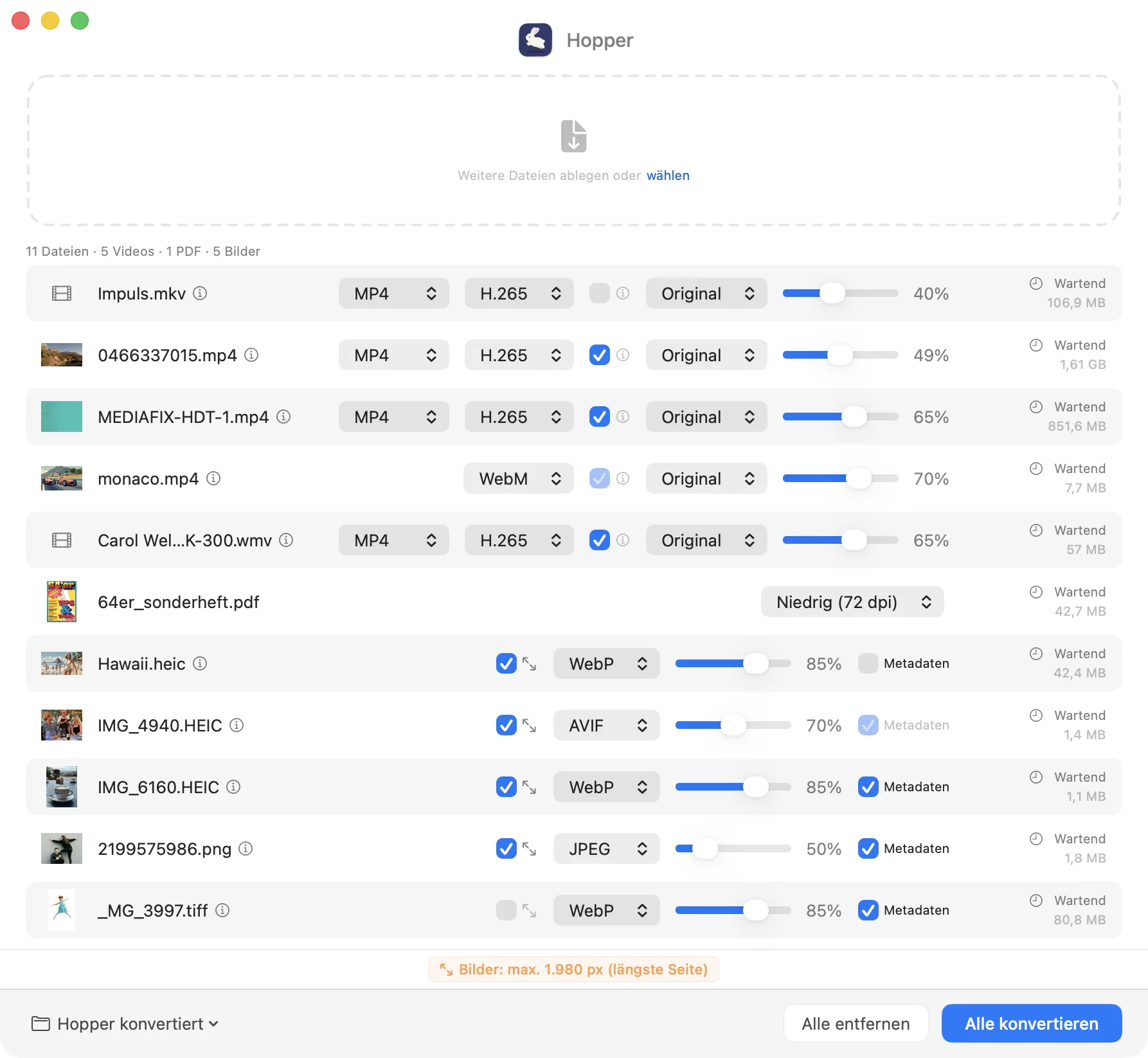
Das Thumbnail in der Dateiliste ist klickbar und öffnet eine Quick Look Vorschau wie im Finder.
Unterstützte Dateitypen
→ MP4, MOV, MKV, WebM, GIF
→ JPEG, WebP, AVIF
Qualitätsreduktion & Komprimierung
Grundbedienung
Erste Schritte
Beim ersten Start empfiehlt es sich, die Grundeinstellungen (⌘, oder Menü Hopper → Einstellungen) einmalig zu konfigurieren, bevor Dateien in Hopper gezogen werden. Die Einstellungen legen fest, in welches Format konvertiert wird, welche Qualität verwendet wird, ob Originale erhalten bleiben, ob skaliert wird und wohin die konvertierten Dateien gespeichert werden.
Diese Einstellungen, die unten auch im Detail erklärt werden, gelten automatisch für alle Dateien, die anschließend in die Liste gezogen werden – sowohl im normalen Betrieb als auch für den überwachten Ordner. Einzelne Dateien in der Liste lassen sich jederzeit individuell anpassen, ohne die globalen Einstellungen zu verändern.
Für den überwachten Ordner ist es besonders wichtig, nach der Aktivierung sowohl den Eingangs- als auch den Ausgabeordner festzulegen. Hopper startet die Überwachung erst, wenn das Einstellungsfenster geschlossen wird.
Dateien hinzufügen
Es gibt mehrere Wege, Dateien zu Hopper hinzuzufügen:
| Drag & Drop ins Fenster | Dateien oder Ordner direkt ins Hauptfenster ziehen. Nicht unterstützte Formate werden ignoriert. | |
| Drag & Drop aufs Dock-Icon | Hopper öffnet sich und fügt die Dateien sofort hinzu. | |
| Dateien wählen … | Klick auf den Button öffnet den Dateidialog zur manuellen Auswahl. | |
| Finder-Kontextmenü | Rechtsklick auf Datei/Ordner → Dienste → In Hopper öffnen. | |
| Weitere Dateien hinzufügen | Jederzeit möglich; neue Dateien werden an die bestehende Liste angehängt. |
Dem Dienst In Hopper öffnen lässt sich in den Systemeinstellungen unter Tastatur → Tastaturkürzel → Dienste ein eigenes Kürzel zuweisen.
Viele Dateien und Ordner auf einmal? Einfach alle zusammen hineinziehen. Die Einstellungen gelten für alle Dateien der jeweiligen Kategorie.
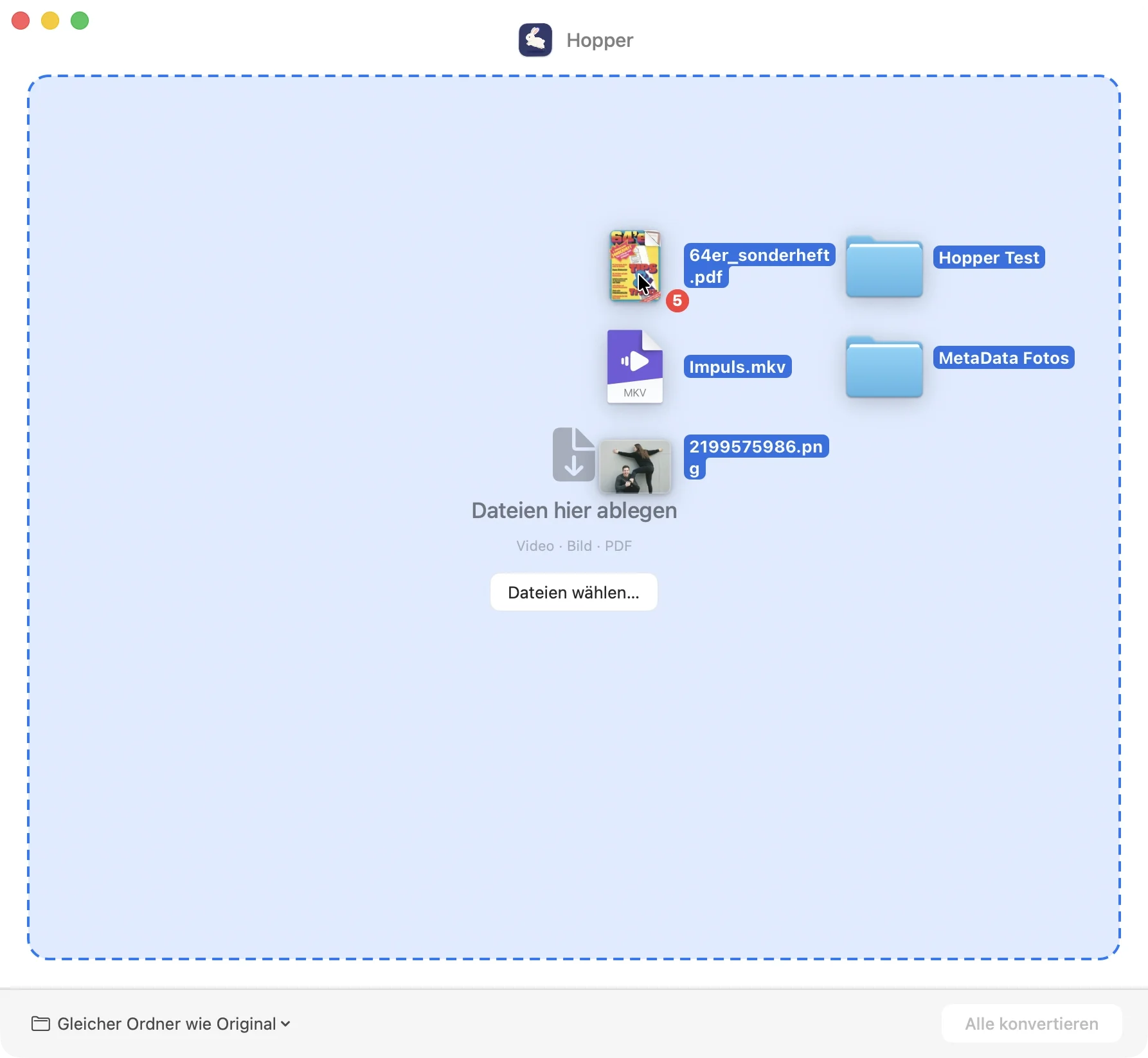
Nach dem Hinzufügen von Dateien wird die Liste automatisch sortiert: Videos oben, dann PDFs, dann Bilder. Die Sortierung kann jederzeit geändert werden.
Die Standardeinstellungen aus den Einstellungen werden automatisch auf alle Dateien angewendet – individuelle Anpassungen sind jederzeit direkt in der Dateiliste möglich.
Datei-Infos
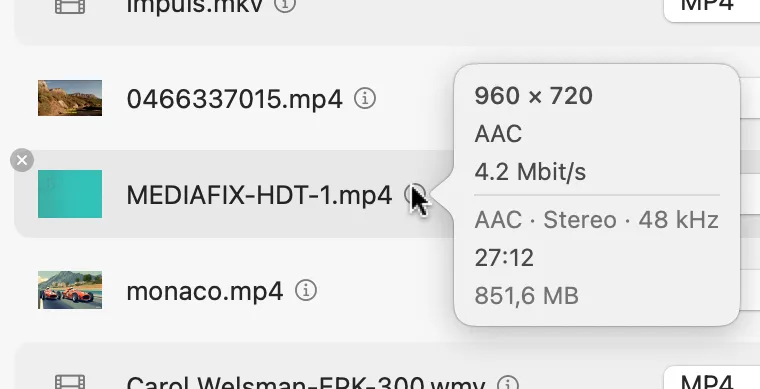
Gehst du mit dem Cursor über das ⓘ-Icon eines Videos oder Bilds, erhältst du zusätzliche Infos. Bei einem Video: Auflösung, Codec, Framerate, Bitrate, Audio, Dauer und Größe. Bei einem Bild: Auflösung, DPI, Farbraum und Größe.
Ein Klick auf das Thumbnail öffnet eine Vorschau (bei von macOS unterstützten Formaten).
Konvertieren
Klicke auf Alle konvertieren, um alle Dateien zu verarbeiten. Der Fortschritt jeder Datei wird inline angezeigt, ein blauer Balken direkt über der Statusleiste zeigt den Gesamtfortschritt aller Dateien.
Hinweis-Badges
Direkt über der Statusleiste zeigt Hopper farbige Hinweis-Badges, wenn bestimmte Einstellungen aktiv sind, die leicht übersehen werden können:
| Originale werden gelöscht | Die Quelldateien werden nach erfolgreicher Konvertierung unwiderruflich gelöscht. | |
| Bilder: max. X px | Bilder in der Liste werden vor der Konvertierung auf die angegebene Größe skaliert. |
Ein Klick auf einen Badge öffnet die Einstellungen direkt auf dem entsprechenden Tab.
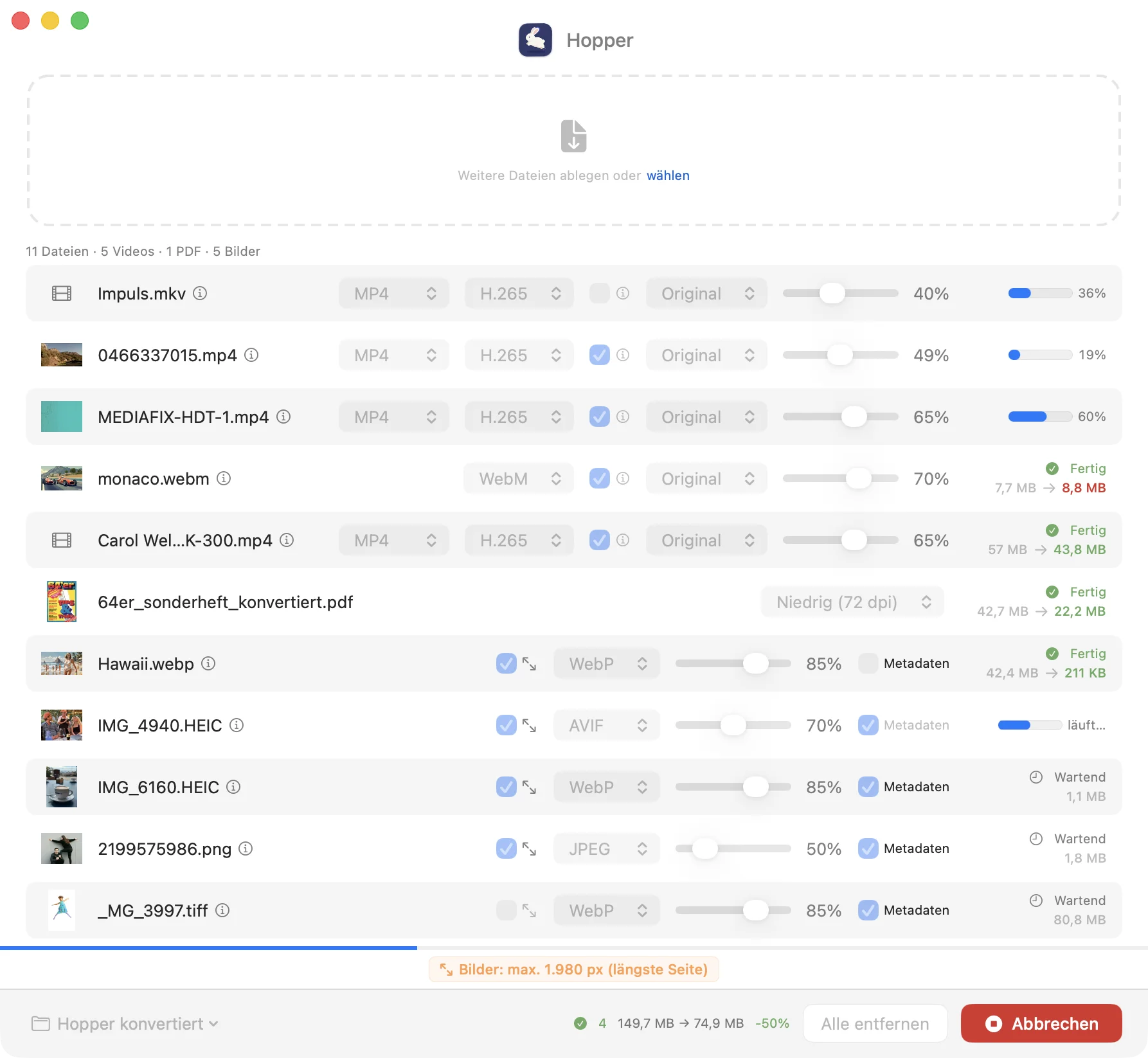
Status-Anzeigen
Während die Konvertierung läuft, kann der Vorgang über Abbrechen gestoppt werden. Bereits fertige Dateien bleiben erhalten.
Abgebrochene oder fehlgeschlagene Konvertierungen können durch erneutes Klicken auf „Konvertieren“ wiederholt werden – ohne die Dateien neu hinzufügen zu müssen.
Ergebnis & Ersparnis
Nach erfolgreicher Konvertierung zeigen die Listeneinträge den Namen der konvertierten Datei. „Im Finder zeigen“ und „Vorschau“ im Kontextmenü öffnen dann die konvertierte Datei – besonders nützlich auch in Kombination mit „Originale löschen“.
Fehlgeschlagene Dateien werden automatisch an den Anfang der Liste verschoben. So sind Fehler sofort sichtbar, ohne in einer langen Liste suchen zu müssen.
Die Statusleiste am unteren Fensterrand zeigt die Gesamtbilanz aller konvertierten Dateien auf einen Blick. Für jede einzelne Datei stehen Vorher- und Nachher-Größe direkt in der Zeile rechts neben dem Dateinamen.
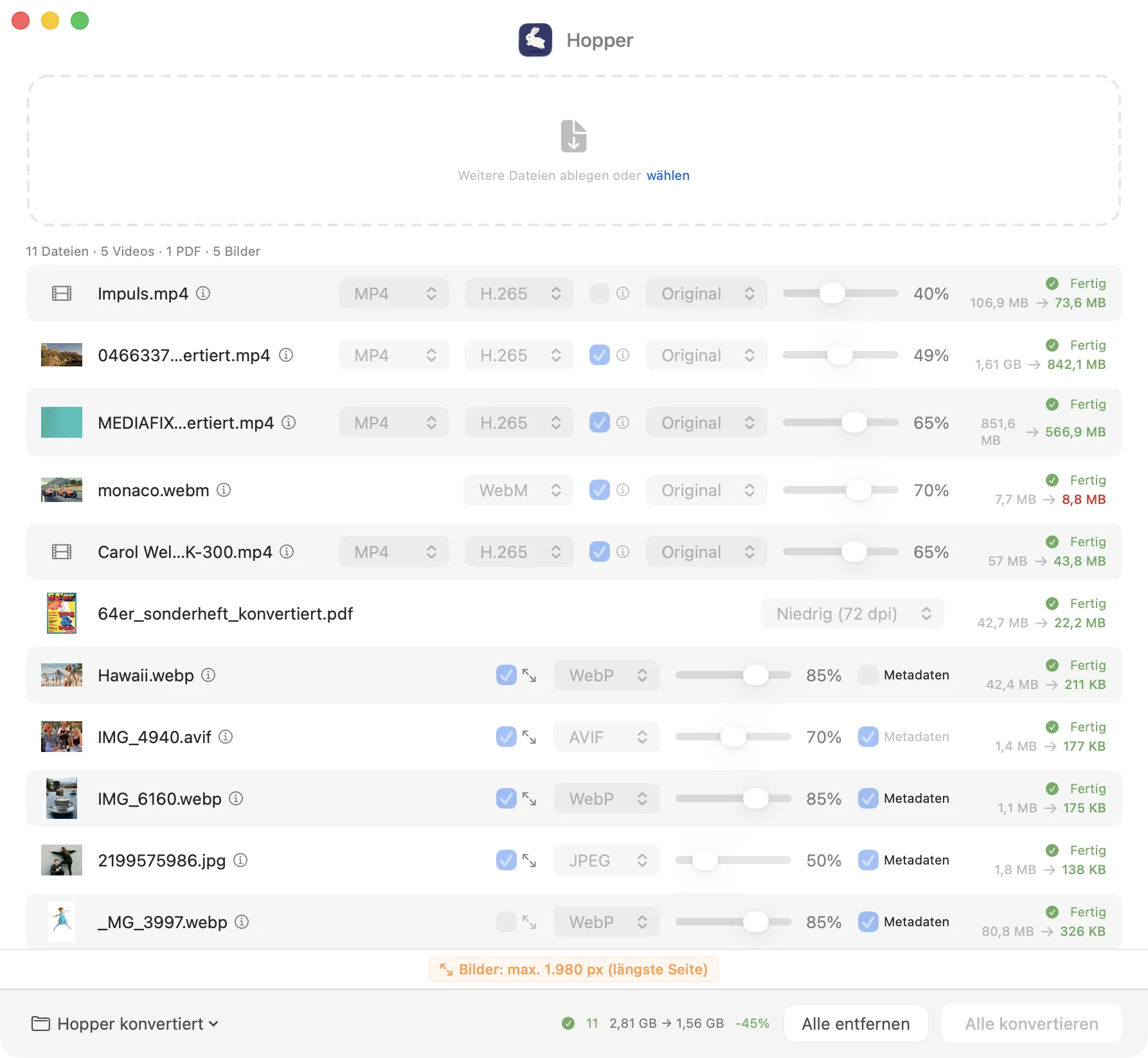
Gesamtersparnis in der Statusleiste
Die Statusleiste zeigt nach Abschluss die Summe aller Dateien: Anzahl, Gesamtgröße vorher und nachher sowie die prozentuale Ersparnis in Grün – oder in Rot, wenn die Dateien im Schnitt gewachsen sind.
Ergebnis pro Datei
In der Dateiliste zeigt jede Zeile rechts die Größe vor und nach der Konvertierung. Bei einer Vergrößerung wird die Nachher-Größe rot dargestellt.
Wird eine Datei nach der Konvertierung größer, erscheint die Nachher-Größe rot – das passiert z. B. bei bereits gut komprimierten Dateien oder bei einer ungünstigen Codec-Kombination.
Mit Rechtsklick auf eine fertige Datei lässt sie sich über das Kontextmenü direkt im Finder zeigen.
Befinden sich konvertierte Dateien in der Liste, ändert sich der „Alle entfernen“-Button bei gedrückter Alt-Taste zu „Fertige entfernen“ (wenn entweder alle oder keine ausgewählt sind.
Mehrfachauswahl
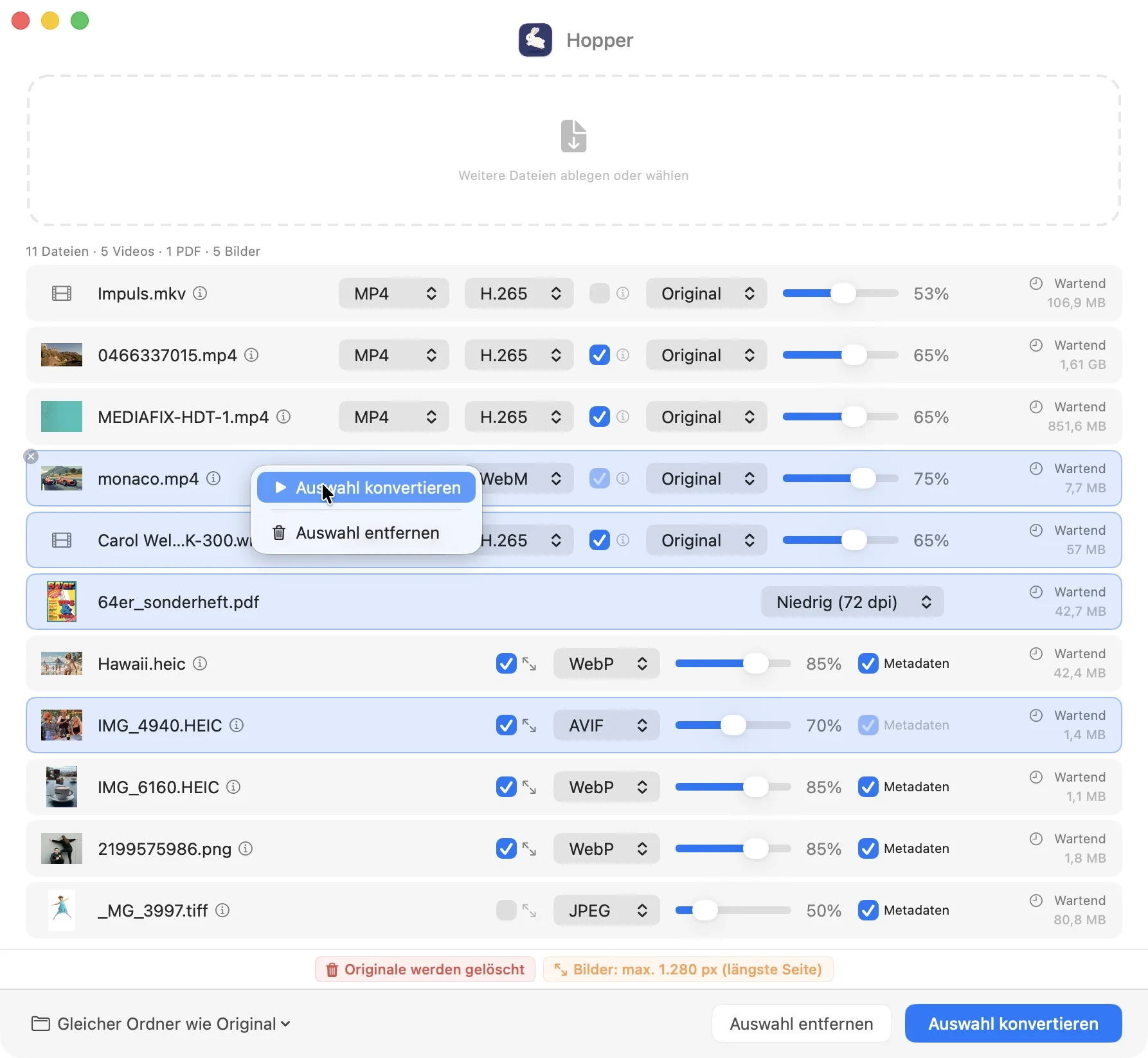
Kontextmenü (Rechtsklick)
Bei einer einzelnen nicht-ausgewählten Datei oder bei genau einer ausgewählten Datei:
| Konvertieren | Diese Datei konvertieren | |
| Erneut konvertieren | Status auf Wartend zurücksetzen | |
| Im Finder zeigen | Datei im Finder markieren | |
| Vorschau | Quick Look-Vorschau öffnen (auch per Klick auf Thumbnail) | |
| Aus Liste entfernen | Datei aus der Liste entfernen |
Bei mehreren ausgewählten Dateien:
| Auswahl konvertieren | Nur die markierten Dateien konvertieren | |
| Auswahl erneut konvertieren | Status aller ausgewählten auf Wartend zurücksetzen (nur wenn mind. eine fertig ist) | |
| Auswahl entfernen | Ausgewählte Dateien aus der Liste entfernen (Auch mit ⌫) |
Sortierung
Die Dateiliste lässt sich über das Menü Sortieren oder per Tastaturkürzel sortieren:
Das aktive Sortierkriterium wird mit einem Häkchen ✓ im Menü markiert. Beim ersten Drop auf eine leere Liste sortiert Hopper automatisch nach Typ.
Konflikte lösen
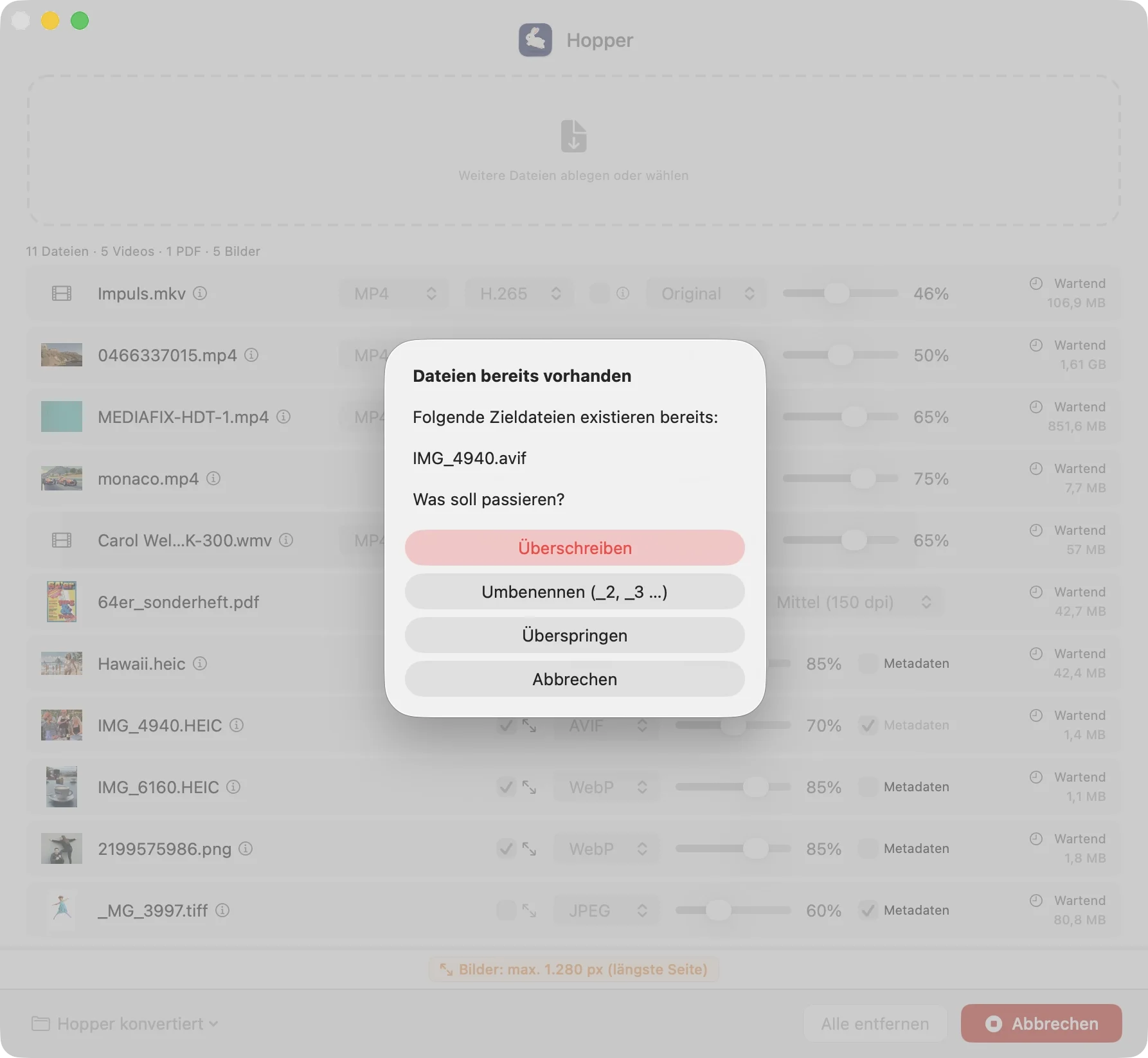
Existiert eine Zieldatei bereits, erscheint ein Dialog:
| Überschreiben | Vorhandene Datei wird ersetzt | |
| Umbenennen | (_2, _3 …) – Neue Datei bekommt eine Nummerierung | |
| Überspringen | Die Dateien werden ausgelassen | |
| Abbrechen | Gesamte Konvertierung wird gestoppt |
Einstellungen
Die Einstellungen erreichst du über ⌘, oder über das Menü Hopper → Einstellungen.
Allgemein
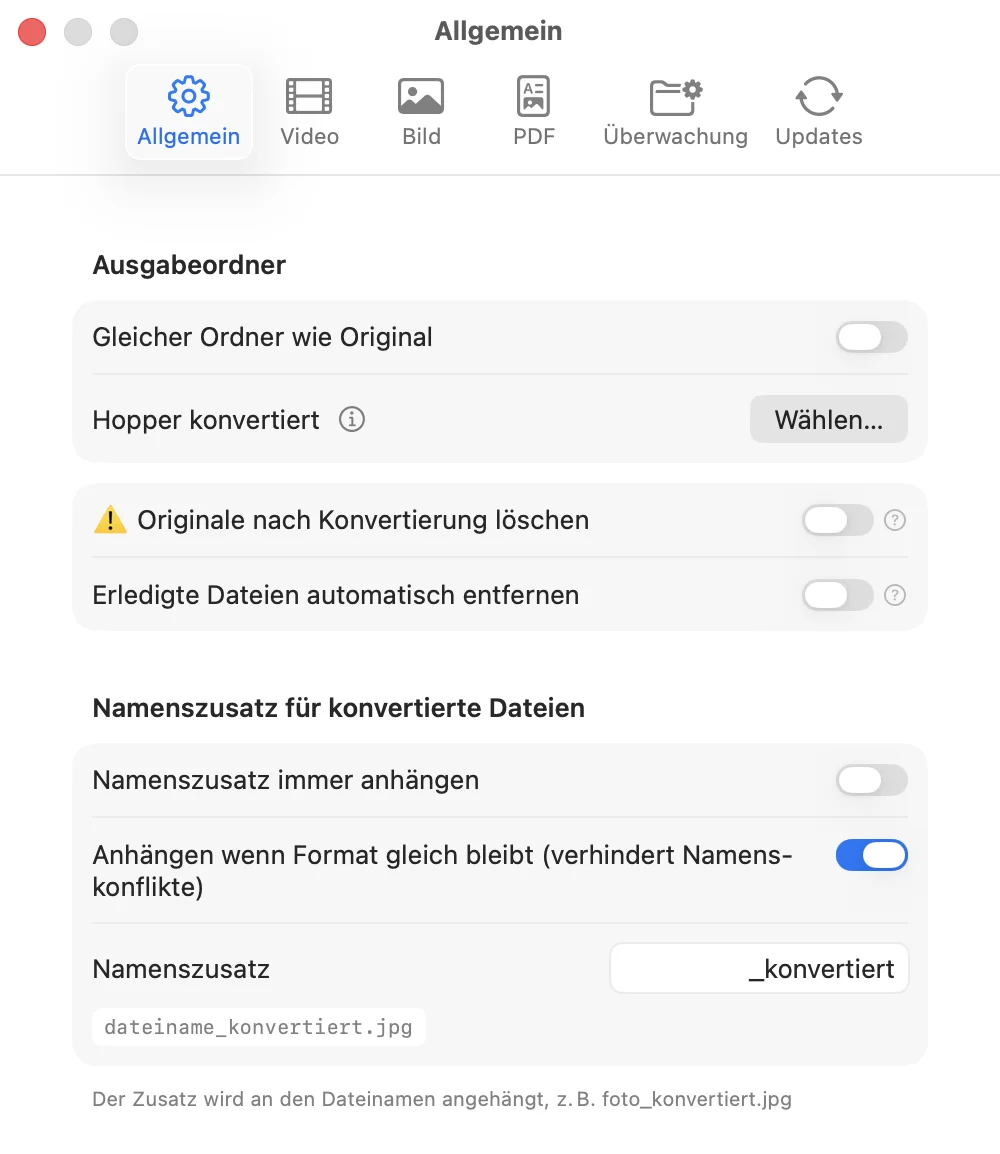
Ausgabeordner
| Gleicher Ordner wie Original | Konvertierte Dateien landen neben den Originalen. | |
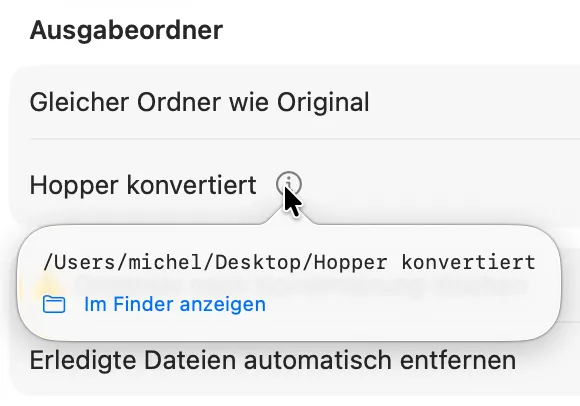
| Eigener Ordner | Fester Zielordner. Das ⓘ-Icon zeigt beim Hovern den vollständigen Pfad. |
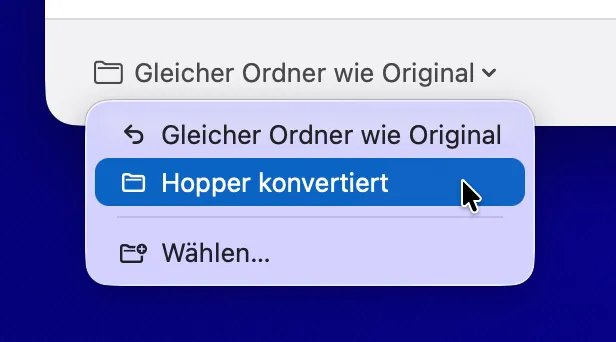
Den Ausgabeordner kannst du auch direkt im Hauptfenster wechseln – über das Dropdown unten links in der Statusleiste, ohne die Einstellungen öffnen zu müssen.
Originale nach Konvertierung löschen
Aktiviert das automatische, unwiderrufliche Löschen der Originaldateien nach erfolgreicher Konvertierung.
Diese Funktion löscht Dateien permanent ohne den Papierkorb. Hopper fragt vor jeder Konvertierung nochmals zur Bestätigung.
Solange diese Funktion aktiv ist, erscheint außerdem ein roter Hinweis-Badge über der Statusleiste – ein Klick darauf öffnet direkt diese Einstellung.
Erledigte Dateien automatisch entfernen
Nach Abschluss einer Konvertierung werden erfolgreich konvertierte Dateien automatisch aus der Liste entfernt (nicht gelöscht!). Fehlgeschlagene Dateien bleiben sichtbar, damit man sie erneut konvertieren oder die Fehler prüfen kann.
Namenszusatz
Optionaler Text, der an konvertierte Dateien angehängt wird – z. B. foto_konvertiert.jpg.
| Namenszusatz immer anhängen | Jede konvertierte Datei bekommt den Zusatz | |
| Anhängen wenn Format gleich bleibt | Verhindert Namenskonflikte, Verwechslungen und versehentliches Überschreiben |
Der Standard-Zusatz ist _konvertiert. Du kannst ihn frei anpassen, z. B. _web oder _klein.
Video
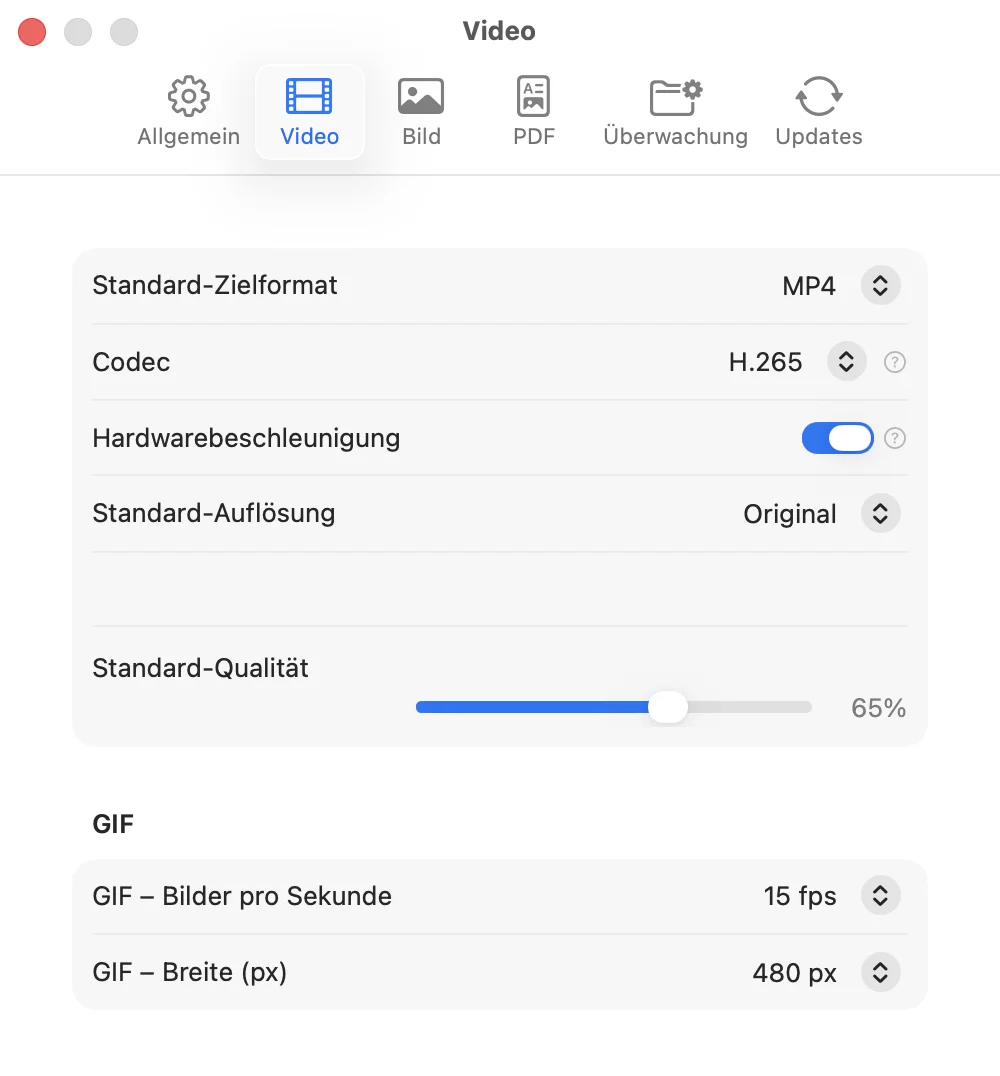
Standard-Zielformat
Hardwarebeschleunigung
Nutzt Apples VideoToolbox für schnelle Konvertierung – mehrfach schneller als Software-Enkodierung. Bei Videos mit niedriger Bitrate kann das Ergebnis jedoch größer ausfallen als bei Software-Enkodierung mit CRF. Für maximale Komprimierung deshalb Hardwarebeschleunigung deaktivieren.
Qualität (CRF)
H.264, H.265 und WebM VP9 haben jeweils einen eigenen Qualitätsslider, der im Einstellungs-Tab erscheint, sobald der entsprechende Codec bzw. das Zielformat ausgewählt ist. 60–75 % sind ein guter Ausgangspunkt. Unter 50 % können Kompressionsartefakte auftreten.
GIF-Einstellungen
| Bilder pro Sekunde | Framerate im GIF | |
| Breite (px) | Zielbreite – Höhe wird proportional berechnet |
Bild
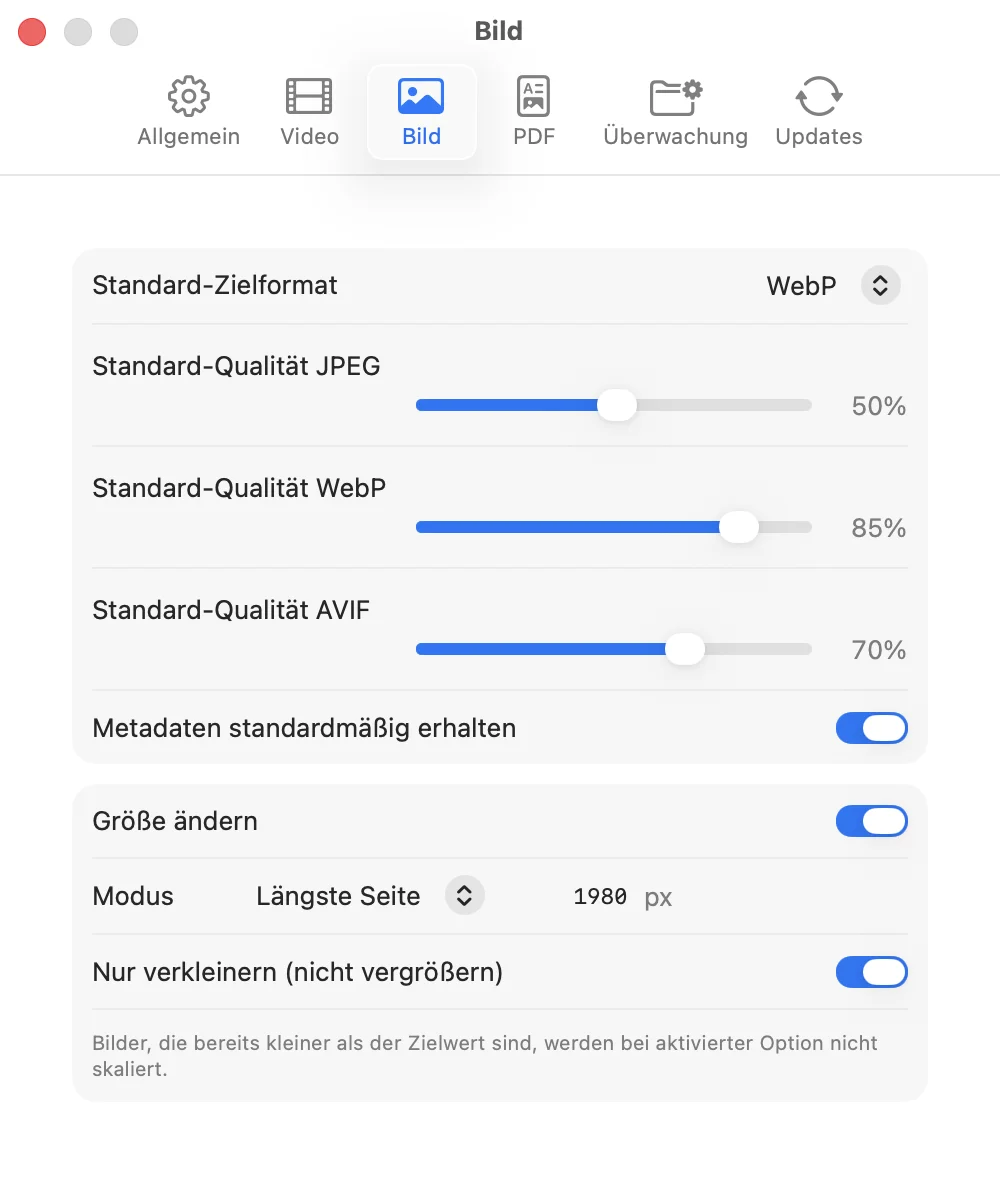
Standard-Zielformat
Metadaten erhalten
EXIF-Metadaten werden in die konvertierte Datei übernommen (nur JPG und WebP, AVIF unterstützt in dieser Version keine Metadaten).
Größe ändern
Aktiviert die automatische Skalierung aller Bilder beim Konvertieren. Die Einstellung gilt global für alle Bilder in der Liste – einzelne Dateien können über die Checkbox in der jeweiligen Zeile davon ausgenommen werden.
Modus
| Längste Seite | Skaliert das Bild so, dass die längere Seite (egal ob Breite oder Höhe) den angegebenen Wert nicht überschreitet. Das Seitenverhältnis bleibt erhalten. | |
| Breite | Skaliert auf eine feste Breite. | |
| Höhe | Skaliert auf eine feste Höhe. |
Maximale Größe (px)
Der Zielwert in Pixeln für den gewählten Modus.
Nur verkleinern
Ist diese Option aktiv, werden Bilder, die bereits kleiner als der Zielwert sind, nicht hochskaliert. Empfohlen für gemischte Bildmengen unterschiedlicher Ausgangsgrößen.
Ein aktives Resize wird in der Dateiliste durch ein Symbol vor dem Format-Dropdown angezeigt. Solange „Größe ändern“ aktiv ist, erscheint außerdem ein oranger Hinweis-Badge oberhalb der Statusleiste – ein Klick darauf öffnet direkt diese Einstellung.
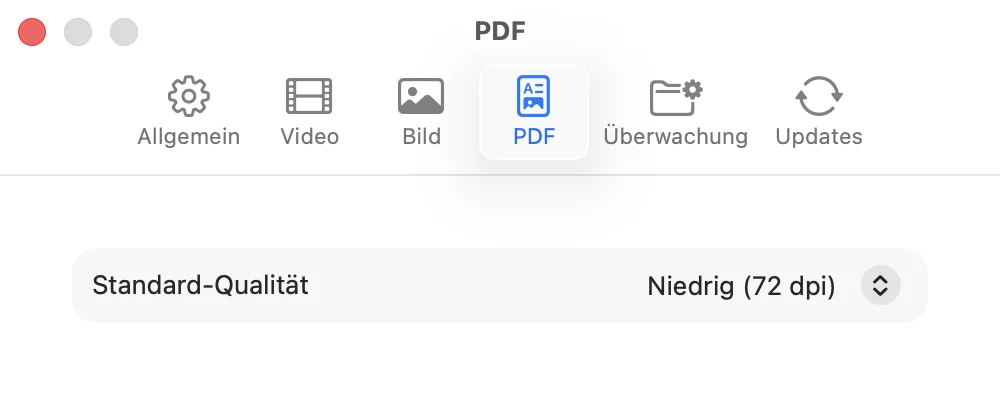
Standard-Qualität
| Niedrig (72 dpi) | Sehr kleine Datei, für Bildschirm-Ansicht | |
| Mittel (150 dpi) | Guter Kompromiss für digitale Nutzung | |
| Hoch (300 dpi) | Druckqualität, größere Datei |
Hopper komprimiert PDFs durch erneutes Rastern aller Seiten – ideal für gescannte oder bildlastige PDFs.
Überwachter Ordner
Hopper kann vollautomatisch im Hintergrund arbeiten: Jede Datei im überwachten Ordner wird sofort konvertiert – ohne manuelle Bedienung.
Die Konvertierungseinstellungen werden aus den Tabs Video, Bild und PDF übernommen – vor dem Start einrichten.
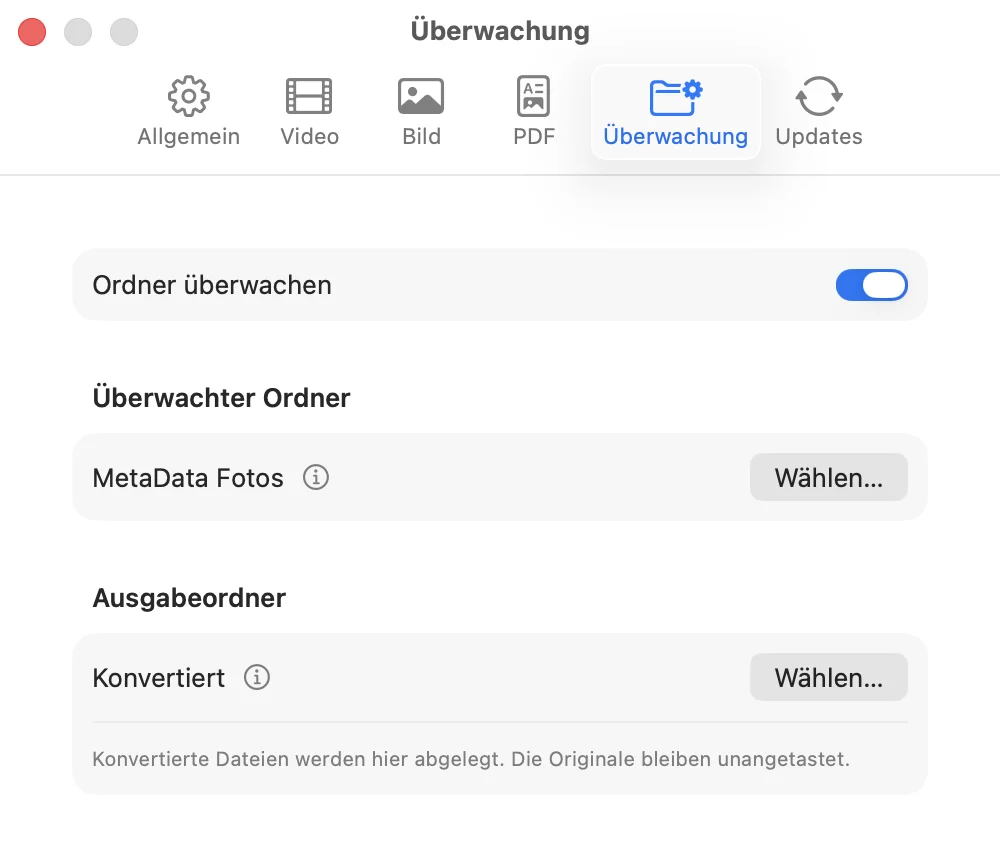
Einrichtung
| Ordner überwachen | Hauptschalter zum Aktivieren/Deaktivieren | |
| Überwachter Ordner | Der Ordner, den Hopper beobachtet | |
| Ausgabeordner | Empfohlen: ein Unterordner (z. B. Konvertiert) |
Während der Konvertierung zeigt das Dock-Icon den Fortschritt als Balken und die verbleibende Dateianzahl als Badge an. Nach Abschluss erscheint eine macOS-Benachrichtigung mit der Anzahl der konvertierten Dateien und der erzielten Ersparnis.

Hopper verschiebt die Originaldateien automatisch in einen Unterordner namens Originale – sie werden nicht gelöscht.
Wenn Überwachter Ordner und Ausgabeordner identisch sind, warnt Hopper – konvertierte Dateien könnten sonst erneut verarbeitet werden.
Updates
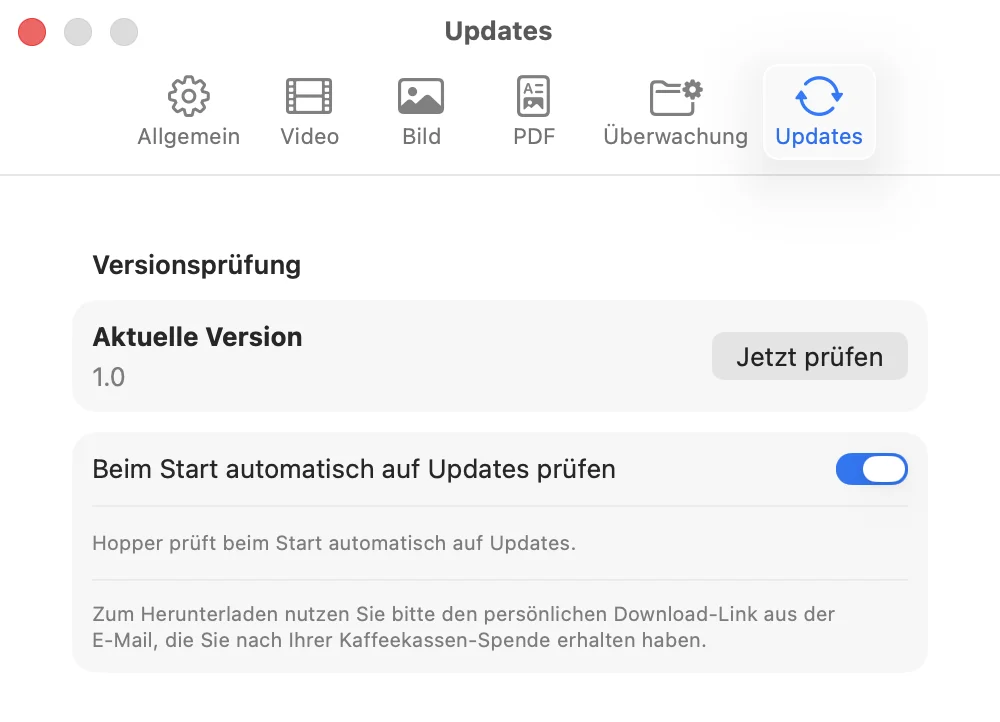
Wenn Beim Start automatisch prüfen aktiviert ist, überprüft Hopper beim Start im Hintergrund auf neue Versionen.
| Diese Version überspringen | Keine Erinnerung mehr an diese Version | |
| OK | Dialog schließen, später erinnert werden |
Manuell prüfen: Button „Jetzt prüfen“
Tipps & Tricks
Allgemeine Tipps
| Mit ⌘A alle auswählen, mit ⌘⌫ alle entfernen. | ||
| Per Klick auf ein Thumbnail öffnet sich eine Quick Look-Vorschau direkt in Hopper. | ||
| Konvertierte Dateien per Rechtsklick → Im Finder zeigen direkt finden. | ||
Pfad-Infos
Wenn du in den Einstellungen → Allgemein oder Überwachter Ordner mit der Maus über das ⓘ-Icon hinter einem Ordner gehst, wird der komplette Pfad sichtbar, und du kannst dir den Ordner direkt im Finder anzeigen lassen. | ||
Ausgabeordner-Menü
Das Ausgabeordner-Menü in der Statusleiste ermöglicht es, schnell zwischen „Gleicher Ordner wie Original“ und dem zuletzt verwendeten Ausgabeordner zu wechseln. | ||
Video-Tipps
| Welche Qualität wählen? | 60–75 % sind ein guter Ausgangspunkt. Unter 50 % werden Artefakte sichtbar. | |
| H.264 oder H.265? | H.265 erzeugt kleinere Dateien, H.264 ist kompatibler für ältere Geräte. | |
| Hardwarebeschleunigung? | Wenn es auf Geschwindigkeit ankommt: ja – mehrfach schneller auf modernen Macs. Wenn es um maximale Kompression geht: abschalten. | |
| WebM für Web-Video: | Erste Wahl für Web-Videos – kompakt, hochwertig, von allen modernen Browsern unterstützt. |
Bild-Tipps
| WebP, AVIF oder JPEG? | WebP: modern, Transparenz, kleine Dateien – bei sehr hohen Auflösungen (ab ca. 25 MP) kann die Konvertierung jedoch länger dauern. AVIF: noch besser komprimiert, aber keine Transparenz und deutlich langsamer beim Konvertieren. JPEG: universell, keine Transparenz. | |
| HEIC konvertieren? | HEIC-Fotos vom iPhone können problemlos in JPEG, WebP oder AVIF konvertiert werden. Bei 48 Megapixel-Fotos dauert die Konvertierung zu WebP allerdings mehrere Sekunden. Da WebP primär als Webformat konzipiert ist, eignet es sich für sehr hohe Auflösungen nur eingeschränkt. |
Workflow-Tipps
| Tastaturkürzel für Dienste: | Unter Tastatur → Tastaturkürzel → Dienste ein eigenes Kürzel für In Hopper öffnen zuweisen. Anschließend Dateien im Finder auswählen und mit dem Tastaturkürzel in Hopper öffnen – das spart Mauskilometer ;) | |
| Überwachter Ordner: | Einmal einrichten, dann läuft alles automatisch – mit den Standardeinstellungen für Videos, Bilder und PDFs aus den Hopper-Einstellungen. |