Photoshop-Tutorial: Stoff mit Falten erzeugen (1)
 Vor einigen Jahren bekam ich den Auftrag, eine Illustration für einen Buchumschlag zu machen. Das Briefing: eine sowjetische sollte über einer russischen Flagge liegen. Ursprünglich war ein Fotoshooting geplant, aber aus irgendwelchen Gründen war dafür keine Zeit mehr.
In diesem Tutorial zeige ich exemplarisch, wie ich diese Aufgabe damals mit Photoshop gelöst habe.
Als erstes wurden in Illustrator (natürlich kann man das auch direkt in Photoshop machen) die Flaggen gezeichnet und in Photoshop importiert:
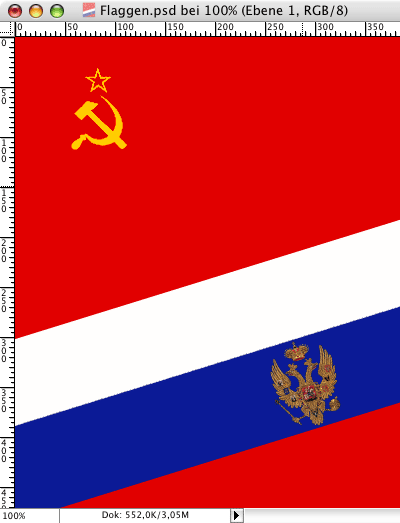
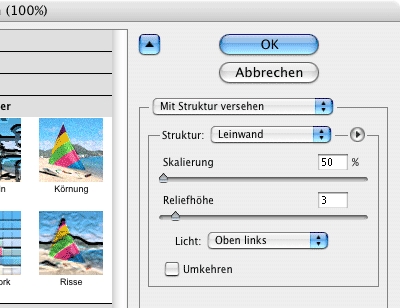
Die sehr glatt und künstlich wirkenden Flächen benötigen als erstes eine Struktur, um ein wenig glaubwürdiger zu erscheinen. Dazu bemühen wir den Filter „Mit Struktur versehen…“, der sich im Filter-Untermenü „Strukturieren“ versteckt, mit folgenden Einstellungen:
Anmerkung: Die Werte der Einstellungen in diesem Tutorial beziehen sich auf ein Bild mit einer Breite von 400 Pixeln. Arbeiten Sie mit größeren Bildern, müssen Sie die Werte u. U. entsprechend anpassen.
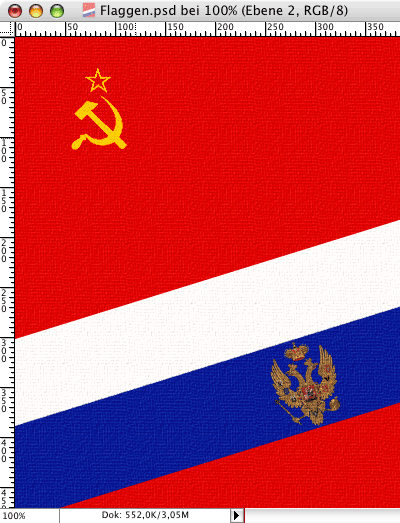
Schon etwas besser, aber von Natürlichkeit noch keine Spur, außerdem sieht das noch viel zu glattgebügelt aus:
Gut, also müssen wir irgendwie ein paar Falten dort hineinbekommen. Dabei hilft der „Versetzen“ Filter (im „Verzerren“ Untermenü). Dieser Filter verschiebt bzw. verzerrt ein Bild anhand eines Graustufenbilds (weiß = maximale negative Verschiebung, schwarz = maximale positive Verschiebung, mittleres Grau = keine Verschiebung), das wir uns natürlich erst mal herstellen müssen – hier wird einem nichts geschenkt! Dazu legt man ein neues Photoshop Graustufen-Dokument in der gleichen Größe wie das Flaggenbild an. Dort hinein malt man mit schwarzer Farbe ein paar Kuhfell-ähnliche Flecken, die anschließend stark weichgezeichnet werden und erhält ungefähr so etwas:

Diese unsere Verschiebungsmatrix, die wir später auch noch für die Beleuchtung verwenden werden, wird erst gesichert und anschließend mit dem oben genannten „Versetzen“-Filter auf das Flaggenbild angewendet:

Im anschließenden „Verschiebungsmatrix wählen“-Dateidialog wird – man ahnt es schon – das im letzten Schritt angefertigte Bild ausgewählt. Unsere Flaggen sehen jetzt so aus:
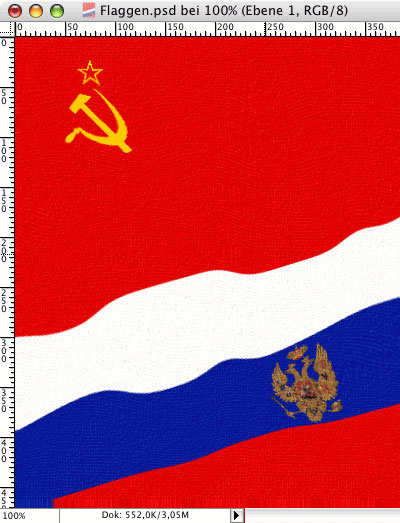
Fehlen allerdings noch Schatten und Lichter. Dazu benötigen wir wieder unser Graustufenbild von vorhin. Diesmal kopieren wir das gesamte Bild in die Zwischenablage und wechseln zum Flaggenbild. In der Kanäle-Palette (Fenster -> Kanäle) legt man einen neuen Bildkanal an, der von Photoshop automatisch „Alpha 1“ genannt wird. Dort wird die Zwischenablage, in der sich unsere Kuhfell-Matrix befindet, hineinkopiert:
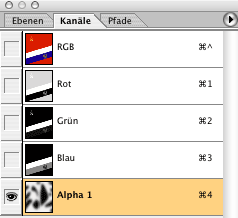
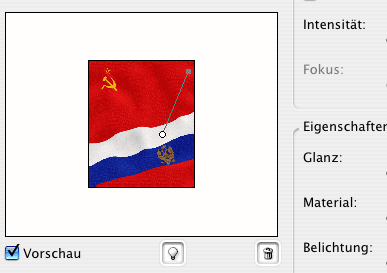
Jetzt kommt der letzte und entscheidende Schritt: Unter „Rendering Filter“ gibt es die „Beleuchtungseffekte“, die der Illustration die räumliche Tiefe geben werden. Folgende Einstellungen (experimentieren Sie hier ruhig ein wenig) zeigen ein realistisches Ergebnis – wichtig ist dabei, dass Sie unten im Relief-Kanal-Menü den zuvor angelegten Alpha 1-Kanal auswählen:

Hier die Einstellung für die Lichtquelle im gleichen Dialog (mit dem kleinen Kreis verschiebt man den Mittelpunkt der Lichtquelle, was hier nicht so entscheidend ist, weil wir diffuses Licht ausgewählt haben, mit dem kleinen Quadrat stellt man die Helligkeit bzw. Intensität der Lichtquelle ein – je länger die Linie, umso dunkler wird es):
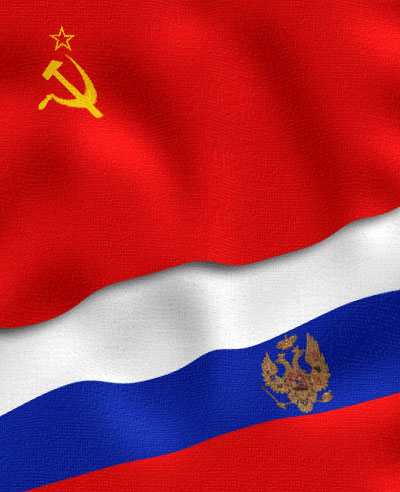
Und so sieht die fertige Illustration aus (unter die Sowjetflagge ist zusätzlich noch ein Schatten gelegt worden):
Happy Photoshopping!
Ähnliche Beiträge:



Kreativitätstest Photoshop-Grundlagen: Tiefen und Lichter korrigieren
Kommentare:
Bei den Kommentaren handelt es sich um fremde Inhalte, die sich „esse est percipi“ nicht zueigen macht. Verantwortlich für den Inhalt eines Kommentars ist der jeweilige Verfasser.
wusa…das ist ja mal ien echt nette tut…hammer thx!
Danke für das tolle Tutorial,
jetzt habe ich wieder etwas dazugelernt und die mir noch unergündliche welt von photohop ist etwas kleiner geworden.
Dnake, Danke
Vielen Dank für das sehr hilfreiche Tutorial und für die anderen interessanten Blog-Artikel! Habe Ihr Tutorial gerade durchgespielt und habe noch einen Zwischenschritt eingebaut:
* nach dem Anwenden des Versetzen-Effekts habe ich noch ein Graustufenbild erzeugt, mit einem Farbverlauf (abwechselnd schwarze und weiße Linien mit entsprechendem Verlauf dazwischen) leicht schräg verlaufend gefüllt und anschließend habe ich darauf den Versetzen-Filter angewendet mit dem Fleckenbild von davor
* das neu erzeugte Zwischenbild habe ich dann als Alpha-Kanal verwendet.
Nochmals Dankeschööön!
Also, bei mir wird, nachdem ich den neuen Kanal Alpha 1 erstellt habe, mit dem graustufen- Muster darin, dieses im gesamtbild rot angezeigt, also wie rotes Neonlicht…wie kann das kommen?
Kommentar schreiben:
FAQ (Häufig gestellte Fragen)
Kommentare:
- Michael Preidel zu Harbor – Sicherer Hafen [Testflight]
- Henning zu Harbor – Sicherer Hafen [Testflight]
- Michael Preidel zu Harbor – Sicherer Hafen [Testflight]
- Michael Preidel zu Harbor – Sicherer Hafen [Testflight]
- Mesrop zu Harbor – Sicherer Hafen [Testflight]
- Michael Preidel zu Hopper 1.0b7 (Update: 1.0b9)
 Schlagwörter


© 1995-2026
Michael Preidel,
Grafikdesign und App-Entwicklung
Berlin
