


MetaData.app
Ihre Fotosammlung im Griff: Bilder durchsuchen, Metadaten bearbeiten und GPS-Daten verwalten – alles in einer übersichtlichen App
Mehr erfahren
MetaData.app – organisieren, bearbeiten, optimieren.
MetaData.app ist eine Universal-App für Intel- und Apple-Silicon-Rechner und läuft ab macOS 13.5
Letztes Update: Version 4.0.3 vom 19. August 2026

Browser
Mit MetaData.app verwalten Sie Ihre Bildersammlung effizient.
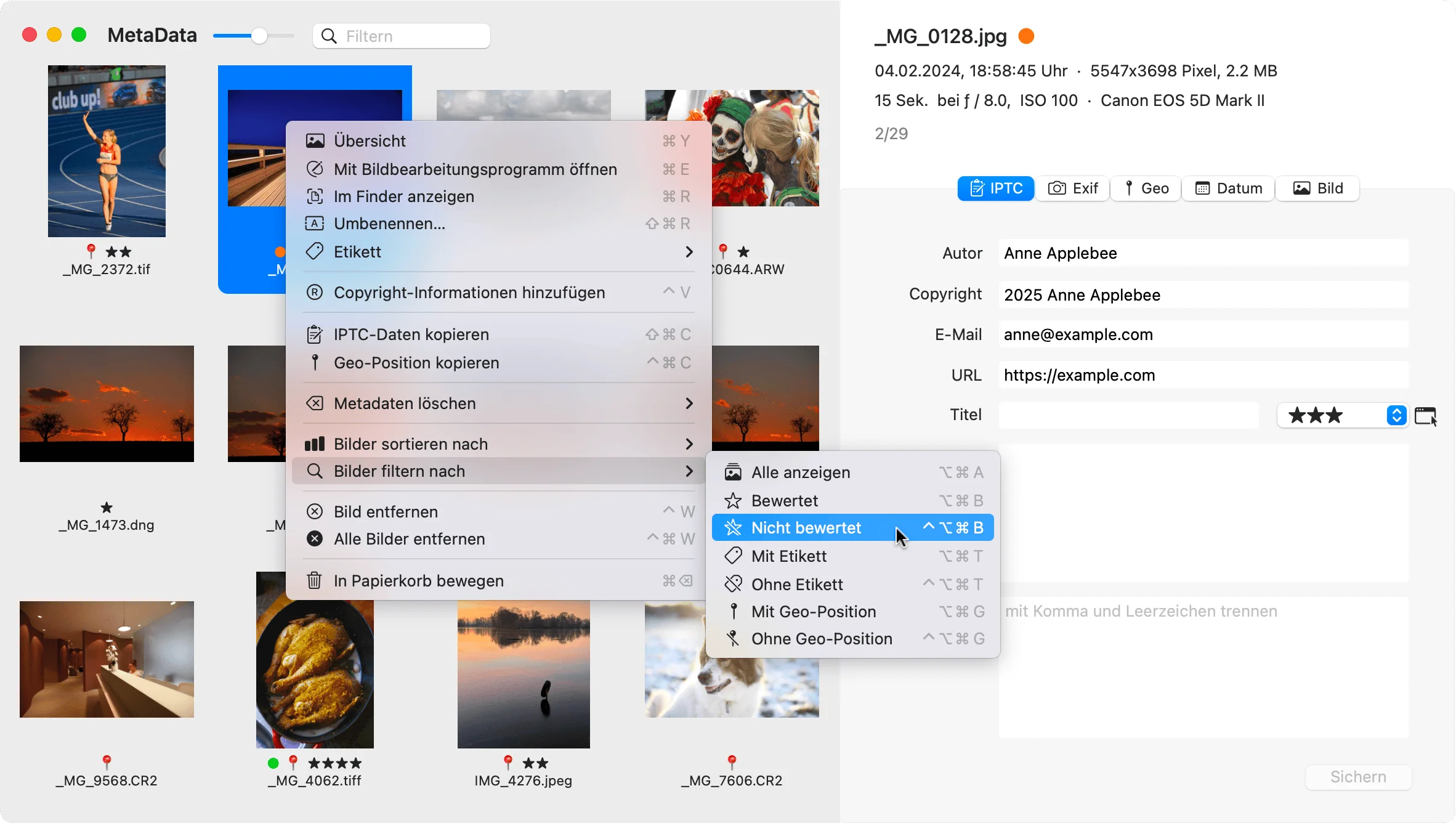
Sortieren und filtern Sie Ihre Fotos nach verschiedenen Kriterien, verschieben Sie unerwünschte Dateien direkt in den Papierkorb und nutzen Sie Drag & Drop, um Bilder in andere Programme zu übertragen.
Die Quick Look-Vorschau ermöglicht einen schnellen Überblick über Ihre Sammlung.

Metadaten
Bearbeiten Sie IPTC-Daten wie Titel, Beschreibung und Schlagwörter Ihrer Bilder und fügen Sie Copyright-Informationen hinzu, mit optionaler XMP-Sidecar-Unterstützung.
Kamera-, IPTC- und GPS-Daten lassen sich bei Bedarf, beispielsweise aus Datenschutzgründen, vollständig entfernen.
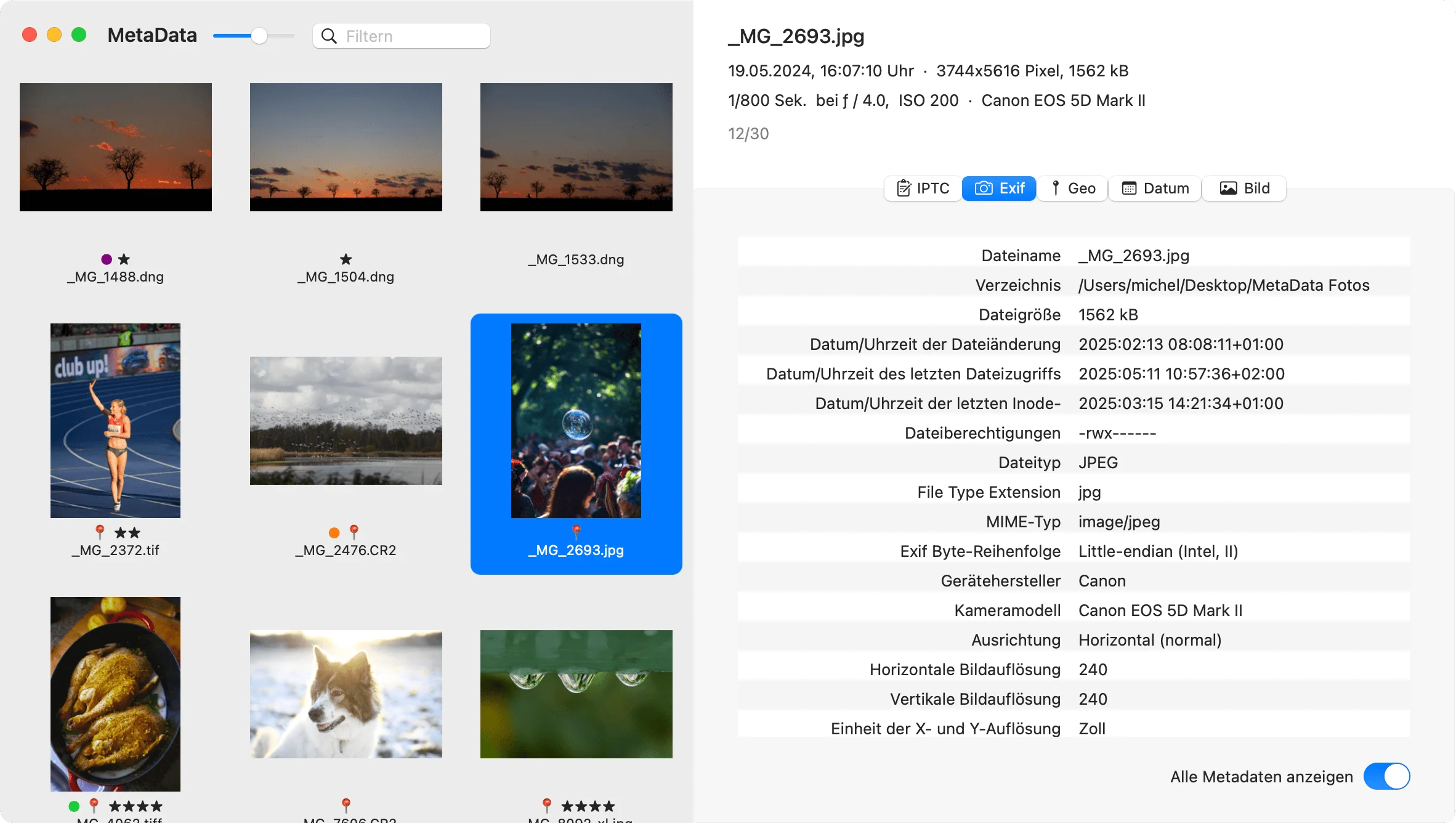
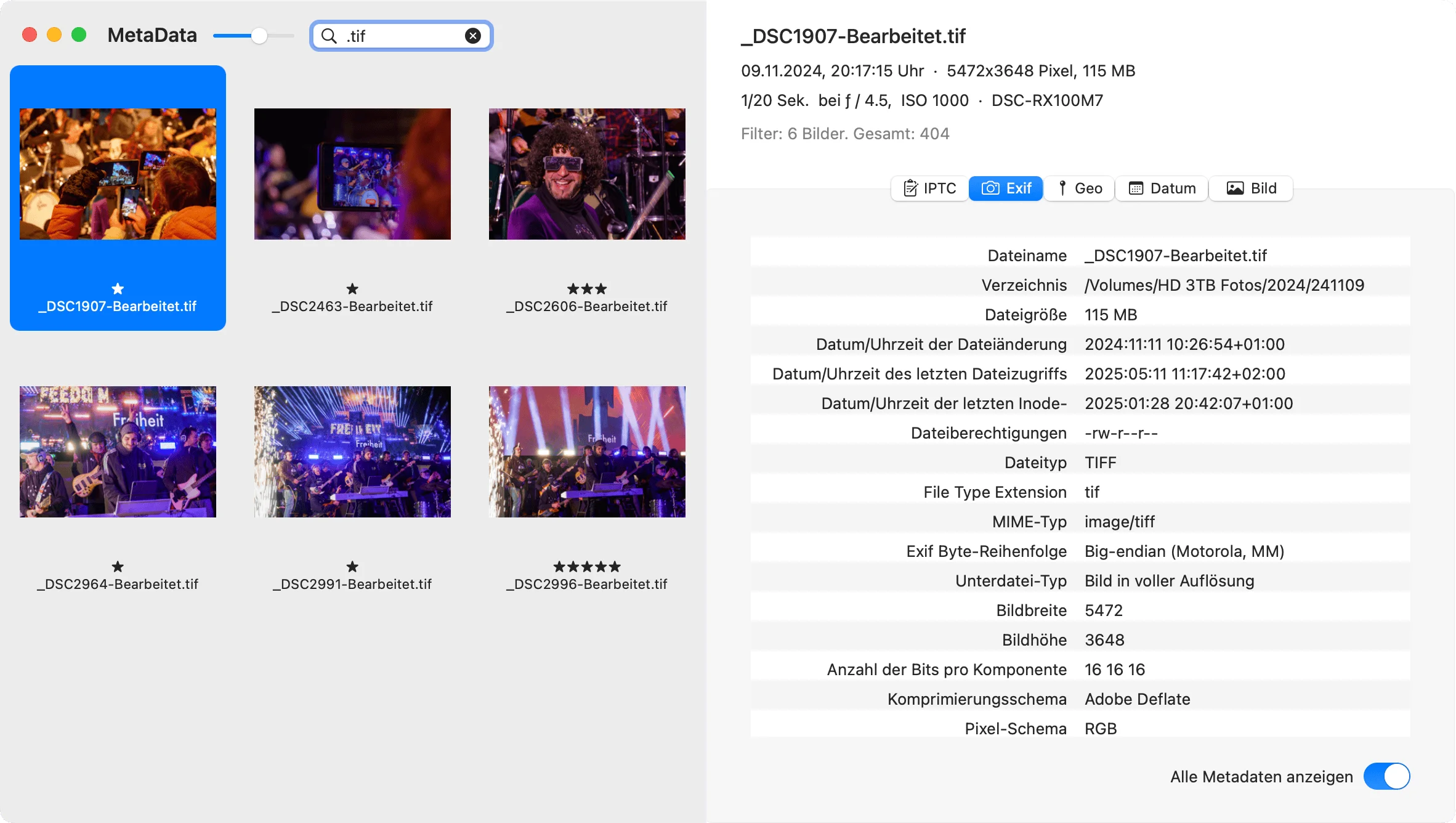
Exif-Daten werden kompakt oder ausführlich angezeigt.

Organisation
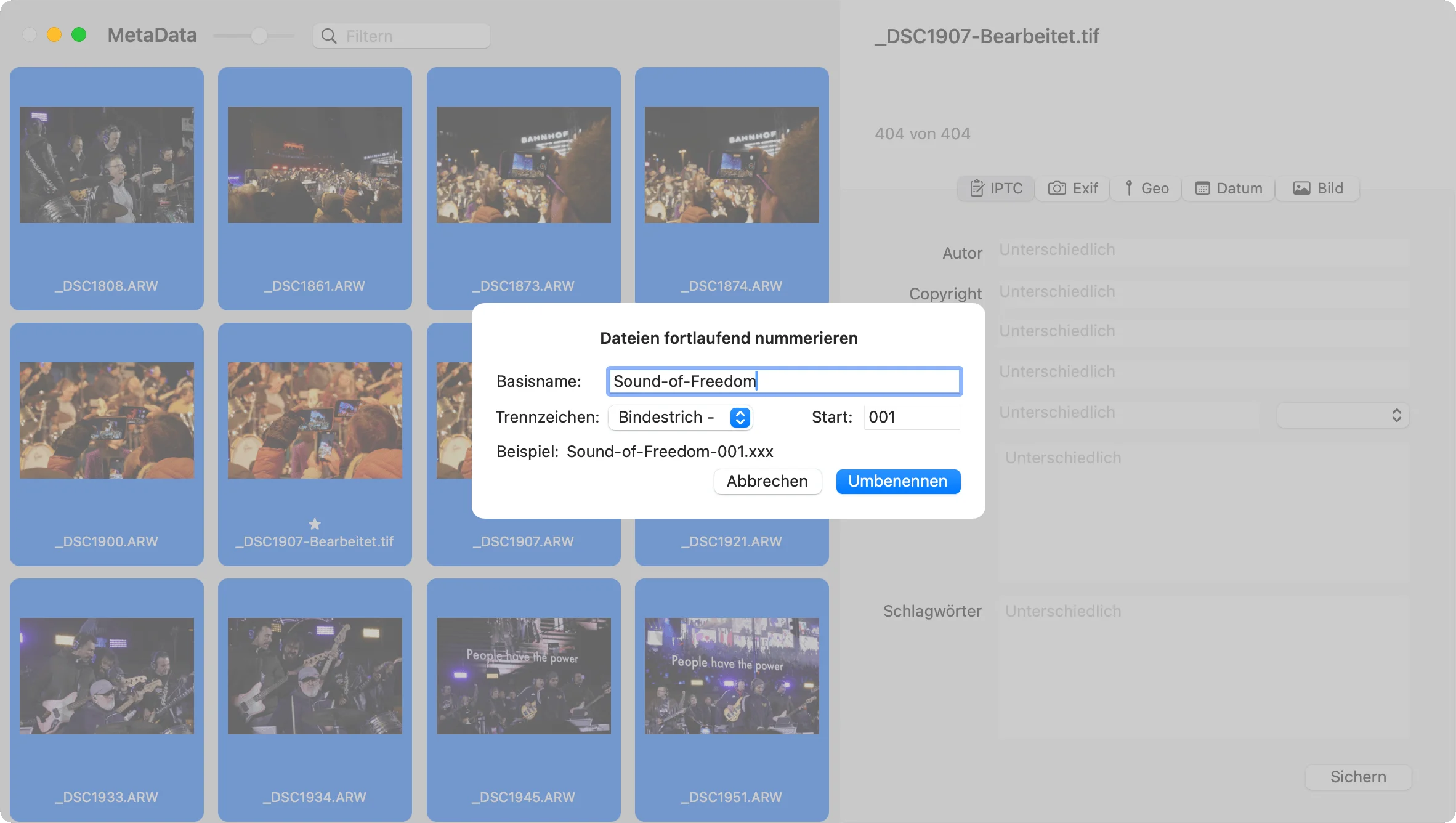
Benennen Sie Ihre Bilder einzeln oder fortlaufend nummeriert und vergeben Sie Etiketten (Finder-Tags) zur besseren Organisation.
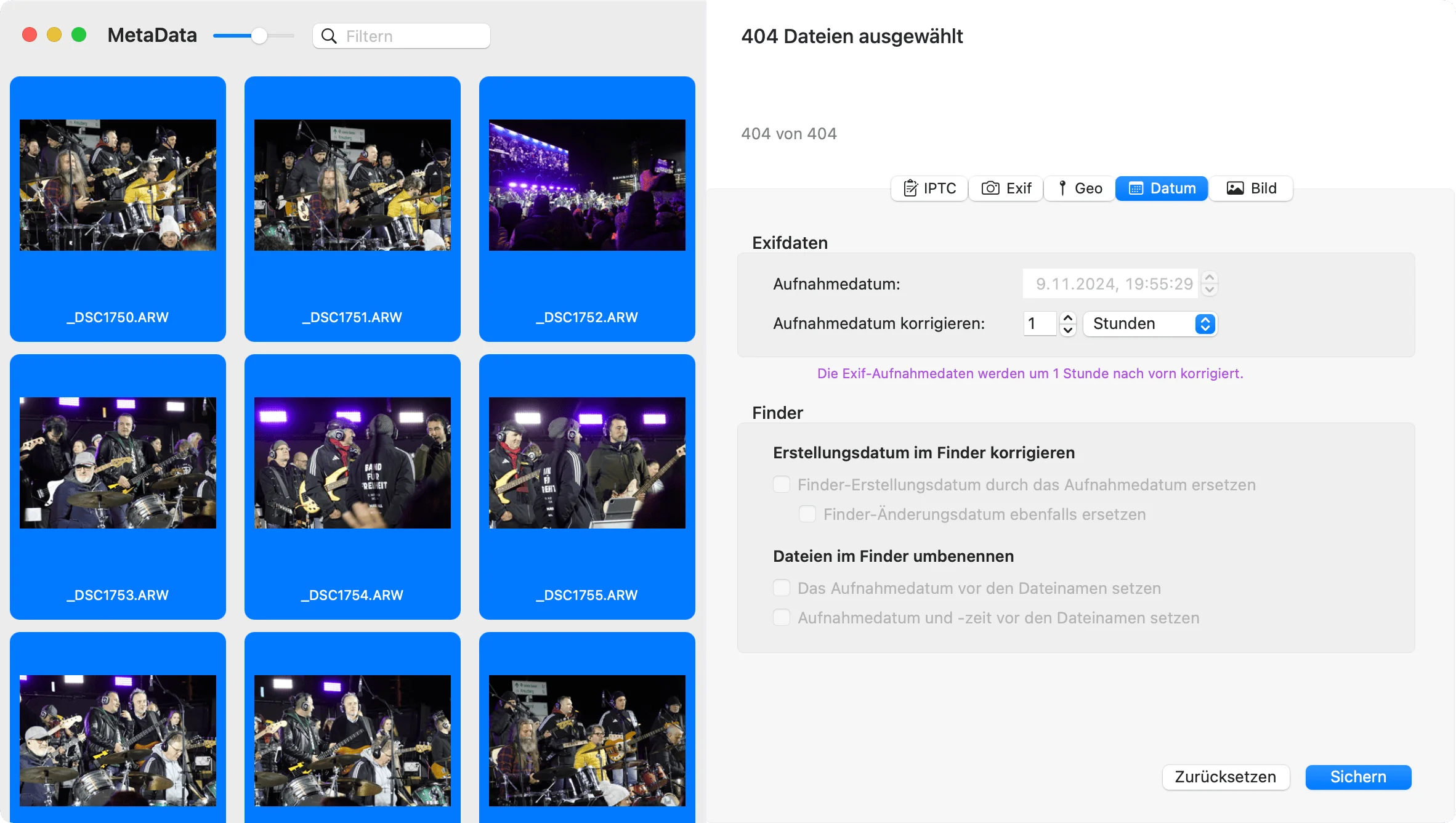
Bilder können im Finder basierend auf ihrem Aufnahmedatum umbenannt werden.
Falls das Erstellungsdatum nach einem Kopiervorgang verändert wurde, können Sie es auf das ursprüngliche Aufnahmedatum zurücksetzen.

GPS & Datum
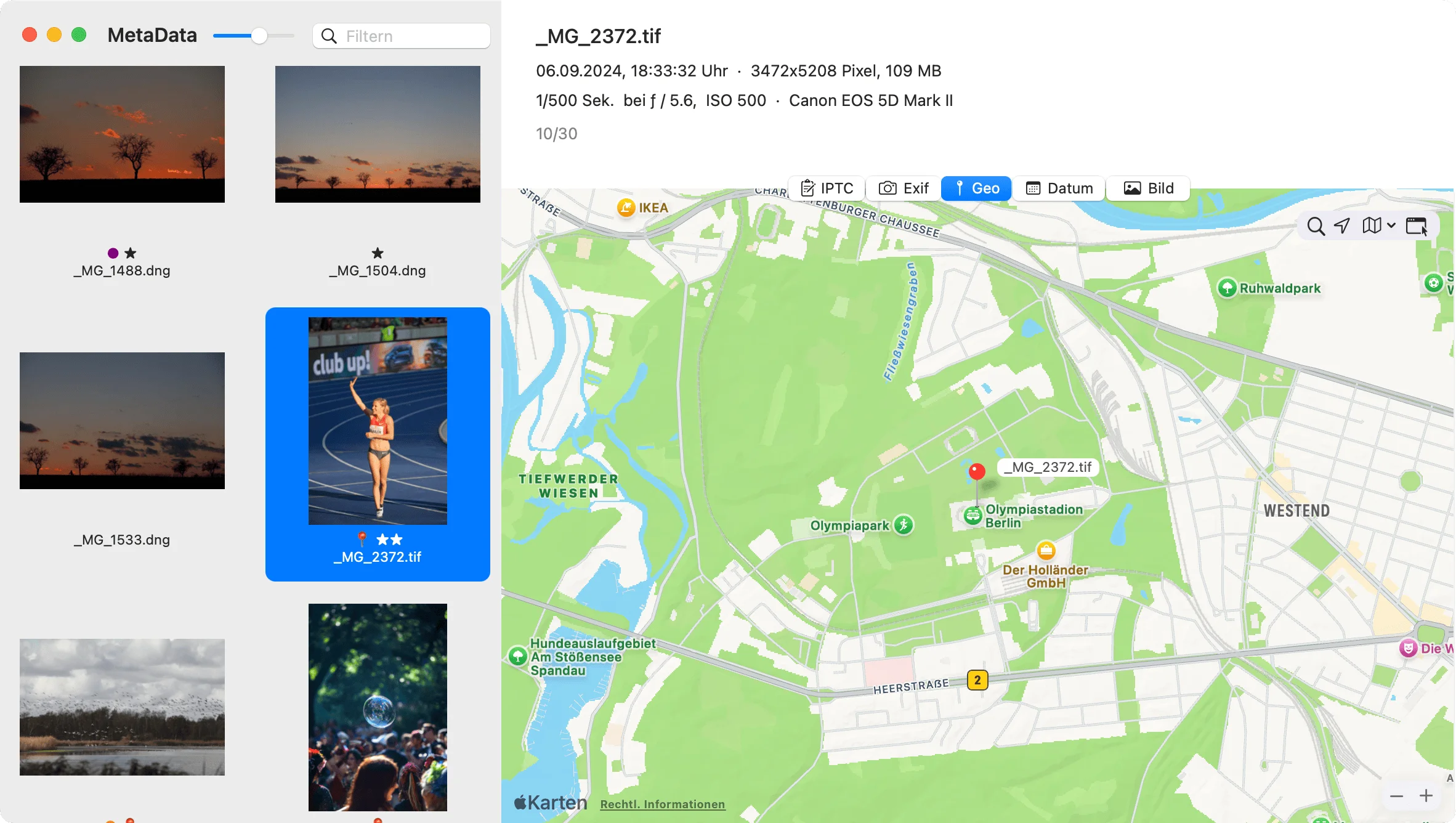
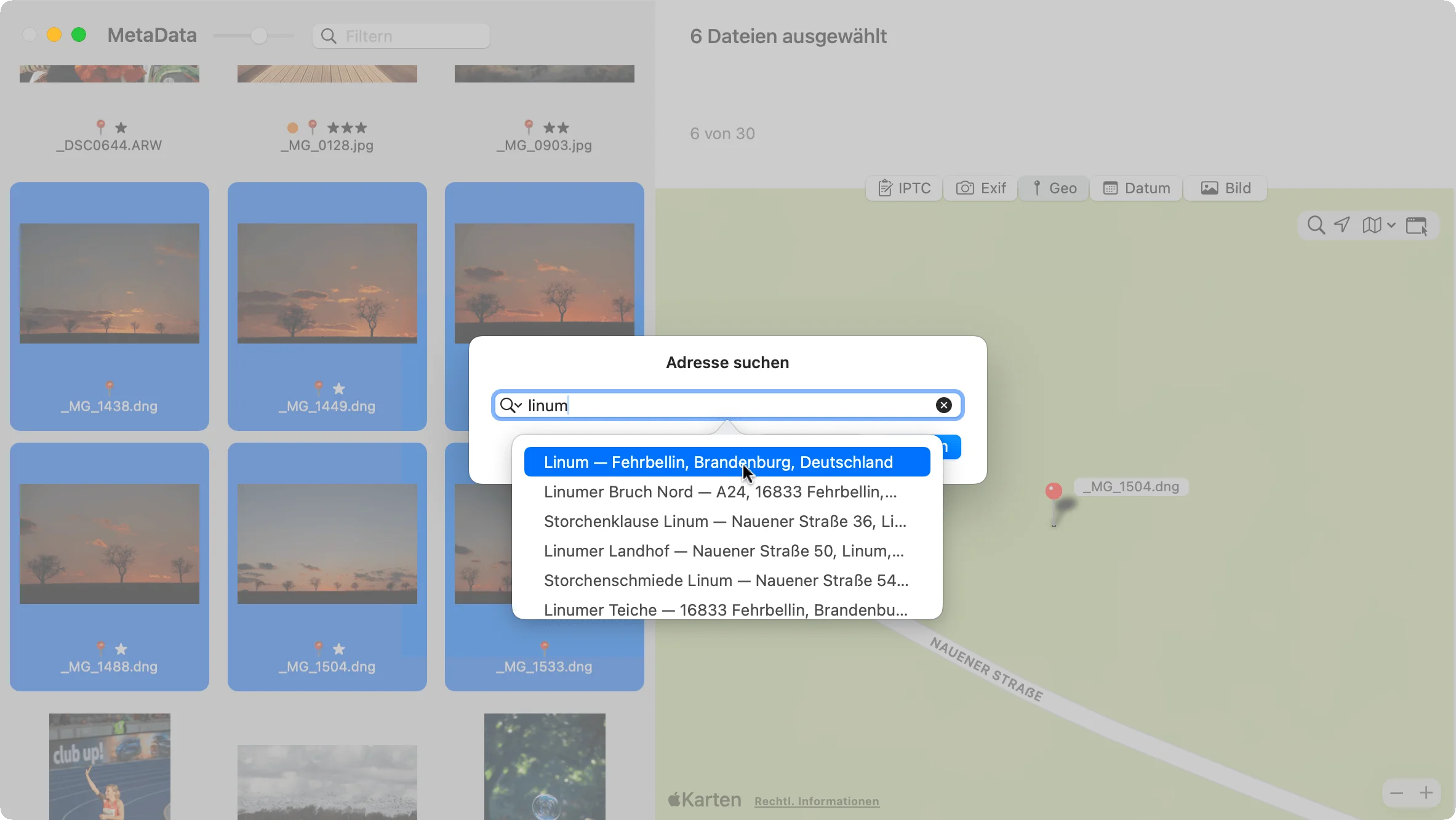
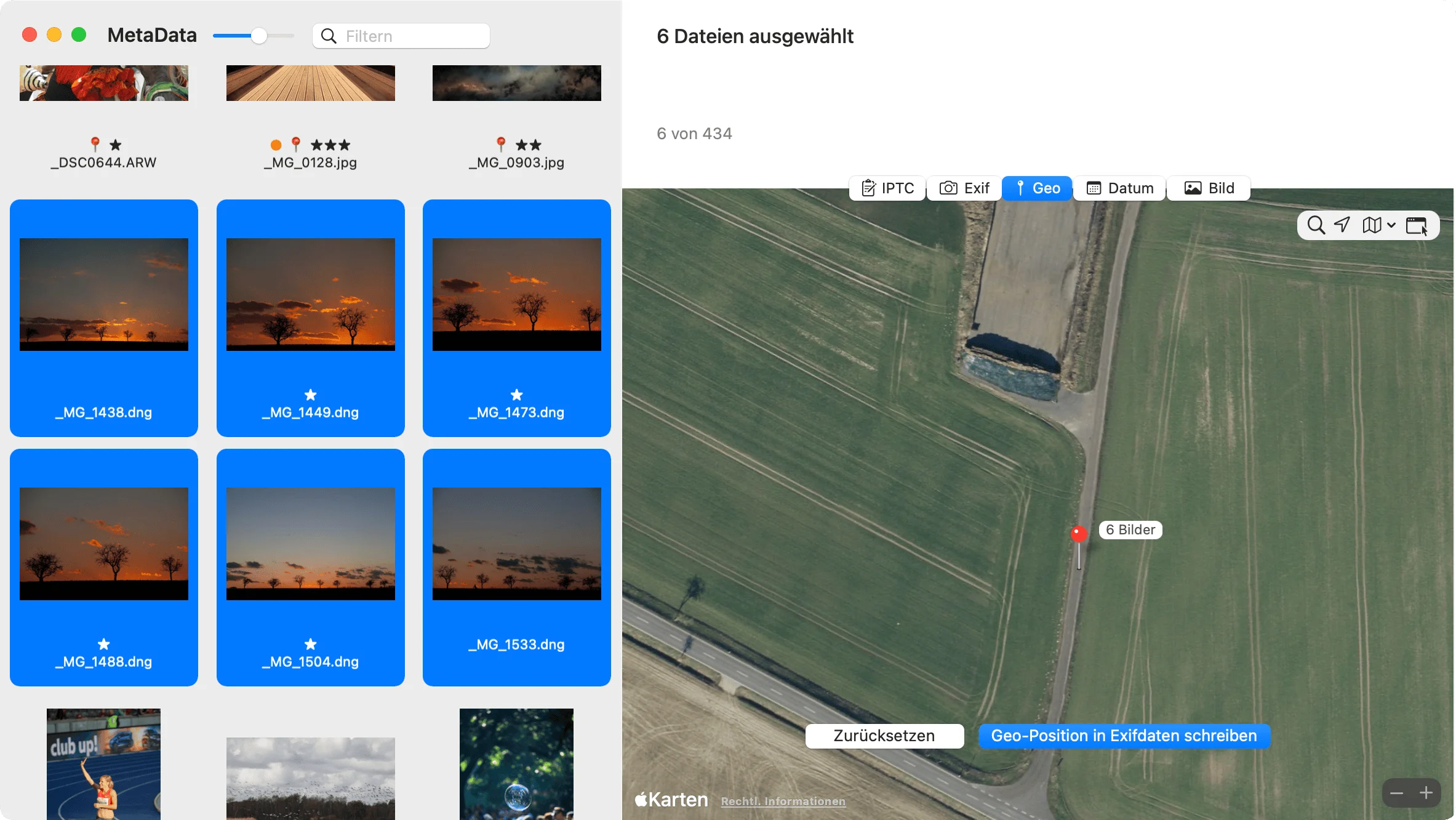
Der GPS-Standort wird auf einer interaktiven Karte dargestellt. Suchen Sie nach Adressen oder setzen Sie Standorte per Doppelklick auf der Karte.
Geotaggen Sie Ihre Bilder mithilfe von GPX-Dateien.
Korrigieren Sie fehlerhafte Aufnahmedaten sekundengenau oder fügen Sie Bildern ohne Datum nachträglich ein Datum hinzu.
Ihre Fotos, perfekt organisiert
Bilder-Browser
- Sortieren der Bilder nach Name, Dateipfad, Größe, Bewertung, Etikett, Erstellungsdatum oder Änderungsdatum
- Filtern nach Bewertet, Nicht bewertet, Mit Etikett, Ohne Etikett, Mit Geo-Position, Ohne Geo-Position
- Schnelle Suche und Filterung nach Dateiname oder Dateipfad über ein praktisches Filterfeld
- Volltextsuche über alle Metadaten – Schlagwörter, Autor, Titel, Ort und mehr – blitzschnell durchsuchbar
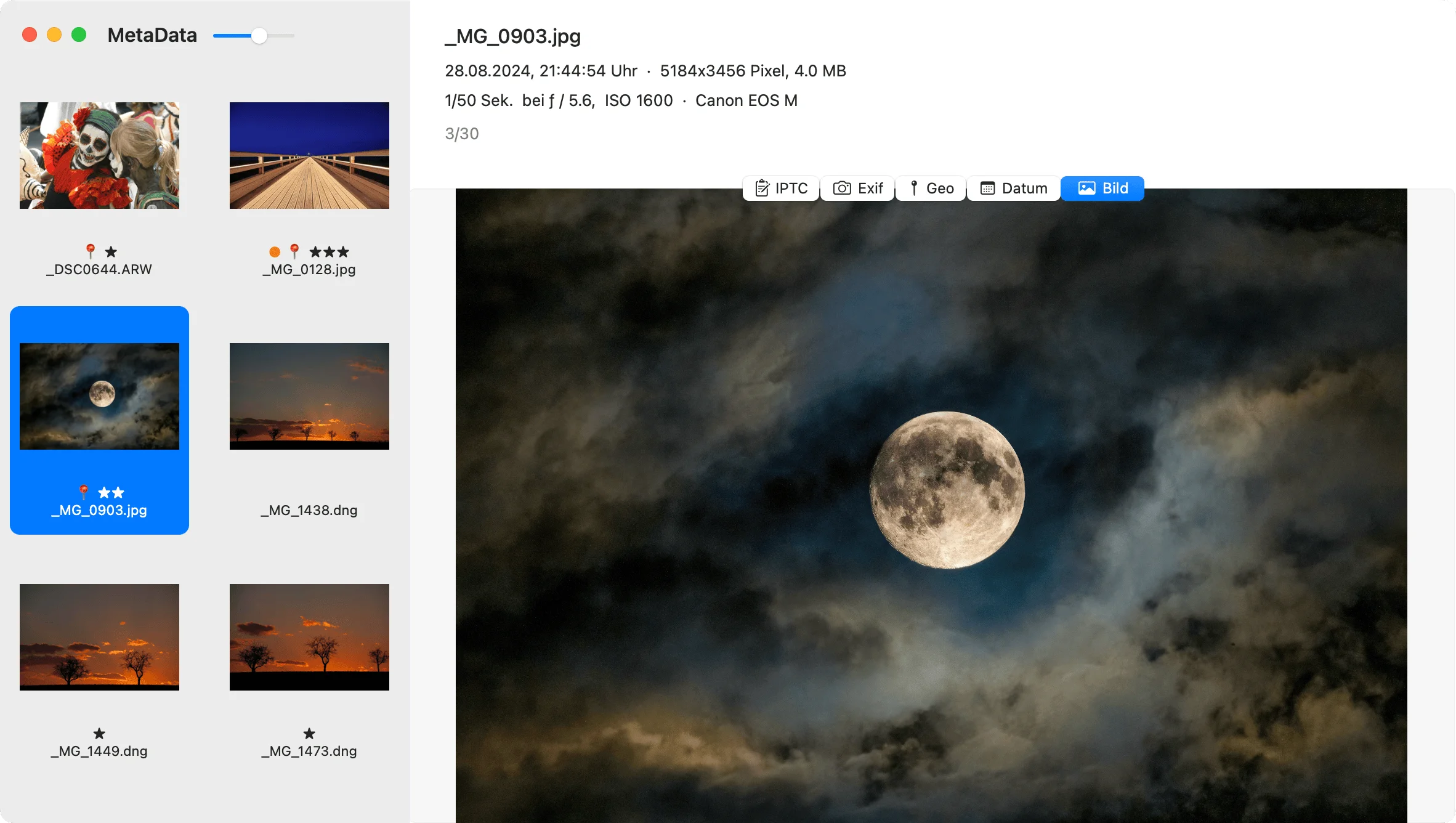
- Vorschau des ausgewählten Fotos im
 Foto-Tab
 - Quick Look-Übersicht wie im Finder
- Drag & Drop von Bildern in andere Programme
- Verschieben von Bildern direkt in den Papierkorb
- Entfernen ausgewählter Bilder aus der Liste
Dateiverwaltung
- Einzelne Bilder umbenennen
- Mehrere Bilder mit fortlaufender Nummerierung umbenennen
- Bilder mit dem Aufnahmedatum umbenennen
- Vergabe und Verwaltung von Etiketten (Finder-Tags)
- Öffnen des ausgewählten Bilds im bevorzugten Bildbearbeitungsprogramm
- Anzeige von Bildern im Finder
Metadaten
 IPTC-Tab:
- Bearbeitung von IPTC-Daten (Autor, Copyright, E-Mail-Adresse, URL, Titel, Bewertung, Beschreibung, Schlagwörter)
- Autovervollständigung bei Schlagwörtern
- Hinzufügen von vordefinierten Copyright-Informationen
- Anzeige von Bildern mit gleichen Schlagwörtern oder gleicher Bewertung im Finder
- Kopieren und Einfügen von IPTC-Daten zwischen Bildern
- XMP Sidecar-Dateien – Metadaten wahlweise nie, nur für RAW-Dateien oder für alle Dateitypen in externe XMP-Dateien schreiben
 Exif-Tab:
- Kompakte Anzeige relevanter Exifdaten (Kameramodell, Belichtung, Brennweite, Objektiv)
- Erweiterte Ansicht aller verfügbaren Exifdaten
- Gezielte Entfernung von Metadaten (IPTC, GPS oder alle)
GPS-Funktionen
 Geo-Tab:
- Standortanzeige auf interaktiver Karte mit fünf Ansichtsarten
- Adresssuche mit Speicherung der letzten 10 Sucheinträge
- Standortsetzung per Doppelklick auf der Karte
- Anzeige von Bildern im Finder, die in der Nähe aufgenommen wurden (einstellbarer Umkreis)
- Kopieren und Einfügen von GPS-Koordinaten zwischen Bildern
- Anzeige des GPS-Standorts in der Karten.app
- Automatisches Geotaggen mit GPX-Dateien (GPS-Tracks)
- Automatisches Reverse Geocoding – GPS-Koordinaten werden beim ersten Laden im Hintergrund in Stadtname, Region und Land aufgelöst, in einer lokalen Datenbank gespeichert und sind vollständig durchsuchbar. So finden Sie zum Beispiel alle Bilder, die in Italien oder Berlin aufgenommen wurden.
Datum & Zeit
 Datum-Tab:
- Setzen oder Ändern des Exif-Aufnahmedatums
- Sekundengenaue Korrektur des Aufnahmedatums
- Korrektur des Finder-Erstellungsdatums
- Umbenennen von Dateien mit dem Erstellungsdatum
- Nachträgliches Hinzufügen eines Datums bei Bildern ohne Zeitstempel
Einmal zahlen, unbegrenzt nutzen – kein Abo!
- Mit einem einmaligen Kaufpreis erhalten Sie vollen Zugriff auf MetaData.app. Sie können die App – inklusive zukünftiger Updates – bis zu 10 Mal herunterladen, ohne zusätzliche Kosten.
- Keine Datensammlung, keine versteckten Verbindungen.
MetaData.app sammelt oder überträgt keinerlei Daten. Beim Update-Check wird lediglich die Versionsnummer mit qxm.de abgeglichen – sonst nichts. - Standortanzeige nur mit Ihrer Zustimmung.
Im GPS-Tab können Sie sich Ihren aktuellen Standort auf einer Karte anzeigen lassen. Dafür ist eine einmalige Berechtigung für den Standortzugriff erforderlich – ohne Ihre Zustimmung bleibt diese Funktion deaktiviert.
Testen Sie jetzt kostenlos die MetaData.app: Demo-Version herunterladen (darin ist das Sichern von Daten deaktiviert)
Was ist neu?
Version 4.0.3
19.8.2026Version 4.0.2
4.8.2026Build 6: (7.8.26)
Version 4.0.1
10.7.2026Version 4.0
22.6.2026Version 3.5
29.5.2026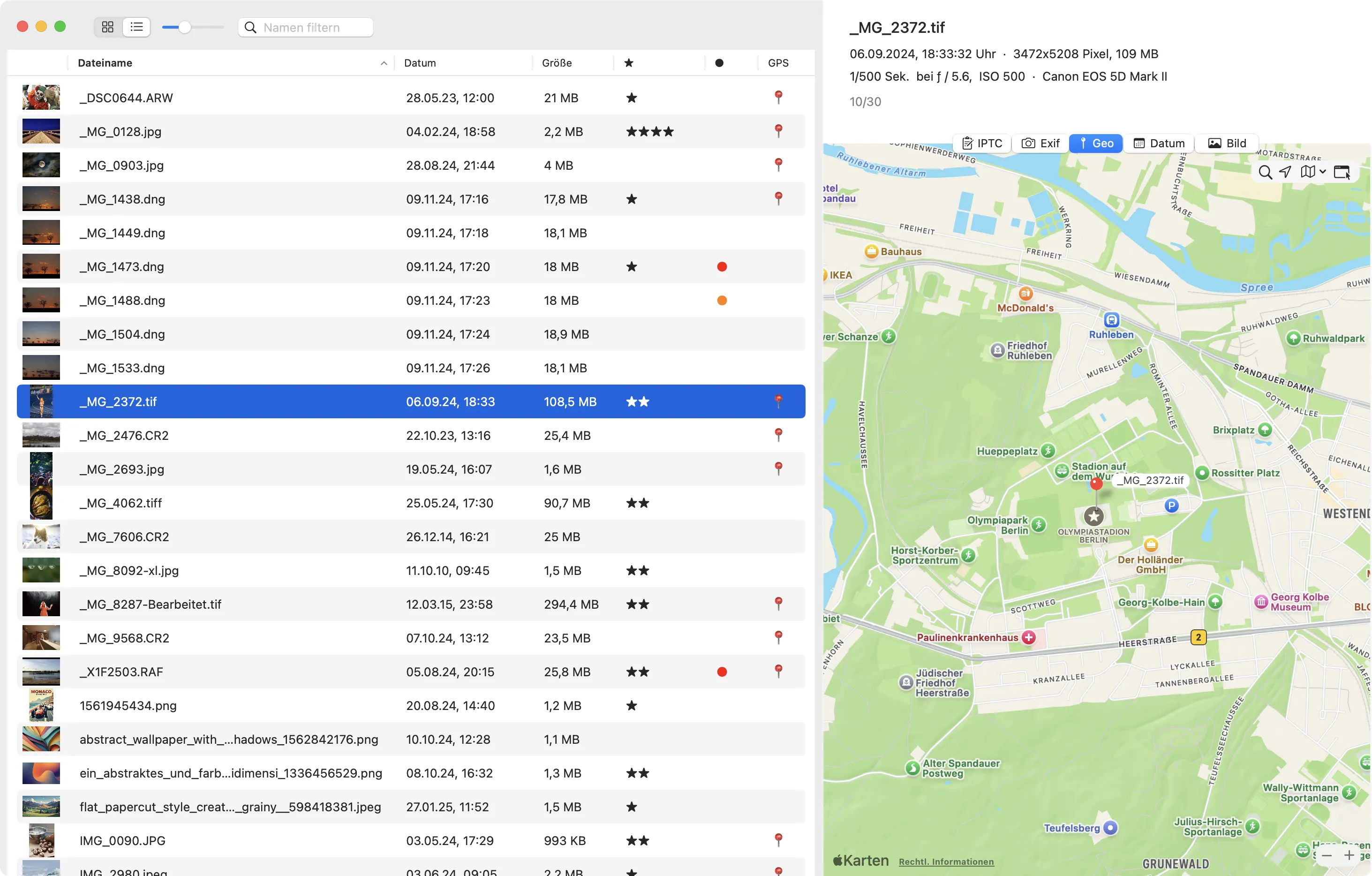
Ältere Versionen
Version 3.4.6
9.12.2025Version 3.4.4
6.8.2025Version 3.4.3
29.7.2025Version 3.4.2
19.7.2025Version 3.4
16.5.2025Version 3.3
13.5.2025Version 3.2
11.5.2025Version 3.1
10.4.2025Version 3.0
17.3.2025- Achtung: Die Mindest-Systemvoraussetzung für MetaData 3.0 ist jetzt macOS 13.5
Version 2.3
20.2.2025- Nach drei Updates in nur einer Woche ist erst mal Schluss – alle Anwender-Wünsche und -Anregungen sind jetzt implementiert ;)
Version 2.2
19.2.2025Version 2.1
17.2.2025Version 2.0
13.2.2025- Überarbeitung des Bedienkonzepts.
- Stapelverarbeitung für ausgewählte Bilder
- Das Programmfenster ist in der Größe veränderbar
- Für alle importierten Bilder werden Thumbnails angezeigt
- Ausgewählte Bilder lassen sich aus der Liste entfernen, neue können hinzugefügt werden
- Die Bilder sind nach verschiedenen Kritereien sortierbar
- Exif-Bewertungen und Apple-StarRating sind integriert
- Das Schlagwörterfeld besitzt eine (auf Wunsch abschaltbare) Autovervollständigung
- Die Copyright-Informationen sind um die Tags E-Mail und URL ergänzt worden
- Die Karte hat jetzt fünf Darstellungsmöglichkeiten: Standard, Satellit, Hybrid, Satellit Flyover und Hybrid Flyover
- Im Exif-Tab kann man wählen, ob nur die relevanten Kameradaten oder sämtliche Exifdaten angezeigt werden sollen
- Die Vorschau (Übersicht) eines Thumbnails wird nicht mehr in der Preview.app geöffnet, sondern in einem Quick Look-Fenster
Version 1.7
9.1.2025Version 1.6
2.1.2025Version 1.5.2
18.12.2024Version 1.5.1
14.8.2024Version 1.5
13.8.2024Version 1.3
30.1.2024Version 1.2.3
27.1.2024Version 1.2.2
28.12.2023Version 1.2.1
05.12.2023Version 1.2
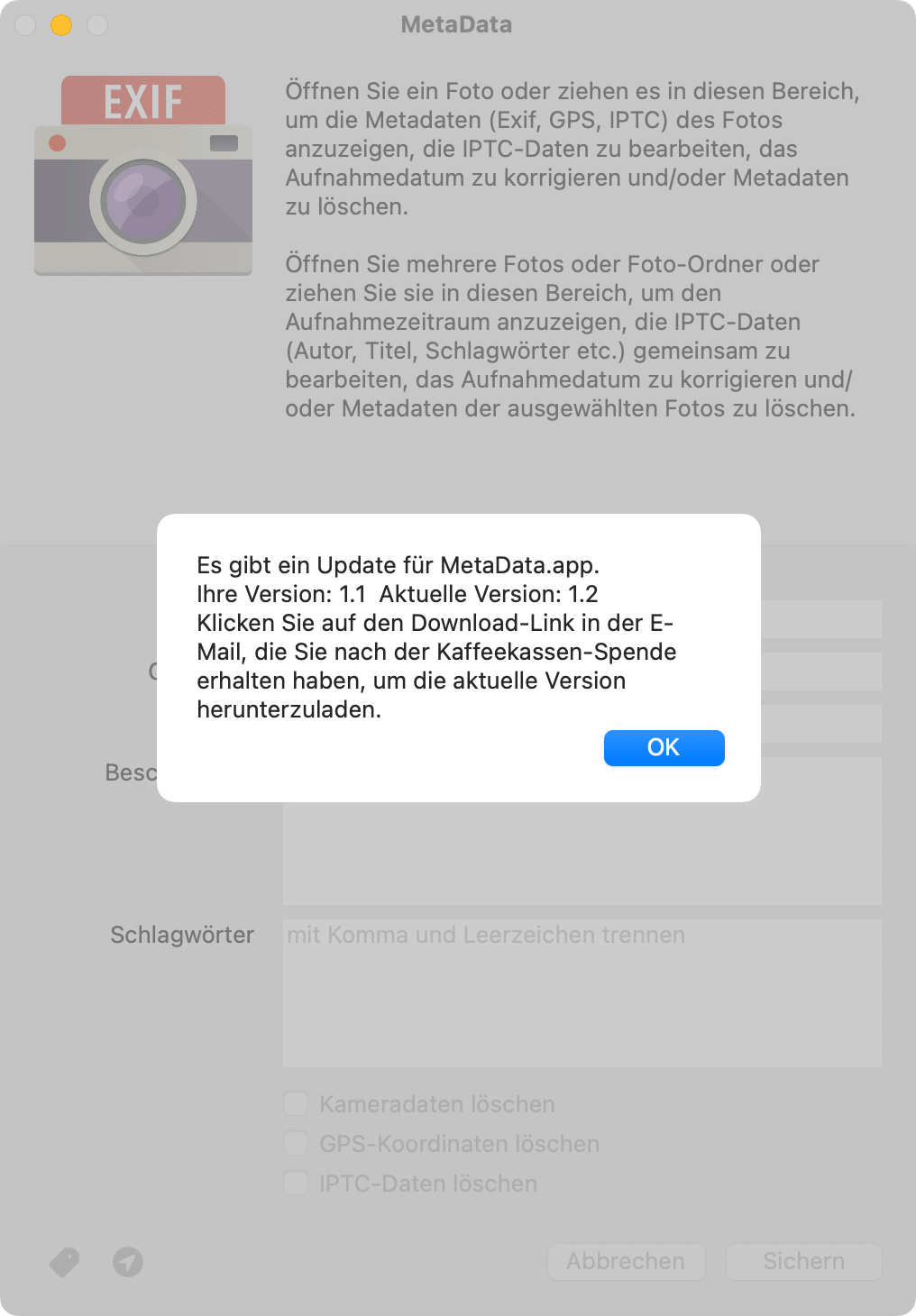
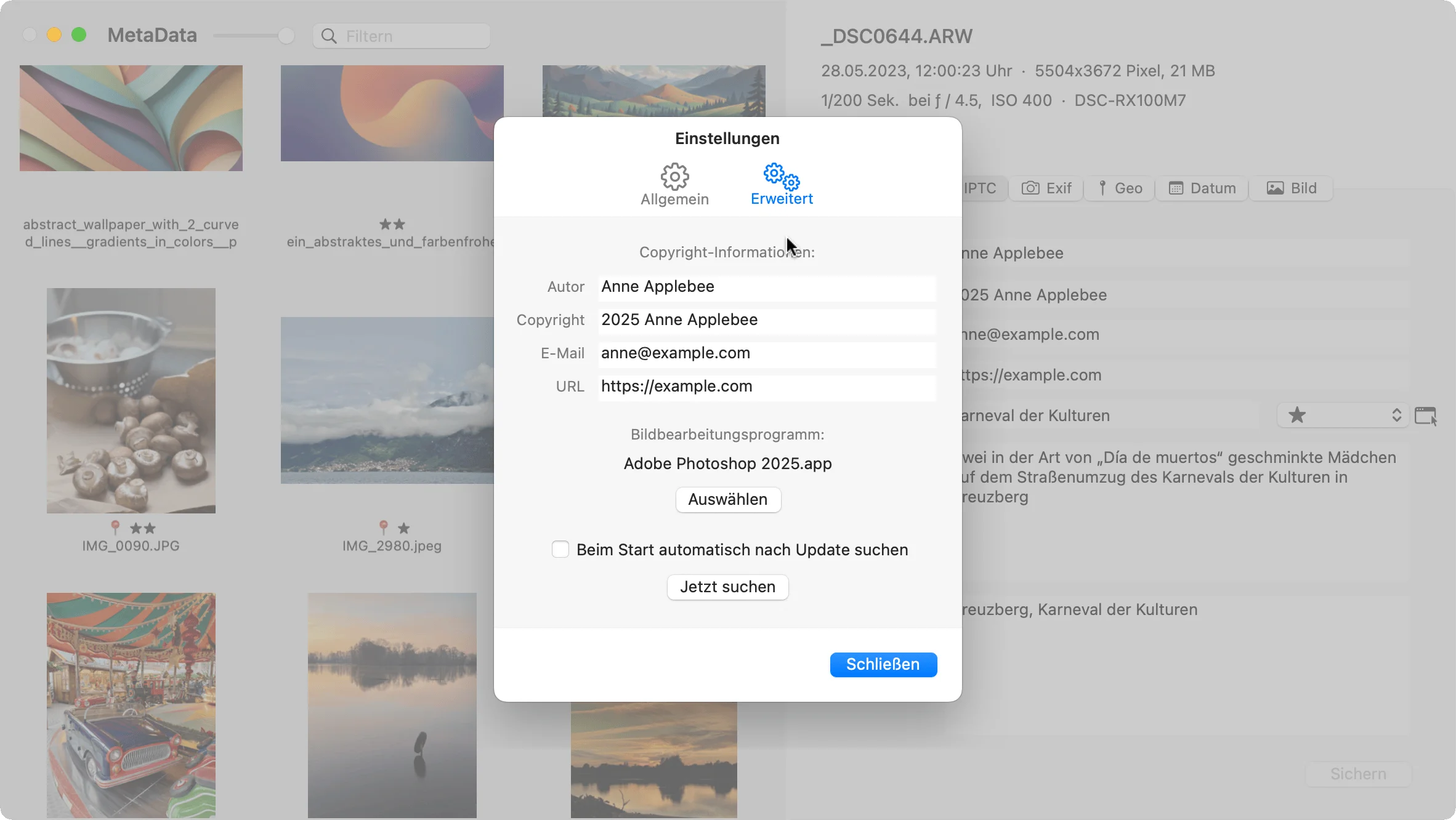
18.10.2023Es wurde immer mal wieder gefragt, ob ich nicht einen automatischen Update-Check implementieren könnte – in der Version 1.2 ist er jetzt enthalten. Sie können in den erweiterten Einstellungen auswählen, dass bei jedem Programmstart auf ein Update geprüft wird; dafür verbindet sich MataData.app kurz mit www.qxm.de.
Sie können aber auch über das Hilfe-Menü oder den entsprechenden Button in den erweiterten Einstellungen einen manuellen Update-Check durchführen.
Version 1.1
17.10.2023
Version 1.0.6
01.10.2023Version 1.0.5
17.07.2023Version 1.0.4
13.07.2023Version 1.0.3
08.07.2023Version 1.0.2
04.07.2023Version 1.0.1
01.07.2023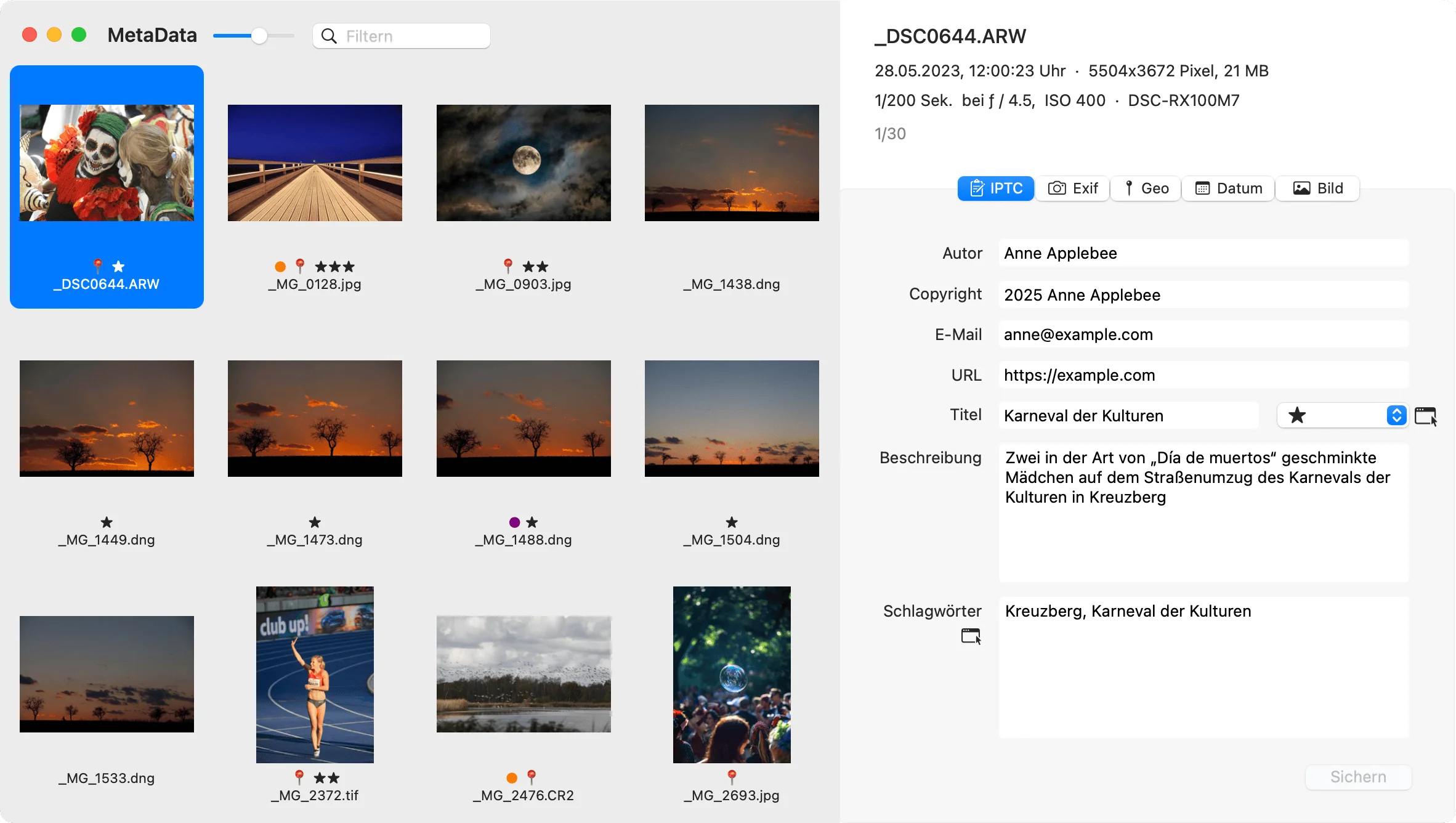
Tipps
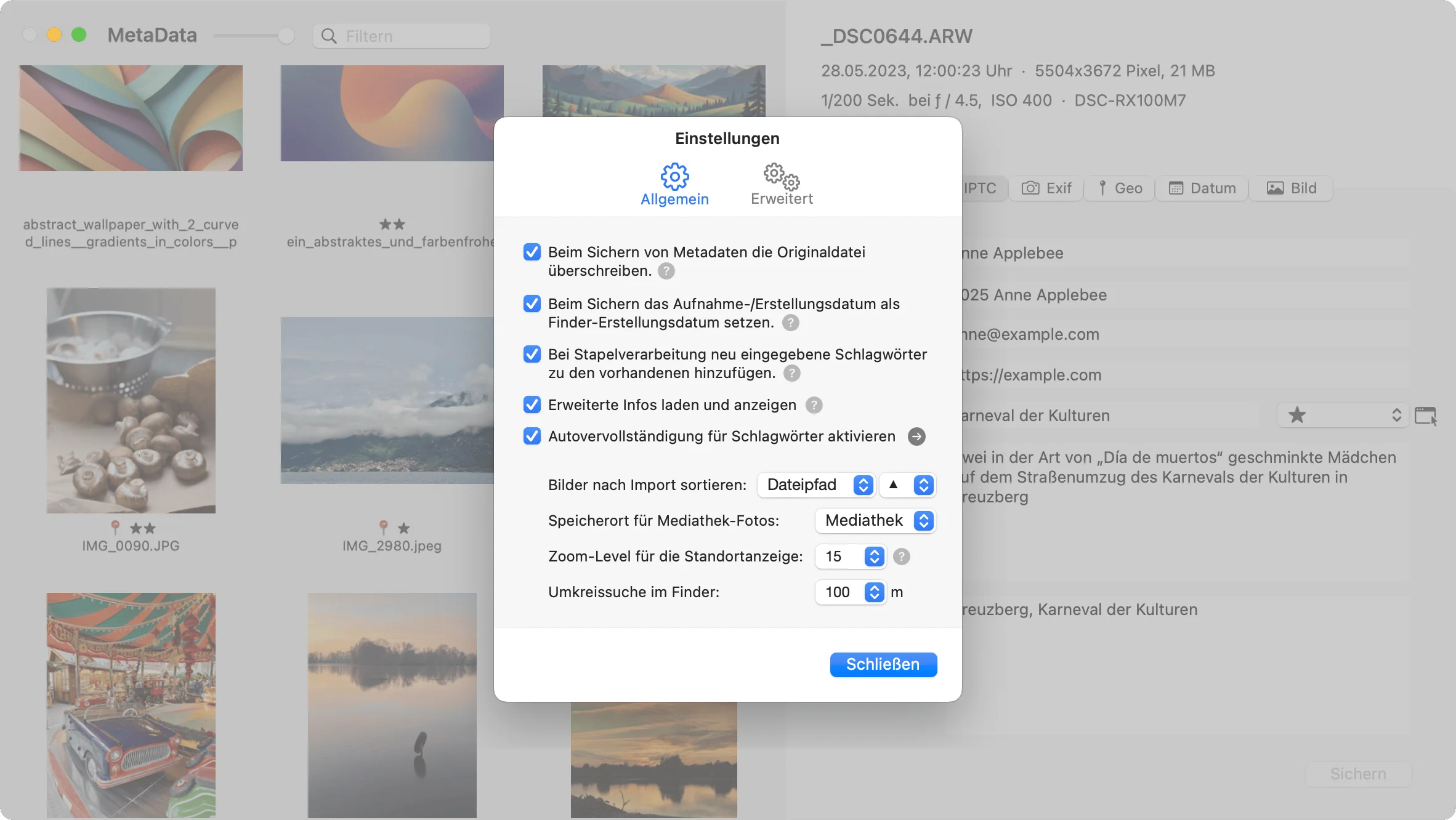
- In der Grundeinstellung wird beim Sichern von Änderungen ein unverändertes Duplikat des Originals angelegt, das den Zusatz _original nach dem Dateinamen erhält. Wollen Sie auf die Erzeugung dieser Sicherungskopien verzichten, aktivieren Sie unter Einstellungen > Allgemein die erste Option („Beim Sichern von Metadaten …“).
- XMP-Sidecar-Dateien: Unter Einstellungen können Sie festlegen, ob Metadaten direkt in die Bilddatei geschrieben werden oder in eine separate XMP-Sidecar-Datei – sinnvoll besonders für RAW-Dateien, die von manchen Programmen nicht direkt bearbeitet werden können. Wählen Sie zwischen „Nie", „Nur für RAW-Dateien" und „Für alle Dateitypen".
- Volltextsuche: Das Suchfeld durchsucht nicht nur Dateinamen, sondern alle indizierten Metadaten: Schlagwörter, Autor, Titel, Beschreibung sowie Ort, Region und Land.
- Bei erneutem Hineinziehen von Bildern oder Ordnern ins Programmfenster werden diese zu den bereits vorhandenen Bildern hinzugefügt. Hält man während des Loslassens die ⌥-Taste gedrückt, werden die bestehenden Bilder vor dem Import der neuen Dateien entfernt.
- Die Bildübersicht (Quick Look-Vorschau) können Sie auf verschiedene Arten aufrufen: Drücken Sie die Leertaste, wenn sich der Cursor nicht in einem Textfeld befindet. Nutzen Sie die Tastenkombination ⌘-Y, besonders wenn Sie gerade in einem Textfeld arbeiten. Klicken Sie rechts im Infobereich auf den Dateinamen, wenn Sie lieber mit der Maus arbeiten.
- Setzen Sie einen Pin auf der Karte mit einem Doppelklick. Um den Pin zu verschieben, klicken Sie ihn an und halten Sie die Maustaste gedrückt, während Sie ihn an die gewünschte Position ziehen.
- Enthält ein Bild GPS-Informationen, wird dessen Standort automatisch mit einem Pin auf der Karte markiert und die Ansicht auf die in den Einstellungen festgelegte Zoomstufe angepasst. Um das automatische Zoomen zu deaktivieren, stellen Sie den Zoom-Level in den Einstellungen auf 0 ein. Dadurch bleibt der aktuell gewählte Kartenausschnitt unverändert.
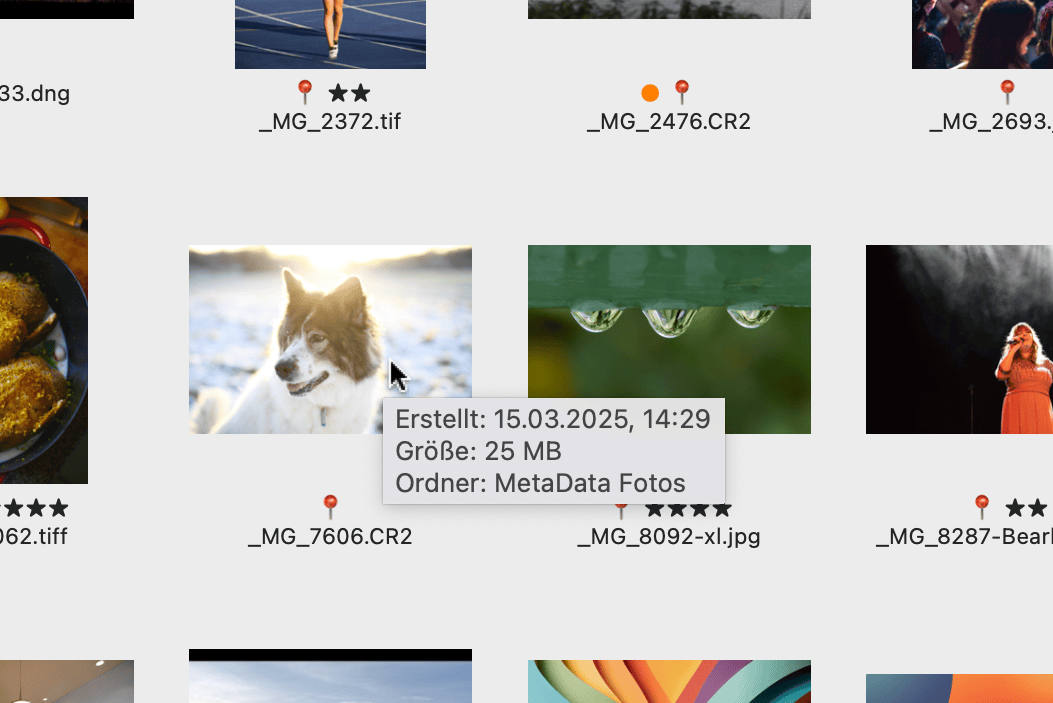
- Mit dem Mauscursor über einen Thumbnail fahren zeigt zusätzliche Informationen als Tooltip an. Neben Erstellungsdatum und Dateigröße wird auch der übergeordnete Ordner angezeigt, in dem sich die Datei befindet.
- Klicken Sie bei Adresse suchen auf die Lupe (oder drücken Sie ⌘ ⏷), öffnet sich ein Menü mit den letzten Sucheinträgen.
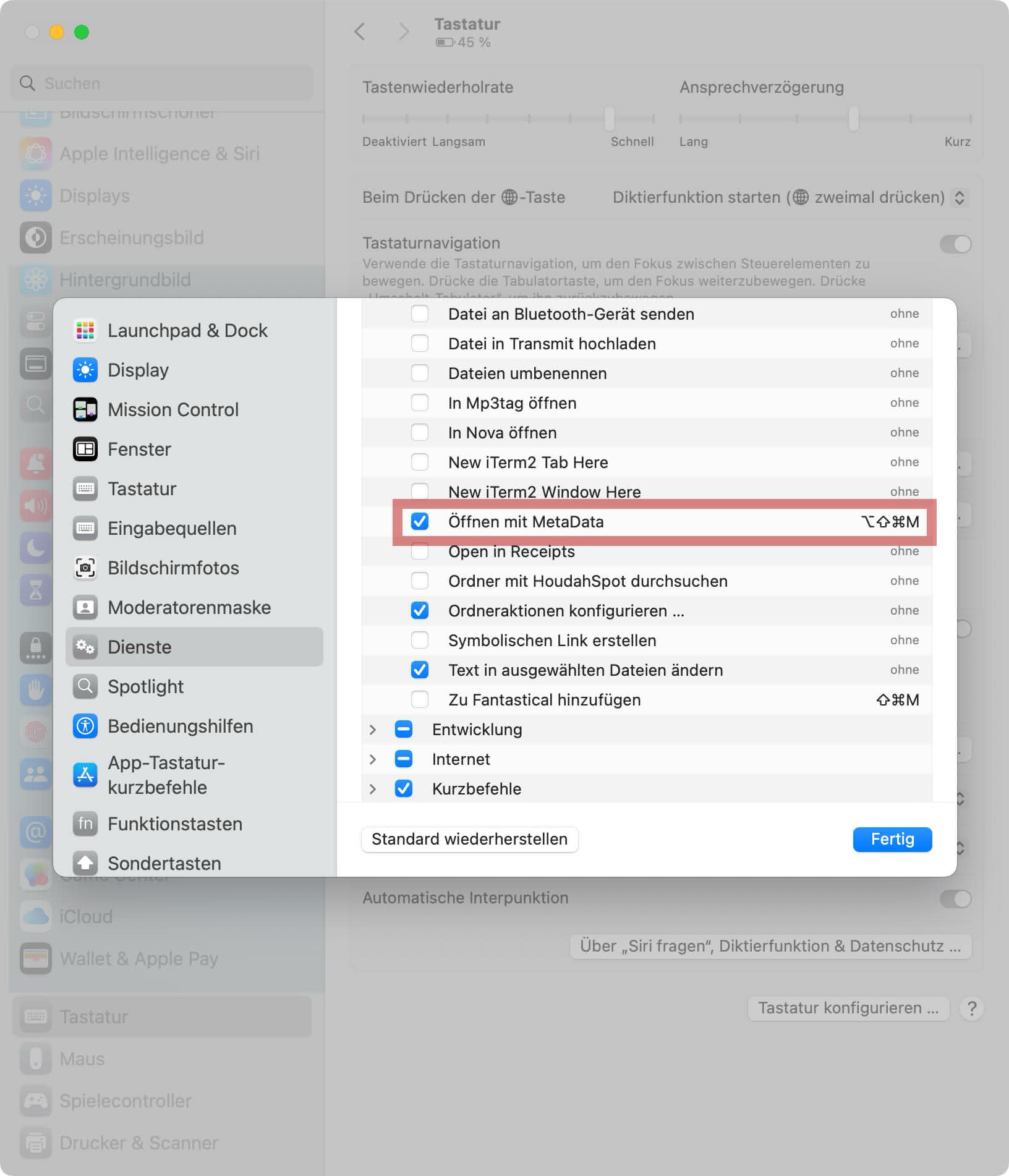
 Wenn Sie Dateien oder Ordner im Finder rechtsklicken, finden Sie im Kontextmenü den Dienst „Öffnen mit MetaData“. Damit werden die ausgewählten Dateien bzw. Ordner direkt in MetaData geöffnet. Wenn Sie lieber mit der Tastatur arbeiten, können Sie diesem Dienst unter
 Systemeinstellungen > Tastatur > Dienste > Dateien und Ordnerauch ein Tastaturkürzel zuweisen (z. B. ⌥⇧⌘M), um ausgewählte Dateien oder Ordner direkt per Tastenkombination in MetaData zu öffnen.- Beim Sichern von Schlagwörtern wird jedes Mal auch die Autovervollständigungsliste ergänzt. Wollen Sie diese per Hand bearbeiten, z. B. um einzelne Einträge zu löschen, klicken Sie in den Einstellungen auf den grauen Pfeil hinter der Einstellung, dann wird die Datei, die mit einem Texteditor bearbeitet werden kann, im Finder angezeigt.
- Soll die Sicherheitsabfrage beim Einfügen von IPTC-, GPS- oder Copyright-Daten übersprungen werden, wählen Sie den entsprechenden Menübefehl mit gedrückter ⌥-Taste aus.
- Die meisten Sicherheitsabfragen („… Wollen Sie fortfahren?“) lassen sich überspringen, wenn beim Klick auf „Sichern“ gleichzeitig die ⌥-Taste gedrückt wird.
Tastaturkürzel
Ansicht:
⌘ 1 - IPTC-Tab öffnen
⌘ 2 - Exif-Tab öffnen
⌘ 3 - GPS-Tab öffnen
⌘ 4 - Datum-Tab öffnen
⌘ 5 - Foto-Tab öffnen
⌘ 9 - Listenansicht
⌘ 0 - Miniaturansicht
Bild:
⌘ Y oder Leertaste - Übersicht des ausgewählten Bilds
esc oder Leertaste - Übersicht schließen
⌘ E - ausgewähltes Bild im festgelegten Bildbearbeitungsprogramm öffnen
⌘ R - ausgewähltes Bild im Finder anzeigen
⌘ ⇧ R - ausgewählte(s) Bild(er) umbenennen
⇧ ⌘ C - IPTC-Daten kopieren
⇧ ⌘ V - IPTC-Daten einfügen
⇧ ⌘ ⌫ - IPTC-Daten in ausgewählten Bildern löschen
⌃ ⌘ C - GPS-Daten kopieren
⌃ ⌘ V - GPS-Daten einfügen
⌃ ⌘ ⌫ - GPS-Daten in ausgewählten Bildern löschen
⌃ ⇧ ⌘ ⌫ - Alle Metadaten in ausgewählten Bildern löschen
⌘ ⌫ - ausgewählte Bilder in den Papierkorb bewegen
Etikett:
⌃ ⌘ 0 - Ohne
⌃ ⌘ 1 - Rot
⌃ ⌘ 2 - Orange
⌃ ⌘ 3 - Gelb
⌃ ⌘ 4 - Grün
⌃ ⌘ 5 - Blau
⌃ ⌘ 6 - Lila
⌃ ⌘ 7 - Grau
Sortieren nach:
⌘ ⇧ N - Name
⌘ ⇧ P - Dateipfad
⌘ ⇧ G - Dateigröße
⌘ ⇧ B - Bewertung
⌘ ⇧ T - Etikett
⌘ ⇧ E - Erstellungsdatum
⌘ ⇧ A - Änderungsdatum
⌘ ⇧ ⏶ - Aufsteigend sortieren
⌘ ⇧ ⏷ - Absteigend sortieren
Filtern nach:
⌥ ⌘ A - Alle anzeigen
⌥ ⌘ B - Bewertet
⌃ ⌥ ⌘ B - Nicht bewertet
⌥ ⌘ T - Mit Etikett
⌃ ⌥ ⌘ T - Ohne Etikett
⌥ ⌘ G - Mit Geo-Position
⌃ ⌥ ⌘ G - Ohne Geo-Position
⌥ ⌘ P - Mit XMP-Sidecar
⌃ ⌥ ⌘ P - Ohne XMP-Sidecar
Navigieren/Auswählen:
⌘ F - Suchen
⌘ A - Alles auswählen
⌥ ⏶ - ersten Thumbnail in der Liste auswählen
⌥ ⏷ - letzten Thumbnail in der Liste auswählen
⌃ W - ausgewählte Bilder entfernen
⌘ ⌃ W - alle Bilder entfernen
Bewertung:
0 - null Sterne auswählen
1 - einen Stern auswählen
…
5 - fünf Sterne auswählen
Schlagwörter-Vorschläge:
mit ⏴ und ⏵ auswählen, mit ⮐ übernehmen
GPS-Tab:
⌘ L - aktuellen Standort anzeigen
⌘ ⌥ F - Adresse suchen
⌘ ⏷ - Liste der vorherigen Suchen aufklappen
1 - Karte Standardansicht
2 - Satellitenansicht
3 - Hybridansicht
4 - Satellit Flyover (falls verfügbar)
5 - Satellit Hybrid (falls verfügbar)
Das sagen die Anwender:
- „Die Veröffentlichung Deiner App kam genau zum richtigen Zeitpunkt. Ich habe MetaData jetzt gleich mal durchgetestet. Das Tool ist wirklich toll. Du hast ExifTool eine funktionale und auf wichtige Aufgaben konzentrierte GUI gegeben.“
Ulrich - „Ihre App ist wirklich ein Segen für Fotojournalisten und -Verwerter. Danke nochmals.“
Günter - „Vielen Dank für ihre Arbeit. Das ist eine richtig gute App!“
Gerhard - „Metadata ist genau das Tool, das mir gefehlt hat!“
Uli
Kaffeekasse
Wenn Sie 24,99 Euro (oder mehr) in die Kaffeekasse werfen, erhalten Sie per E-Mail einen Download-Link für die von Apple notarisierte „MetaData.app“ (Version 4.0.3 vom 19. August 2026).
Und so geht es weiter:
Nach Abschluss der Zahlung über PayPal erhalten Sie innerhalb weniger Minuten eine E-Mail an Ihre PayPal-Adresse. Diese enthält einen personalisierten Downloadlink, über den Sie die „MetaData.app“ bis zu zehn Mal herunterladen können.
Sie können zum Testen auch eine Demo-Version herunterladen. Das Sichern von Daten ist darin deaktiviert.
Häufige Fragen
Allgemeines
Wie finde ich heraus, ob es ein Update gibt?
In den erweiterten Einstellungen können Sie die automatische Updateprüfung bei jedem Programmstart aktivieren. Dafür verbindet sich MetaData.app kurz mit www.qxm.de. Sie können aber auch über das MetaData-Menü oder den entsprechenden Button in den erweiterten Einstellungen einen manuellen Update-Check durchführen. Achtung: Da Ihr Downloadlink, den Sie per E-Mail bekommen haben, personalisiert und für insgesamt zehn Downloads gültig ist, bewahren Sie die E-Mail mit dem Link bitte gut auf.
Welche Dateien kann man mit „MetaData.app“ importieren?
Foto-Dateien: .jpg, .jpeg, .tif, .tiff, .png, .psd, .bmp, .gif, .jp2, .pict, .pct, .sgi, .tga, .cr2, .cr3, .crw, .nef, .dng, .raf, .heic, .heif, .hif, .arw
Andere Formate (keine Metadaten-Bearbeitung): .svg, .ai, .afphoto, .afdesign
Video-Dateien (eingeschränkte Unterstützung): .mov, .mp4, .m4v
Pdf-Dateien (eingeschränkte Unterstützung): .pdf
Warum dauert das Reverse Geocoding beim ersten Öffnen so lange?
Wenn in den Einstellungen die Option „Erweiterete Infos laden und anzeigen“ aktiviert ist, löst MetaData.app beim ersten Laden einer Bildsammlung GPS-Koordinaten automatisch im Hintergrund in Ortsnamen auf – also Stadtname, Region und Land. Dieser Vorgang wird für jedes Bild mit GPS-Daten einzeln durchgeführt und läuft über den Ortungsdienst von Apple, der eine Internetverbindung benötigt und aus technischen Gründen auf maximal 50 Anfragen pro Minute begrenzt ist.
Ein Spinner neben dem Suchfeld zeigt an, dass das Geocoding noch läuft. Sobald alle Bilder verarbeitet sind, werden die Ergebnisse in einer lokalen Datenbank gespeichert – beim nächsten Öffnen derselben Bilder entfällt das Geocoding vollständig.
Funktionen & Bedienung
Was ist der Unterschied zwischen „Nach Name“ und „Nach Dateipfad“ sortieren?
Beim Sortieren nach Name werden Ihre Bilder einfach alphabetisch nach dem Dateinamen angeordnet. Wenn Sie jedoch mehrere Ordner mit Bildern importiert haben, die gleiche Dateinamen besitzen, kann die Sortierung nach Dateipfad sinnvoller sein. Diese berücksichtigt den vollständigen Pfad inklusive aller Ordner. Dadurch werden Bilder mit identischen Namen aus verschiedenen Ordnern nicht nebeneinander gruppiert, sondern bleiben nach ihrer ursprünglichen Ordnerstruktur sortiert. Dies hilft Ihnen, den Überblick über die Herkunft Ihrer Bilder zu behalten, besonders wenn Sie mit umfangreichen Sammlungen arbeiten, die ähnliche Namenskonventionen verwenden.
Wie funktioniert das mit dem Geotaggen von Fotos?
Während Sie fotografieren, muss auf Ihrem iPhone ein GPS-Tracker aktiv sein. Ich empfehle die App „myTracks“, mit der man seine GPS-Spuren aufzeichnen lassen kann. Die erfassten Tracks können Sie sich anschließend als GPX-Datei per E-Mail zuschicken oder in der iCloud ablegen. Um Ihre Fotos mit Standortdaten zu versehen, wählen Sie den Menüpunkt „Fotos mit GPX-Datei geotaggen…". Daraufhin werden Sie aufgefordert, zunächst eine GPX-Datei (Ihren GPS-Track) und anschließend den Ordner mit den zu bearbeitenden Fotos auszuwählen. Das Programm fügt dann automatisch Standortdaten zu allen Fotos hinzu, deren Aufnahmezeitpunkt innerhalb des durch den GPS-Track dokumentierten Zeitraums liegt.
Kann ich das Aufnahmedatum aus umbenannten Dateinamen wieder löschen?
Wählen Sie im Datum-Tab die Option, mit der die Fotos umbenannt wurden. Klicken Sie nun mit gedrückter ⌘-Taste auf den Sichern-Button, dann wird das Aufnahmedatum der geöffneten Fotos aus den Dateinamen entfernt.
Probleme & Lösungen
Warum kann ich manche Dateien nicht mit dem Aufnahmedatum umbenennen? Warum ändert sich bei meinen Fotos das Finder-Erstellungsdatum nicht?
Das liegt in der Regel daran, dass die Meta- bzw. Exif-Daten dieser Dateien unvollständig sind und das Aufnahmedatum fehlt. Das ist häufig bei Bildern bzw. Videos der Fall, die über Dienste wie WhatsApp oder Signal verschickt wurden. Aus Datenschutzgründen entfernen diese Plattformen vor dem Versand die meisten Exif-Daten, einschließlich des Aufnahmedatums. Übrigens: Gescannte Bilder enthalten grundsätzlich nicht das echte Aufnahmedatum, können also auch nicht wirklich korrigiert werden ;)
Bitte achten Sie unbedingt darauf, dass im Finder-Fenster in der Listendarstellung nicht nur das Änderungsdatum, sondern auch das Erstellungsdatum eingeblendet ist (Rechtsklick auf einen Spaltentitel oder ⌘ J) – sonst können Sie das Aufnahmedatum nämlich gar nicht sehen …
Warum sind bei RAW-Dateien nach „Alle Metadaten löschen“ noch Metadaten vorhanden?
RAW-Dateien (wie .CR2, .NEF, .ARW, etc.) sind proprietäre Formate der Kamerahersteller und enthalten essenzielle technische Daten, die für die korrekte Anzeige und Bearbeitung der Bilder zwingend erforderlich sind. Im Gegensatz zu JPEG-Dateien, wo Metadaten in separaten Segmenten gespeichert sind, sind bei RAW-Dateien viele technische Informationen fest in die Dateistruktur integriert. Das Entfernen dieser Daten würde die Datei unbrauchbar machen.
Ich habe etwas in die Kaffeekasse geworfen aber die E-Mail mit dem Download-Link nicht bekommen, warum nicht?
Manchmal dauert es ein paar Minuten, bis PayPal die Zahlung vollständig verarbeitet hat. Erst dann wird die E-Mail an Ihre bei PayPal hinterlegte E-Mail-Adresse verschickt. Bitte schauen Sie unbedingt in Ihren Spam- oder Spamverdacht-Ordner und vor allem auch in den E-Mail-Account, mit dem Sie sich bei PayPal angemeldet haben. Bitte stellen Sie auch sicher, dass ihre Mailbox nicht voll ist, dann nimmt ihr Account nämlich keine weiteren Mails mehr an. Wenn das alles nicht zutrifft und Sie die E-Mail nach 15-30 Minuten noch immer nicht bekommen haben, kann es daran liegen, dass Sie weniger als 24,99 Euro in die Kaffeekasse geworfen haben.
Weitere Apps

DeskMate

Ynot

Hopper

Designers Toolbox