Photoshop-Grundlagen: Tiefen und Lichter korrigieren
 Perfekt belichtete Fotos bekommt man, sofern man nicht gerade im Studio fotografiert, relativ selten. Meistens ist ein Gesicht zu dunkel, ein Hintergrund zu hell oder ähnliches. Photoshop CS bietet die Möglichkeit, Tiefen und Lichter mittels Schiebereglern einzustellen. Es gibt aber auch eine manuelle Methode, bestimmte Bildbereiche gezielt zu korrigieren – auch für Benutzer älterer Photoshop-Versionen oder von Photoshop Elements.
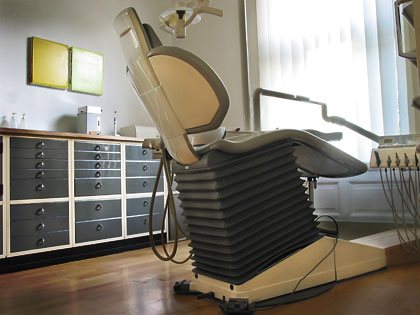
Sehen wir uns dieses Foto an: Der Zahnarztstuhl, auf den es hier ankommt, ist im Gegenlicht fotografiert worden und liegt daher im Schatten, während die Schränke im Vergleich dazu zu hell sind:
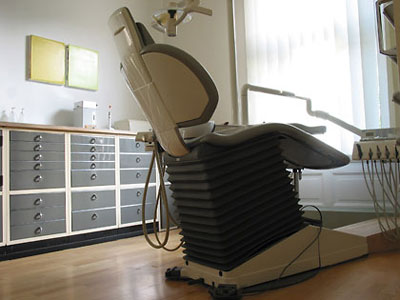
Auf die Werkzeuge Abwedler und Nachbelichter, die einem wahrscheinlich als erste in den Sinn kommen, gehe ich hier nicht weiter ein, nur soviel: dunkelt man helle Stellen mit dem Nachbelichter ab, erhöht man, ob man will oder nicht, gleichzeitig immer auch die Sättigung. Das ist einer der Gründe, warum ich diese Werkzeuge nicht empfehle.
Tiefen/Lichter in Photoshop CS
Die neue Einstellmöglichkeit Tiefen/Lichter in Photoshop CS bringt erfahrungsgemäß schon ganz gute Ergebnisse.
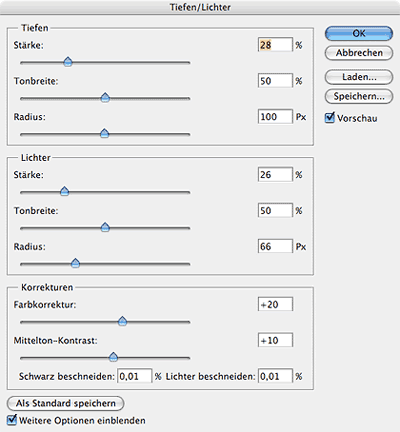
Mit obigen Einstellungen erhält man folgendes Bild:
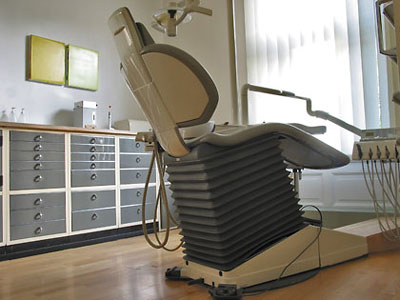
Das ist zwar schon eine deutliche Verbesserung gegenüber dem Ursprungsbild (mit der Maus ins Bild gehen für Vorher/Nachher-Vergleich), aber erstens besitzt nicht jeder Photoshop CS, zweitens hat man hierbei auch wenig Möglichkeiten, Bildbereiche getrennt voneinander zu korrigieren – außer, man legt diverse Masken an –, und drittens wirkt es ein wenig flau, zumindest ohne weitere Bearbeitung.
Die manuelle Methode
Und hier kommt jetzt die manuelle Methode ins Spiel, bei der wir über jeden Bildbereich jederzeit die volle Kontrolle behalten:
Als erstes legen wir eine neue Ebene an, die wir mit einem neutralen Grau (also 50% schwarz) füllen und die wir auf „Überlagern“ (Photoshop Versionen vor CS: „Ineinanderkopieren“) stellen. Das zu bearbeitende Bild sollte nach Anlegen dieser Ebene genauso aussehen wie vorher.
Dann wählen wir den Pinsel aus der Werkzeugleiste (Taste B), stellen seine Deckkraft auf 10% (Taste 1), stellen Vorder- und Hintergrundfarbe auf Schwarz und Weiß (Taste D, mit der Taste X kann man anschließend zwischen den Farben wechseln) und fangen an, auf der grauen Fläche zu malen.
Malt man mit schwarzer Farbe, wird das darunterliegende Bild an der Stelle dunkler, malt man mit weißer wird es – richtig: heller.
Unten sehen sie das fertig bearbeitete Bild. Wenn Sie mit der Maus über das Foto gehen, sehen Sie das unbearbeitete Ursprungsbild, wenn Sie ins Bild klicken, sehen sie die über dem Bild liegende bemalte Ebene, die an den neutral grauen Stellen das Bild unverändert lässt, es an dunkleren abdunkelt und an helleren aufhellt.
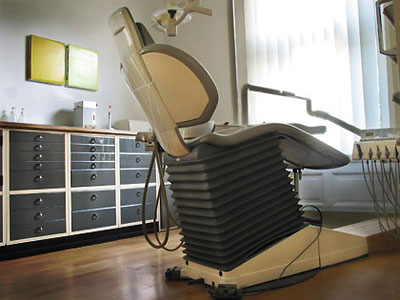
Ein Wort noch zu den Grenzen dieser Technik: Ist im Ursprungsbild keine Zeichnung mehr vorhanden, wie bei obigem Bild in der weißen Fläche im Fenster, kann selbstverständlich auch nichts hinzugezaubert werden – das gilt gleichermaßen aber auch für jede andere Korrektur-Methode.
Happy Photoshopping!
Damit neigt sich die Photoshop-Woche mit der Wiederveröffentlichung einiger Tutorials dem Ende zu.
Ähnliche Beiträge:


Photoshop-Tutorial: Stoff mit Falten erzeugen (1) Lalah Hathaway
Kommentare:
Bei den Kommentaren handelt es sich um fremde Inhalte, die sich „esse est percipi“ nicht zueigen macht. Verantwortlich für den Inhalt eines Kommentars ist der jeweilige Verfasser.
Für spezielle Fälle ist das eine gute Methode, aber im Regelfall liefert Contrast Masking sehr gute Ergebnisse, ist schnell anzuwenden und funktioniert in allen PS-Versionen.
Durch Zufall auf dieser Seite gelandet und gleich bei den Tutorials hängengeblieben. Besonders „Tiefen und Lichter manuell korrigieren“ hat mich interssiert. Das Nacharbeiten brachte auch gleich ein paar schöne Ergebnisse. Danke … :-)
LG
Anne
Vielen, vielen Dank!
Super Anleitung-für mich als Anfänger: spitzen Tipp!
Kommentar schreiben:
FAQ (Häufig gestellte Fragen)
Kommentare:
- Michael Preidel zu Harbor – Sicherer Hafen [Testflight]
- Henning zu Harbor – Sicherer Hafen [Testflight]
- Michael Preidel zu Harbor – Sicherer Hafen [Testflight]
- Michael Preidel zu Harbor – Sicherer Hafen [Testflight]
- Mesrop zu Harbor – Sicherer Hafen [Testflight]
- Michael Preidel zu Hopper 1.0b7 (Update: 1.0b9)
 Schlagwörter


© 1995-2026
Michael Preidel,
Grafikdesign und App-Entwicklung
Berlin
