
macOS „Fotos.app“: HEIC/JPG-Duplikate finden
Die Fuji X100F ist ohne Zweifel eine sehr charmante Kamera, aber so richtig warm geworden bin ich mit ihr auch nach anderthalb Jahren nicht. Ich mag Kameras mit Sucher, und mit ein wenig Aufwand konnte ich den Fuji-Fotos sogar GPS-Daten hinzufügen – aber so handlich, dass ich sie immer dabei hatte, war die X100F dann doch nicht. Und seitdem im letzten Herbst das iPhone 11 Pro erschienen ist, das nicht nur exzellente Fotos produziert, sondern auch drei Objektive hat, ist meine immer-dabei-Kamera nun doch wieder ein iPhone.
Auf dem Mac benutze ich für die Verwaltung der iPhone-Fotos, das Anlegen von Alben etc. die „Fotos.app“.
So kommen die Fotos auf den Mac
Auf dem iPhone sind die Optionen „iCloud-Fotos“ und „In ‚Mein Fotostream‘ laden“ aktiviert, auf dem Mac hingegen ist „iCloud-Fotos“ nicht aktiviert. Dort werden die iPhone-Fotos automatisch über den Fotostream geladen.
Manchmal – besonders, nachdem das Hochladen der iPhone-Fotos wegen zu großer Datenmengen unterwegs automatisch pausiert war – klappt der Fotostream-Import leider nur eingeschränkt, diverse Fotos werden im Fotostream nicht angezeigt.
Schließt man das iPhone an den Mac an, kann man die fehlenden Fotos direkt importieren. Allerdings kommt es, wenn man am iPhone „Originale behalten“ für den Mac-Import gewählt hat, möglicherweise zu doppelten Bildern in „Fotos.app“: Das gleiche Bild gibt es im JPG- und zusätzlich noch im HEIC-Format.
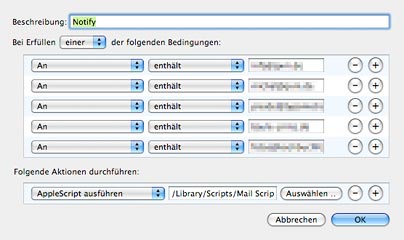
Um diese HEIC/JPG-Duplikate zu finden, habe ich ein Applescript geschrieben:

Die in „Fotos.app“ ausgewählten Bilder werden nach Duplikaten durchsucht (den Fortschritt sieht man, nachdem man das Zahnrad in der Menüleiste angeklickt hat):

Nachdem das Skript alle ausgewählten Bilder verarbeitet hat, wird in den „Fotos.app“-Alben der Ordner „HEIC/JPG-Duplikate“ erzeugt (falls er noch nicht existiert). Dort werden zwei Alben angelegt, „JPG“ und „HEIC“. Bevor die Duplikate den jeweiligen Alben hinzugefügt werden, fragt „Fotos“ noch einmal nach:

Anschließend können Sie entscheiden, welche Versionen sie behalten oder löschen möchten. Wollen Sie z. B. die HEIC-Versionen behalten und die Fotos im „JPG“-Album löschen, wählen Sie diese dort aus, drücken die rechte Maustaste und gleichzeitig die cmd-Taste auf dem Mac. Ganz unten im Kontextmenü finden Sie dann den Punkt „x Fotos löschen“ (ohne gedrückte cmd-Taste steht dort „x Fotos aus Album entfernen“). Nach dem Bestätigen einer Sicherheitsabfrage von „Fotos.app“ werden die Fotos dann in das Mediathek-Album „Zuletzt gelöscht“ verschoben, wo sie entweder nach 30 Tagen automatisch oder nach Klick auf den Button „Alle löschen“ (und einer weiteren Sicherheitsabfrage) sofort dauerhaft gelöscht werden.
Der Ordner „HEIC/JPG-Duplikate“ wird danach nicht mehr gebraucht, Sie können ihn inklusive der beiden enthaltenen Alben löschen. Fotos werden dadurch keine gelöscht.
Ganz abgesehen von der besseren Übersichtlichkeit: Meine Fotos-Mediathek ist nach dem Entfernen der Duplikate von 69,25 auf 65,18 GB geschrumpft, eine Ersparnis von über 4 GB!
How-to
🔒 Dieser Artikel ist kostenpflichtig
Einmalig 0,99 € – dauerhaft freigeschaltet auf diesem Gerät.
Artikel kaufen (0,99 €)Schon mal eine App bei mir gekauft? Artikel kostenlos freischalten…
Ähnliche Beiträge:



Neue Covid-19 Kurzbefehle (Juli 2020) Tipp: Audio-Balance in iOS springt auf Null zurück
Kommentare:
Bei den Kommentaren handelt es sich um fremde Inhalte, die sich „esse est percipi“ nicht zueigen macht. Verantwortlich für den Inhalt eines Kommentars ist der jeweilige Verfasser.
Vielen Dank! Das Script zusammen mit der perfekten Anleitung hat fast 5000 doppelte und nervige Fotos erkannt, zum löschen in den Ordner sortiert. Tolle Umsetzung – 5 sterne
Mega gutes Script, es hat genau das gemacht, was ich wollte. Verstehe immer noch nicht, warum ich so viele Fotos in HEIC und JPG in meine Fotobibliothek bekommen habe. Aber dank Deines Scripts wurden 1738 doppelte Fotos in HEIC/JPG erkannt. Genial! Auch 5 Sterne von mir!
Nach langem Suchen im Netz bin ich „endlich“ auf deinen vielversprechenden Ansatz zum bereinigen der HEIC/JPG Duplikate gestoßen. Hat mich sehr gefreut.
Einen Mac nenne ich erst seit kurzem mein eigen, daher bin ich mit den Möglichkeiten noch nicht sehr vertraut. Wäre es möglich den Quellcode zu deinem Script zu bekommen, da ich nur ungern Automationen laufen lasse,von denen ich nicht sehen kann was diese machen. Ich wäre dir sehr dankbar.
Super Script – geht leicht von der Hand und bei der Anleitung kein Problem. Habe bei mir aber noch viele JPGs die nach der laufenden Nummer im Namen noch ein „D“ vor dem Punkt und der Endung dran haben – wie das „D“ bei der Namensgebung entsteht kann ich nicht sagen – diese Duplikate werden aber nicht erkannt Bsp. IMG_4040D.jpg das dazugehörige/doppelte HEIC : IMG_4040.heic. Gibt es hier eine Lösung, kann ich als unwissender das Script entsprechend erweitern?
@Frank: Hier ein Script, dass damit zurechtkommen sollte. Es vergleicht erst, ob Dateiname1 = Dateiname2 ist (jeweils ohne File-Extension), und dann ob Dateiname1 (ohne das letzte Zeichen) = Dateiname2 ist: HEIC-JPG-Duplikate finden (D).scpt
vielen Dank für die Mühe und super schnelle Reaktion ABER das neue Script findet keine doppelten Files obwohl sie sicher da sind wie z.B. IMG_4245D.JPG und IMG_4245.HEIC als ein Photo der letzten Tage. Das Ergebnis beim ersten Vergleich ist ja negativ und das beim Zweiten dann positiv bei der Bsp.-Kombination – wie sind aber die beiden Vergleiche verknüpft? oder sollte das neue Script gleich beide Dopplungen auf einmal erkennen und damit eine ODER-Verknüfpung der Vergleiche darstellen, die dann zum Einordnen in die Intelligenten Alben führen soll?
Hm, ich hatte keine Duplikate zum testen mehr, deshalb hatte ich per Hand welche in Fotos.app angelegt:
IMG_1234.JPG
IMG_1234D.JPG
IMG_1234.HEIC
Nach Skriptaufruf waren die beiden oberen Dateien im Doppelte-JPEG-Ordner, die untere im Doppelte-HEIC-Ordner – also genau so, wie es sein soll.
Verknüpft sind die beiden Vergleiche im Skript übrigens per OR. Ich habe allerdings festgestellt, dass die Vergleiche in Applescript case sensitive sind. Lauten die Dateinamen-Erweiterungen „jpg“ oder „heic“, klappt’s nicht. Hier deshalb noch mal ein neues Skript, was erst alles in lower case umwandelt und dann vergleicht: HEIC-JPG-Duplikate-finden-(20201119).scpt.zip
Bei mir funktioniert es fehlerlos …
nochmals vielen dank für das schnelle Update – langsam wird es komisch, aber es klappt bei mir immer noch nicht – da muss etwas anderes sein warum das nicht will – habe heute drei neue Fotos über FotoStream als .JPG und dann später per USB als .HEIC in die Foto app importiert. Nur 2 der über FotoStream importierten Files sind wieder mit IMG_xxxxD.JPG gekennzeichnet. Schon das ist komisch. Jedenfalls bekomme ich diesen Namen wenn ich die INFO-Funktion in Fotos nutze. ABER sie werden vom Script nicht gefunden – nur das eine doppelte Foto IMG_xxxx.JPG erscheint im Ordner.
Mein Fehler. In der letzten Version spielte es eine Rolle, wie die HEIC/JPG-Duplikate in der Mediathek sortiert waren: Kam das JPG vor dem HEIC, funktionierte das Script nicht.
Also auf ein Neues ;-) HEIC-JPG-Duplikate-finden-(20201120).scpt.zip
PS: Das Script prüft jetzt übrigens explizit, ob der letzte Buchstabe des JPGs ein „d“ ist, Groß-/Kleinschreibung spielt dabei keine Rolle. Warum manche JPGs das „D“ bekommen, hängt irgendwie mit der Bearbeitung bzw. mit der Bearbeitungs-App auf dem iPhone zusammen, aber so ganz hintergestiegen bin ich da auch noch nicht …
… man kann es weder sehen noch hören ABER ich bin bester Laune und seeeeehr glücklich, singe und tanze :-)
vielen, vielen Dank – jetzt funktioniert es prima und hat auf Anhieb nochmals, wie erwartet gute 500 Duplikate identifiziert, geordnet und abgeheftet.
Super Job und eine große Hilfe !
Sehr geehrter Herr Preidel,
Ihr Script klingt sehr vielversprechend! Auch ich habe leider sehr viele solcher Duplikate in meiner Mediathek. Jedoch lässt sich das Skript bei mir nicht nutzen / öffnen. Folgende Fehlermeldung wird angezeigt:
„Das Dokument „HEIC-JPG-Duplikate finden (20201120).scpt“ konnte nicht geöffnet werden.
Die Datei kann nicht gelesen werden, da das Skript nicht bearbeitet werden kann (es wurde mit der Option „Nur ausführbar“ gesichert).“
Können Sie mir hier weiterhelfen?
Vielen Dank im Voraus,
mit freundlichen Grüßen,
JCL
Sie dürfen das Script nicht doppelklicken, um es zu öffnen. Wenn Sie es so nutzen, wie oben im Abschnitt „How to“ beschrieben, funktioniert es auch bei Ihnen. Viel Erfolg!
Nachtrag: Wenn Sie die Vorbereitungen getroffen haben, wählen Sie die gewünschten Bilder in der Fotos.app aus, anschließend wählen Sie im Skripts-Menü (in der Menüleiste rechts oben) „HEIC/JPG-Duplikate finden“, damit wird das Applescript gestartet.
Super gut, VIELEN DANK!
VIELEN HERZLICHEN DANK für dieses supernützliche Skript! Es funktioniert wenigstens, die Programme aus dem AppStore, die das gleiche angeblich können und auch noch Geld kosten, funktionieren nämlich leider nicht. Sie haben mich aus einer großen Foto-Doppelung befreit. Bin ich froh, dass ich Ihre Seite gefunden habe!
Hallo Herr Preidel,
vielen Dank für Ihr hilfreiches script. Seltsamerweise sind bei mir nicht nur 0000d.jpg Dateien abgespeichert, sondern auch 0000x.jpg Dateien. Die nunmehr durch die letzte Fassung leider nicht herausgefiltert werden. Ich hab keine Ahnung, weshalb dieses x angehängt wird. Wäre es eventuell möglich, die case sensitive Version wieder so anzupassen, dass der Vergleich einen letzten Buchstaben ignoriert?
Freundliche Grüsse
Johannes
Hier das Script, das 0000x.jpg und 0000d.jpg erkennt: Download
Übrigens habe ich auch nach längerer Recherche nicht herausfinden können, warum manche Dateien beim Import den zusätzlichen Buchstaben erhalten – falls jemand mehr weiß, wäre ich dankbar für Infos …
vielen Dank, sehr cool!
Leider habe ich versehentlich den Skripten zunächst keinen Zugriff auf Fotos gegeben, da ihr Inhalt nicht eingesehen (Option „Nur ausführbar“ gesichert) werden kann.
Gibt es die Möglichkeit eine bearbeitbare Version zu bekommen bzw. wie kann die Abfrage zur Zugriffsberechtigung auf Fotos erneut gestellt bzw. der Zugriff konfiguriert werden, z.B. Sicherheit und Datenschutz-Einstellung o.ä.?
@Markus: In der Regel hilft es, das Script zu löschen und noch mal neu herunterzuladen. Dann sollten die Zugriffsberechtigungen wieder abgefragt werden.
Per Hand kann man die Berechtigung für den Fotozugriff auch hier erteilen: Systemeinstellungen -> Sicherheit & Datenschutz -> Fotos
Super – Danke, Michael!
Es war bei Monterey unter den Systemeinstellungen „Sicherheit & Datenschutz“, Reiter „Datenschutz“ und dann unter der Rubrik „Automation“ noch die Steuerung von Fotos.app durch Skript-Menü.app zu erlauben.
Nun läuft die entsprechende heic / jpeg-Bereinigung auch bei mir.
Andere Frage:
Ich habe weitere Dubletten in Fotos: diesmal aber gleichlautende jpegs, teilweise aufgrund Lokalzeit mit unterschiedlichen Zeitstempeln. Hier würde ich gerne konsistent ältere und neuere Bilder in Ordnern zum Löschen getrennt haben, so dass ich eine der beiden Versionen gezielt löschen kann…
Das müsste eigentlich doch auch auf Basis deines Skriptes leicht zu modifizieren sein, oder?
Super – Danke, Michael!
Es war bei Monterey unter den Systemeinstellungen „Sicherheit & Datenschutz“, Reiter „Datenschutz“ und dann unter der Rubrik „Automation“ noch die Steuerung von Fotos.app durch Skript-Menü.app zu erlauben.
Nun läuft die entsprechende heic / jpeg-Bereinigung auch bei mir.
Andere Frage:
Ich habe weitere Dubletten in Fotos: diesmal aber gleichlautende jpegs, teilweise aufgrund Lokalzeit mit unterschiedlichen Zeitstempeln. Hier würde ich gerne konsistent ältere und neuere Bilder in Ordnern zum Löschen getrennt haben, so dass ich eine der beiden Versionen gezielt löschen kann…
Das müsste eigentlich doch auch auf Basis deines Skriptes leicht zu modifizieren sein, oder?
Super Skript. Unglaublich dass Apple so was nicht einfach integrieren kann….
Ich bin echt froh, dein Skript gefunden zu haben! Klappt perfekt – 1000 Dank Michael!
Danke Michael.
Das klingt spannend. Ich habe durch verschiedene Umzüge das gleiche Problem mit zahlreichen .jpeg und .jpg. Duplikaten. Gibt es die Möglichkeit das Skript dementsprechend anzupassen?
Hallo Max, ich habe das Skript angepasst und oben ein Update veröffentlicht. Viel Spaß ;)
Hallo Michael,
vielen Dank. Ich habe es direkt für einige Beispiele ausprobiert :D Leider kriege ich abhängig von der Anzahl der ausgewählten Bilder folgende Rückmeldung:
„Keine HEIC/JPG/JPEG-Duplikate in den 2 ausgewählten Bildern gefunden.“
Hast du Ideen?
Ich habe die App mit meiner Fotomediathek getestet, auf heic/jpg-Duplikate und auf jpg/jpeg-Duplikate. Bei mir funktioniert es:

Sind die Bilder in der Fotos.app nach Namen sortiert? Die App findet Duplikate nur, wenn sie nebeneinander liegen …
Hallo Michael,
die Fotos liegen quer verstreut in der Mediathek und nicht direkt nebeneinander. Daran liegt es vermutlich.
Anscheinend hat Apple das Thema auch als relevant erachtet. Im neuen Update auf macOS Ventura werden jetzt Duplikate erkannt. Mein jpeg-jpg Thema hat sich damit erledigt.
Vielen Dank
Hallo guten Abend
Bei mir hat das Script super geklappt. Herzlichen Dank!
Noch ein weiteres Problem: seit dem letzten Import habe ich viele Duplikate mit der Endung .jpg und .JPG. Also einmal gross und einmal klein geschrieben.
Wie kriege ich diese noch raus?
Besten Dank und Gruass Andi.
hallo michael
mega cool, hast du diese app gemacht und ich bin super froh, sie gefunden zu haben! leider, leider lässt mein mac mich sie nach dem download nicht öffnen. weisst du da was dazu?
liebe grüsse
tilla
Hallo Tilla, du musst die App mit der rechten Maustaste anklicken und „Öffnen“ wählen. Dann öffnet sich ein Fenster, in dem du gefragt wirst, ob du die App wirklich öffnen willst. Hier wieder auf „Öffnen“ klicken, dann wird die App gestartet. Das muss man nur beim ersten Mal machen, danach kann man sie normal per Doppelklick starten,
Kommentar schreiben:
FAQ (Häufig gestellte Fragen)
Kommentare:
- Michael Preidel zu CookieCrumble Testflight jetzt auch für macOS
- Götz zu CookieCrumble Testflight jetzt auch für macOS
- Michael Preidel zu Harbor – Sicherer Hafen [Testflight]
- Henning zu Harbor – Sicherer Hafen [Testflight]
- Michael Preidel zu Harbor – Sicherer Hafen [Testflight]
- Michael Preidel zu Harbor – Sicherer Hafen [Testflight]
 Schlagwörter


© 1995-2026
Michael Preidel,
Grafikdesigner und App-Entwickler
Berlin
