

DockNest
DockNest verwandelt dein Dock in einen blitzschnellen Launcher. Gruppiere Apps und Dokumente in Nests – und öffne alles direkt aus dem Dock, ohne den Finder zu bemühen.
Häufige Fragen | Screenshots | Download
Alles immer zur Hand
Apps, Dokumente, Projekte – geordnet in Nests, einen Klick vom Dock entfernt. Kein Suchen, kein Umweg durch den Finder.
Nichts wird verschoben
Dateien und Apps bleiben genau dort, wo sie sind. DockNest speichert Verknüpfungen, keine Dateien.
Passt sich an
Mehrere Nests für verschiedene Kontexte. Apps, Utilities, aktuelles Projekt – du entscheidest, was rein kommt.
So funktioniert es (3 Schritte)
- Nest anlegen – Erstelle ein Nest für jedes Projekt oder jeden Kontext. Arbeit, Tools, Design – was auch immer zu deinem Alltag passt.
- Apps einwerfen – Ziehe beliebige Apps, Dokumente oder Ordner aus dem Finder in dein Nest. Fertig.
- Klicken und loslegen – DockNest im Dock öffnen, das Gewünschte antippen, erledigt.
Tipps & Anleitung
Erste Schritte
- Ziehe beliebige Apps, Dokumente oder Ordner aus dem Finder direkt in ein offenes DockNest-Fenster. Um mehrere Dateien aus verschiedenen Finder-Fenstern hinzuzufügen, klicke auf das Schloss-Symbol in der Tab-Leiste – das Panel bleibt dann geöffnet. Nochmals klicken zum Entsperren.
- Erstelle mehrere Nests für verschiedene Projekte – Rechtsklick auf einen Tab zum Umbenennen
- DockNest öffnet sich per Klick auf sein Icon im Dock
Tastaturkürzel & Gesten
- ⌥ gedrückt halten + mit der Maus über eine Datei gehen → Entfernen-Button erscheint (rotes Minus)
- Rechtsklick auf eine Datei → Öffnen / Entfernen
- ⌘ gedrückt halten + Datei ziehen → Reihenfolge innerhalb eines Nests ändern
- ⌥ gedrückt halten + mit der Maus über einen Tab gehen → Tab-Löschen-Button erscheint
- Rechtsklick auf einen Tab-Namen → Umbenennen / Entfernen
- ⌘ gedrückt halten + Tab ziehen → Tab-Reihenfolge ändern
Tipps
- In den Einstellungen „Bei Anmeldung starten“ aktivieren, damit DockNest immer bereit ist
- Symbolgröße, Spaltenanzahl und Panelhöhe in den Einstellungen nach Bedarf anpassen
- Das Nest bleibt offen, während du Dokumente hineinziehst – und schließt sich erst wenn du außerhalb klickst und die Maustaste loslässt.
Screenshots
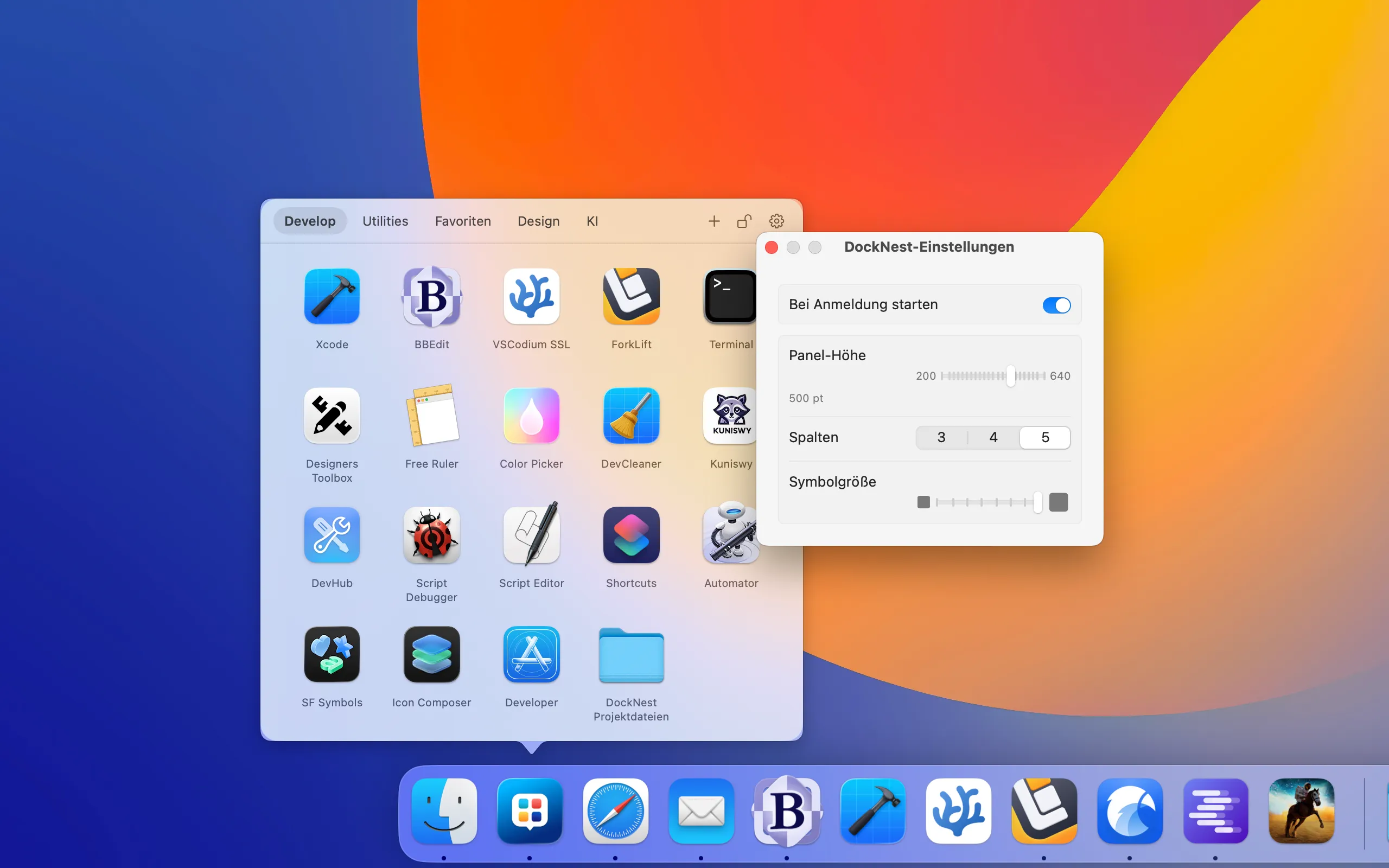
DockNest-Einstellungen
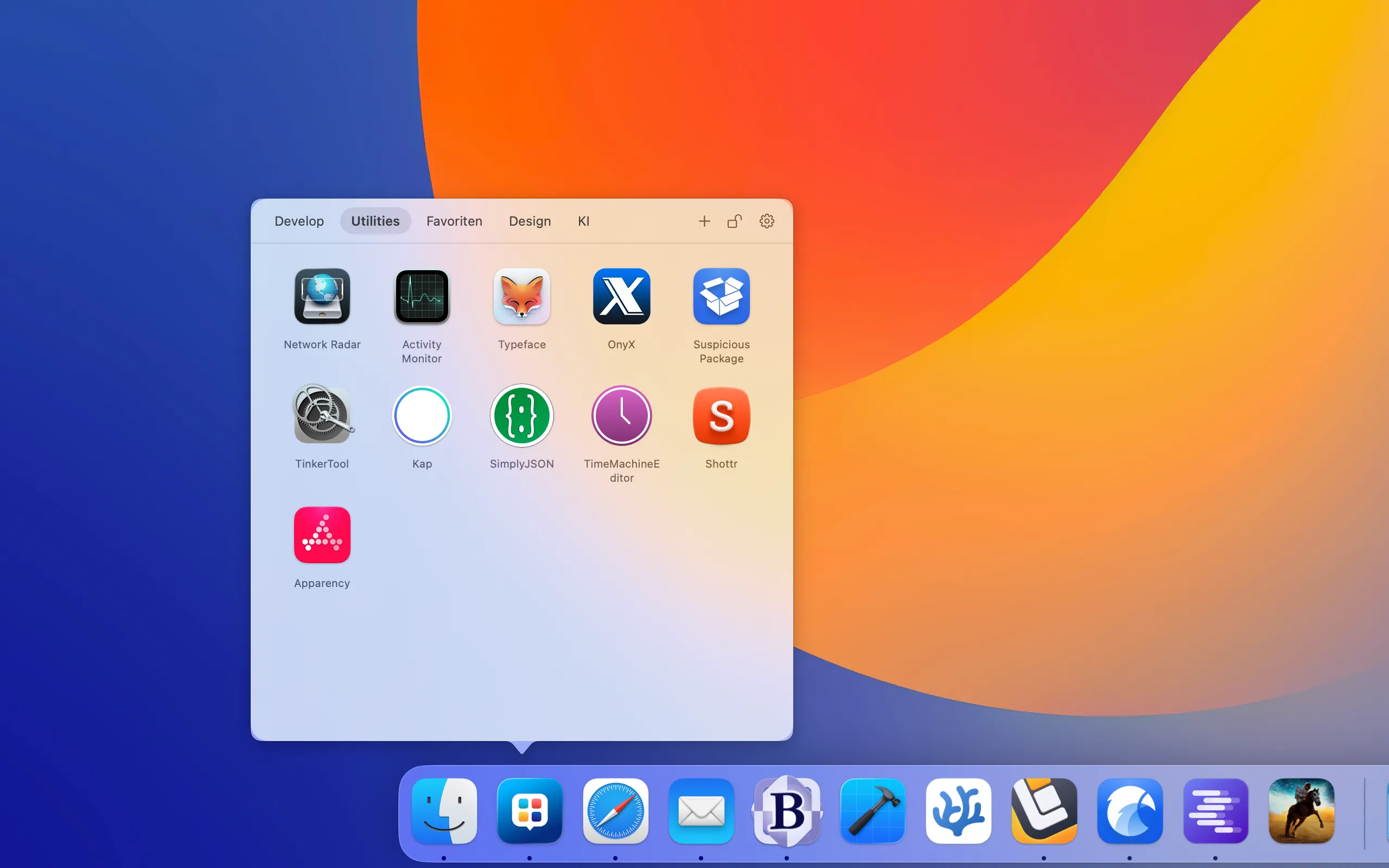
DockNest mit 5 Spalten und großen Icons
Kaffeekasse
Wenn du 7,99 Euro (oder mehr) in die Kaffeekasse wirfst, erhältst du per E-Mail einen Download-Link für die von Apple notarisierte „DockNest.app“ (Version 1.0 vom 1. Mai 2026).
Und so geht es weiter:
Nach Abschluss der Zahlung über PayPal erhältst du innerhalb weniger Minuten eine E-Mail an deine PayPal-Adresse. Diese enthält einen personalisierten Downloadlink, über den du die „DockNest.app“ bis zu 10 Mal herunterladen kannst, inklusive zukünftiger Updates.
Demo-Version:
Du kannst DockNest vorher auch kostenlos testen –
2 Nests mit je 4 Dateien: Test-Version herunterladen
Systemvoraussetzungen
DockNest ist eine Universal-App für Intel- und Apple-Silicon-Macs und läuft ab macOS 14.6.
Datenschutz
DockNest sammelt, speichert oder überträgt keinerlei persönliche Daten. Die App hat keine Internetverbindung, keine Analyse-Tools, keine Telemetrie und kein Crash-Reporting. Deine Nests werden ausschließlich lokal auf deinem Mac gespeichert und verlassen dein Gerät nie. DockNest verwendet keine Drittanbieter-SDKs oder Tracking-Bibliotheken.
Aktuelle Version: 1.0 (1. Mai 2026)
Was ist neu?
Version 1.0
1. Mai 2026- Veröffentlichung der ersten Version.
Häufige Fragen
Wozu brauche ich DockNest – kann ich nicht einfach einen Ordner mit Apps und Dokumenten ins Dock ziehen?
Das geht – aber nur mit echten Ordnern auf der Festplatte. Das bedeutet: Dateien verschieben oder Alias-Verknüpfungen anlegen, was schnell unübersichtlich wird. DockNest lässt dich beliebige Apps und Dokumente von überall auf deinem Mac gruppieren, ohne die Originale anzufassen. Dazu kommen mehrere Gruppen, freies Umsortieren und ein anpassbares Panel – Dinge, die ein Dock-Ordner schlicht nicht kann.
Werden meine Dateien verschoben oder kopiert?
Nein. DockNest speichert ausschließlich Verknüpfungen zu deinen Dateien und Apps. Nichts wird verschoben, kopiert oder verändert.
Funktioniert DockNest auch, wenn das Dock automatisch ausgeblendet wird?
Ja. Beim Klick auf das DockNest-Icon wird das Panel direkt über dem Dock eingeblendet – unabhängig davon, ob das Dock dauerhaft sichtbar ist oder automatisch ausgeblendet wird.
Kann ich mehrere Nests anlegen?
Ja – erstelle beliebig viele Nests, jedes mit eigenem Namen und Inhalt.
Wie füge ich Dateien aus mehreren Finder-Fenstern hinzu?
Klicke auf das Schloss-Symbol in der Tab-Leiste, um das Panel geöffnet zu halten, während du Dateien aus verschiedenen Ordnern hineinziehst. Nochmals auf das Schloss klicken wenn du fertig bist – danach schließt sich das Panel wieder automatisch wie gewohnt.
Was passiert, wenn ich eine Datei im Finder verschiebe oder umbenenne?
DockNest verwendet sogenannte Security-Scoped Bookmarks von macOS, die Umbenennen und Verschieben in den meisten Fällen überstehen. Wurde eine Datei gelöscht, lässt sich der Eintrag schlicht nicht mehr öffnen.
Bremst DockNest meinen Mac aus?
Nein. DockNest läuft als schlanker Prozess im Dock und verbraucht im Ruhezustand so gut wie keine Systemressourcen.
Werden meine Daten mit iCloud synchronisiert?
Nein. Deine Nests werden lokal auf deinem Mac gespeichert.
Ich habe was in die Kaffeekasse geworfen aber die E-Mail mit dem Download-Link nicht bekommen, warum nicht?
Manchmal dauert es ein paar Minuten, bis PayPal die Zahlung vollständig verarbeitet hat. Erst dann wird die E-Mail an deine bei PayPal hinterlegte E-Mail-Adresse verschickt. Bitte schaue unbedingt in deinen Spam- oder Spamverdacht-Ordner und vor allem auch in den E-Mail-Account, mit dem du dich bei PayPal angemeldet hast. Bitte stelle auch sicher, dass deine Mailbox nicht voll ist, dann nimmt dein Account nämlich keine weiteren Mails mehr an. Wenn das alles nicht zutrifft und du die E-Mail nach 15-30 Minuten noch immer nicht bekommen hast, kann es daran liegen, dass du weniger als 7,99 Euro in die Kaffeekasse geworfen hast.

MetaData

Deskmate

Wann war das

Hopper