Warning: Undefined array key "extension" in /var/www/virtual/moof/html/qxm.de/blogfiler/includes/funktionen.php on line 851 index.php?c=photoshop&start=4 | esse est percipi
esse est percipi
Das Weblog eines Grafikdesigners. Seit 2003.
esse est percipi
Einfach gute Mac-Apps.
Von einem unabhängigen Entwickler, der sie täglich selbst nutzt.
Bei PhotoshopTipps ist ein neues Tutorial erschienen: Digitale Crossentwicklung. Es wird beschrieben, wie man die früher aus gestalterischen Gründen sehr beliebte Technik, einen Diafilm als Farbnegativfilm entwickeln zu lassen, digital nachempfinden kann.
Digital „gecrosstes“ Foto. Mit dem Mauszeiger ins Bild gehen, um das Originalfoto zu zeigen.
Wollen Sie ein Bild so beschneiden, dass der resultierende Ausschnitt ein festgelegtes Seitenverhältnis aufweist (beispielsweise für einen Fotoabzug), nehmen Sie besser nicht das Freistellungs-Werkzeug (Taste C für „Crop“), sondern das Auswahlrechteck-Werkzeug (Taste M für „Marquee“). In der Optionsleiste können Sie dafür nämlich ein festes Seitenverhältnis einstellen:
Ziehen Sie ein Rechteck über dem gewünschten Ausschnitt auf und wählen Sie anschließend Bild > Freistellen.
Anmerkung: In der deutschen Photoshop-Version wird in obigem Zuammenhang zwar durchgehend von „Freistellen“ gesprochen, richtig müsste es allerdings „Beschneiden“ heißen.
Siehe auch Freistellung Fotografie bei Wikipedia.
Runde Ecken sind modern. Umso erstaunlicher, dass viele Gestalter noch mit dem Rechteckauswahl-Werkzeug, weichen Auswahlkanten und komplizierten Masken arbeiten. Es geht nämlich auch sehr viel einfacher.
Zunächst wird das Abgerundetes-Rechteck-Werkzeug in der Werkzeugpalette ausgewählt:
Anschließend wird die Option Pfade aktiviert und der gewünschte Radius der Rundung eingetragen:
Nun wird ein Rechteck über dem gewünschten Ausschnitt aufgezogen. Da es sich um ein Vektor-Werkzeug handelt, wird automatisch ein Arbeitspfad angelegt. Dieser Pfad wird mit der Tastenkombination ⌘Return zu einer Auswahl umgewandelt (alternativ können Sie den Arbeitspfad auch in der Pfade-Palette als Auswahl laden):
Diese Auswahl wird mit der Tastenkombination ⌘⇧i invertiert (alternativ: Menü Auswahl > Auswahl umkehren). Den Inhalt der aktuellen Auswahl, nämlich die abgerundeten Ecken, muss man nun nur noch löschen bzw. mit der gewünschten Farbe füllen:
Et voilà: Perfekt abgerundete Ecken in unter 10 Sekunden.
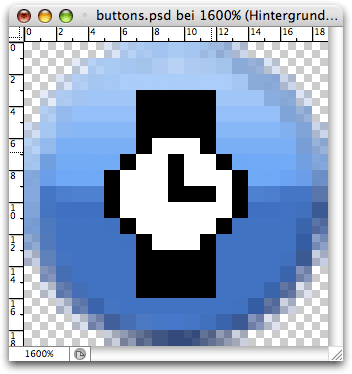
Nehmen wir an, Sie retuschieren die Hautunreinheiten im Foto eines Auftraggebers, das in einer Broschüre erscheinen soll. Oder Sie entwerfen ein 19 × 19 Pixel großes Symbol für ein Screendesign. Beiden Arbeiten ist gemeinsam, dass Sie so weit in die Vorlage hineinzoomen müssen, bis die Pixelstruktur erkennbar wird.
Wollen Sie die Qualität Ihrer Arbeit allerdings zwischendurch mal begutachten – habe ich bei der Retusche zu viel des Guten getan? Wie sieht das Symbol in Originalgröße aus? –, müssen Sie das Bild in einer 1:1-Ansicht betrachten. Das geht mit der Tastenkombination ⌘⌥0 oder mit Doppelklick auf die Lupe in der Werkzeugleiste zwar einigermaßen zügig, ist vom Arbeitsfluss her aber sehr umständlich, weil Sie anschließend ja auch wieder hineinzoomen müssen.
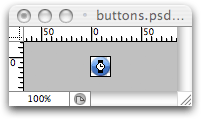
Es geht aber auch bequemer: Öffnen Sie über Fenster > Anordnen > Neues Fenster für… einfach ein zweites Fenster des Dokuments, das Sie gerade bearbeiten.
Mit diesem zweiten Fenster, das Sie auf einer unbenutzten Fläche des Monitors positionieren können, haben Sie permanent eine 100%-Ansicht im Blick, ohne Ihr Arbeitsfenster ständig aus- und wieder einzoomen zu müssen.
Es gibt verschiedene Methoden und Werkzeuge, um rechteckige Bildbereiche freizustellen, unter anderem natürlich das Freistellungs-Werkzeug oder das Auswahlrechteck-Werkzeug. Wie es möglicherweise aber auch viel schneller und exakter gehen kann, zeigt dieser Video-Tipp.
Freistell-Möglichkeiten in Photoshop (7,4 MB, 1:42 Minuten)
Wollen Sie bei einem Auswahlwerkzeug den Wert für Weiche Kante, oder beim Zauberstab den Wert für Toleranz ändern, müssen Sie nicht erst umständlich mit der Maus ins Eingabefeld klicken. Drücken Sie einfach die Enter-Taste (das ist die beim Zahlenblock) und schon können Sie den gewünschten Wert eingeben. Ein weiterer Tastendruck auf Enter beendet die Eingabe.
Mauskilometer
Es kommt relativ häufig vor, dass man beim Schließen eines Dokuments gefragt wird: „Möchten Sie die Änderungen an dem Photoshop-Dokument XYZ vor dem Schließen speichern?“ Wenn ja, reicht ein Tastendruck auf Return. Wenn Sie aber nicht speichern wollen, drücken Sie einfach die Taste „N“; und wenn Sie den Dialog abbrechen möchten, auf die Taste „A“. Das spart wertvolle Mauskilometer.




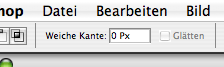 Wollen Sie bei einem Auswahlwerkzeug den Wert für Weiche Kante, oder beim Zauberstab den Wert für Toleranz ändern, müssen Sie nicht erst umständlich mit der Maus ins Eingabefeld klicken. Drücken Sie einfach die Enter-Taste (das ist die beim Zahlenblock) und schon können Sie den gewünschten Wert eingeben. Ein weiterer Tastendruck auf Enter beendet die Eingabe.

