Im Laufe meines Lebens sind mir schon zwei Epson-Drucker irreparabel eingetrocknet, der Laserdrucker steht seit ein paar Jahren im Keller, und an den letzten Patronentausch bei meinem Canon-Drucker kann ich mich nicht mehr erinnern. Rechnungen verschicke ich als PDF per E-Mail, Farbproofs lasse ich vom Fachmann machen, und meine Digitalfotos werden bei Schlecker vergrößert – man könnte auch sagen: ich bin ein ausgesprochener Wenigdrucker.
Umso ärgerlicher ist es, wenn ich tatsächlich mal ein Foto auf meinem (mittlerweile schon etwas betagten) Canon S520 ausdrucke und die Farben überhaupt nichts mit dem zu tun haben, was man auf dem Monitor sieht.
Über Google fand ich kürzlich ein PDF-Dokument, das offensichtlich von Canon stammt, aber merkwürdigerweise auf der Canon-Seite selbst nirgends zu finden ist: Canon_ICC_Profile_Guide.pdf – das brachte ein wenig Licht ins Dunkel des Farbmanagements.
Und so kommen Sie zu besseren Ausdrucken:
 Zunächst weisen Sie Ihrem Foto in Photoshop das Profil „Adobe RGB (1998)“ zu (Bearbeiten > Profil zuweisen …):
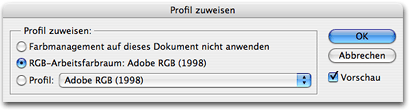
 Jetzt können Sie Farbkorrekturen, Retuschen etc. an dem Bild vornehmen. Dann öffnen Sie den Photoshop-Druckdialog (Datei > Drucken mit Vorschau …) und nehmen folgende Einstellungen vor:

 Wenn Sie anschließend auf Drucken klicken, wählen Sie im folgenden Druckerdialog die Papiersorte und die gewünschte Druckqualität aus, und – das ist das Entscheidende – bei den Farboptionen stellen Sie die Farbkorrektur auf ColorSync (Windows-User kreuzen bei Farbanpassung erst manuell und anschließend ICM aktivieren an):

Et voilà: Solche perfekten Ergebnisse wie mit diesen Einstellungen hat mein vier Jahre alter Canon S520 noch nie geliefert – die geplante Neuanschaffung eines Druckers kann ich getrost von der Liste streichen.
5
Haben Sie bei einem Bild beispielsweise die Tonwertspreizung verändert (Bild > Anpassen > Tonwertkorrektur oder ⌘L) und wollen die gleiche Änderung bei einem zweiten Bild vornehmen, können Sie die letzten Einstellungen des Tonwertkorrektur-Dialogs übernehmen, indem Sie den Menüeintrag unter Bild > Anpassen mit gedrückter Alt-Taste wählen, oder das entsprechende Tastaturkürzel zusätzlich mit der Alt-Taste drücken: ⌘⌥L.
Das funktioniert genauso auch mit allen anderen Menüeinträgen im Anpassen-Menü.
Ähnlich ist es bei den Filtern: Wollen Sie einen Filter ohne Dialog ein zweites Mal anwenden, drücken Sie ⌘F. Wollen Sie den Filterdialog mit den vorherigen Einstellungen öffnen, drücken Sie ⌘⌥F oder wählen Filter > Letzter Filter mit gedrückter Alt-Taste.
(Unter Windows heißen die entsprechenden Tasten Ctrl bzw. Alt.)
Gerade beim Aufräumen wieder gefunden und eingescannt – die Referenzkarte für Photoshop 2.0:

Meine erste Photoshop-Version hieß 1.0.6 und kam auf zwei Disketten – einer Programmdiskette und einer mit Werbung für Knoll-Software.
Mein damaliger Rechner, ein Macintosh II fx, war auf 8 MB RAM aufgerüstet und mit 40 MHz irrwitzig schnell (der schnellste Desktop-Rechner seiner Zeit), hatte zwei Diskettenlaufwerke und eine Festplatte mit 20 Megabyte Speicherkapazität. Richtig, Mega-, nicht Gigabyte. Unsere erste externe 1 GB-Festplatte hat sage und schreibe 6.500 DM gekostet.
5
2001 kam die Sparkasse Märkisch-Oderland auf die Idee, Sternenpatenschaften zu vergeben, um Gelder für die Sanierung des Innenraums der Schinkel-Kirche bei Schloss Neuhardenberg zu sammeln.
Wir bekamen den Auftrag, die Kommunikationsmittel zu gestalten. Zum damaligen Zeitpunkt sah der Sternenhimmel in der Kirche noch so aus:
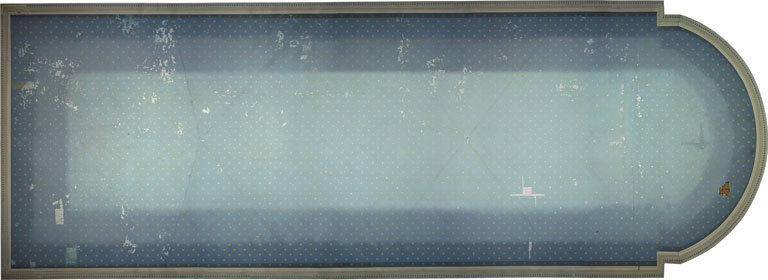 Klicken zum Vergrößern
Da nun den zukünftigen Sternenpaten aber nicht nur eine Urkunde, sondern auch eine Sternenkarte mit einem Foto der restaurierten Decke überreicht werden sollte, auf der die Koordinaten des gesponserten Sterns eingetragen waren, musste die Sternendecke vorab schon mal im Computer restauriert werden.
Hier sehen Sie einen 1:1-Ausschnitt des obigen Originalfotos. Abgesehen davon, dass die Decke stellenweise stark beschädigt war, stimmten auch die Farben nicht.
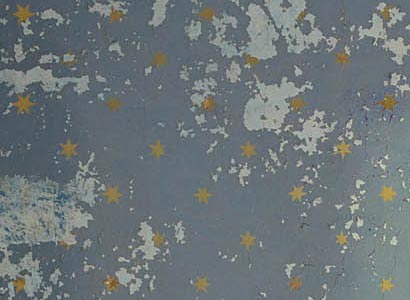
Als erstes mussten Risse und abgeblätterte Farbe ausgebessert und die fehlenden Sterne ergänzt werden. Dafür kam fast ausschließlich das Stempel-Werkzeug zum Einsatz.

Danach erhielt der Hintergrund die von den Restauratoren festgelegten Farben. Dazu wurden Sterne und Holzrahmen maskiert und die Farbe mit dem Airbrush aufgetragen.

Und so sieht die Sternendecke nach der Renovierung in Photoshop aus:
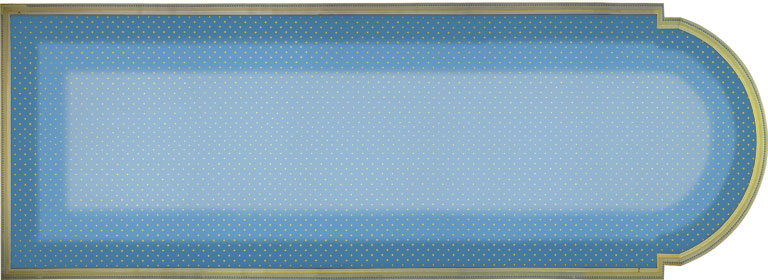 Klicken zum Vergrößern
Die ganze Aktion hat zwei Arbeitstage in Anspruch genommen – ein winziger Bruchteil der Zeit, die die Restauratoren später an der echten Decke verbracht haben.
Wenn Sie bei Ihrer Digitalkamera auf den Auslöser drücken, passiert ungefähr folgendes: Der Verschluss öffnet sich, Licht fällt durch einen RGB-Filter auf den CCD-Sensor, die elektrischen Signale des Sensors werden digitalisiert, die Kamera-Software nimmt bei der entstandenen Bilddatei einen Farbabgleich und die Einstellung von Helligkeit, Kontrast und Schärfe vor, anschließend wird die Datei auf 8 Bit Farbtiefe pro Farbkanal reduziert, komprimiert und gespeichert. Einen Einfluss auf diesen automatischen Prozess hat man nur sehr begrenzt.
Fotografieren Sie allerdings im Raw-Modus, wird die Bilddatei in der Kamera ohne weitere Bearbeitung genau so gespeichert, wie sie der Sensor im Moment der Aufnahme „gesehen“ hat. Das hat natürlich den Vorteil, dass man, ähnlich wie beim Vergrößern eines analogen Negativs, beim Verarbeiten der Raw-Dateien in einem Bildbearbeitungsprogramm eine umfassende Kontrolle über das Ergebnis hat.
In diesem Video-Tutorial zeige ich Ihnen die grundlegenden Einstellmöglichkeiten mit Photoshops Camera Raw-Plugin.
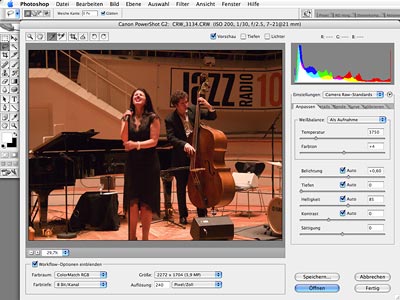
Der Camera Raw-Dialog von Photoshop CS2
(MPEG-4 Film, 11,2 MB, 6:28 Minuten)
7
Hier ist mein allererster Video-Tipp. Er richtet sich an Photoshop-Einsteiger und ist sicherlich für viele nichts Neues, aber ich muss diese Video-Geschichte erst mal üben …
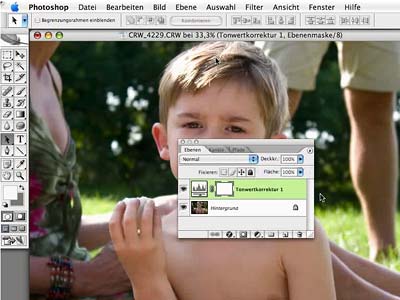
Seit Photoshop CS gibt es eine neue Möglichkeit, Werte wie z. B. die Deckkraft schnell zu verändern. (MPEG-4 Film, 2,7 MB, 3:28 Minuten)
Update
Vor ein paar Wochen hatte ich mir DTV, Internet TV on Your Mac, schon mal angeschaut. Auf Anregung von Johannes in den Kommentaren habe ich jetzt einen Videochannel eingerichtet, den man mit DTV abonnieren kann.
10