Vor einigen Jahren bekam ich den Auftrag, eine Illustration für einen Buchumschlag zu machen. Das Briefing: eine sowjetische sollte über einer russischen Flagge liegen. Ursprünglich war ein Fotoshooting geplant, aber aus irgendwelchen Gründen war dafür keine Zeit mehr.
In diesem Tutorial zeige ich exemplarisch, wie ich diese Aufgabe damals mit Photoshop gelöst habe.
Als erstes wurden in Illustrator (natürlich kann man das auch direkt in Photoshop machen) die Flaggen gezeichnet und in Photoshop importiert:
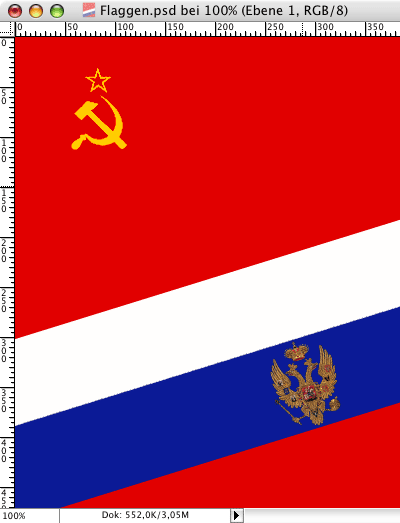
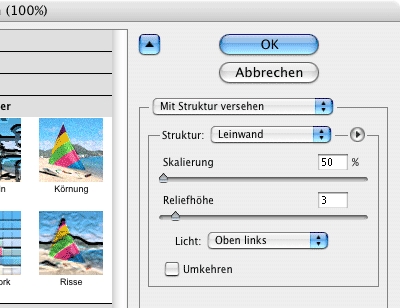
Die sehr glatt und künstlich wirkenden Flächen benötigen als erstes eine Struktur, um ein wenig glaubwürdiger zu erscheinen. Dazu bemühen wir den Filter „Mit Struktur versehen…“, der sich im Filter-Untermenü „Strukturieren“ versteckt, mit folgenden Einstellungen:
Anmerkung: Die Werte der Einstellungen in diesem Tutorial beziehen sich auf ein Bild mit einer Breite von 400 Pixeln. Arbeiten Sie mit größeren Bildern, müssen Sie die Werte u. U. entsprechend anpassen.
Schon etwas besser, aber von Natürlichkeit noch keine Spur, außerdem sieht das noch viel zu glattgebügelt aus:
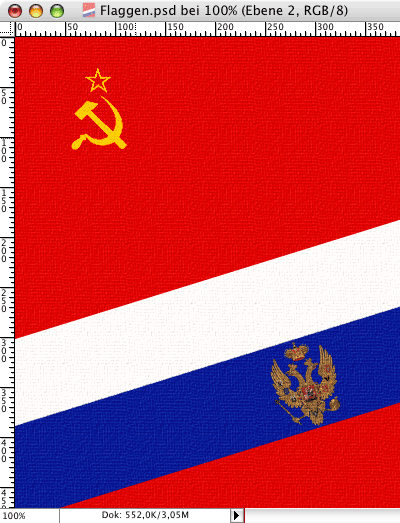
Gut, also müssen wir irgendwie ein paar Falten dort hineinbekommen. Dabei hilft der „Versetzen“ Filter (im „Verzerren“ Untermenü). Dieser Filter verschiebt bzw. verzerrt ein Bild anhand eines Graustufenbilds (weiß = maximale negative Verschiebung, schwarz = maximale positive Verschiebung, mittleres Grau = keine Verschiebung), das wir uns natürlich erst mal herstellen müssen – hier wird einem nichts geschenkt! Dazu legt man ein neues Photoshop Graustufen-Dokument in der gleichen Größe wie das Flaggenbild an. Dort hinein malt man mit schwarzer Farbe ein paar Kuhfell-ähnliche Flecken, die anschließend stark weichgezeichnet werden und erhält ungefähr so etwas:

Diese unsere Verschiebungsmatrix, die wir später auch noch für die Beleuchtung verwenden werden, wird erst gesichert und anschließend mit dem oben genannten „Versetzen“-Filter auf das Flaggenbild angewendet:

Im anschließenden „Verschiebungsmatrix wählen“-Dateidialog wird – man ahnt es schon – das im letzten Schritt angefertigte Bild ausgewählt. Unsere Flaggen sehen jetzt so aus:
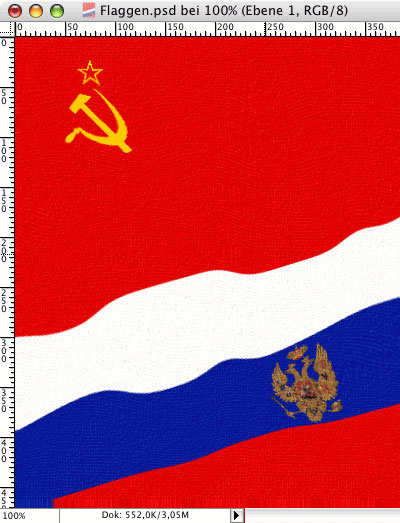
Fehlen allerdings noch Schatten und Lichter. Dazu benötigen wir wieder unser Graustufenbild von vorhin. Diesmal kopieren wir das gesamte Bild in die Zwischenablage und wechseln zum Flaggenbild. In der Kanäle-Palette (Fenster -> Kanäle) legt man einen neuen Bildkanal an, der von Photoshop automatisch „Alpha 1“ genannt wird. Dort wird die Zwischenablage, in der sich unsere Kuhfell-Matrix befindet, hineinkopiert:
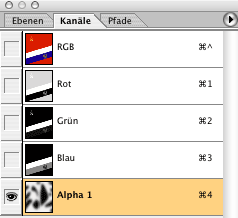
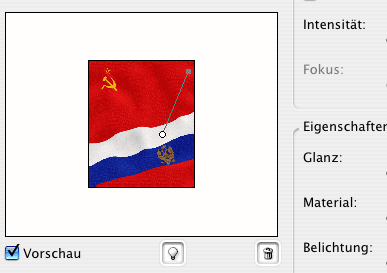
Jetzt kommt der letzte und entscheidende Schritt: Unter „Rendering Filter“ gibt es die „Beleuchtungseffekte“, die der Illustration die räumliche Tiefe geben werden. Folgende Einstellungen (experimentieren Sie hier ruhig ein wenig) zeigen ein realistisches Ergebnis – wichtig ist dabei, dass Sie unten im Relief-Kanal-Menü den zuvor angelegten Alpha 1-Kanal auswählen:

Hier die Einstellung für die Lichtquelle im gleichen Dialog (mit dem kleinen Kreis verschiebt man den Mittelpunkt der Lichtquelle, was hier nicht so entscheidend ist, weil wir diffuses Licht ausgewählt haben, mit dem kleinen Quadrat stellt man die Helligkeit bzw. Intensität der Lichtquelle ein – je länger die Linie, umso dunkler wird es):
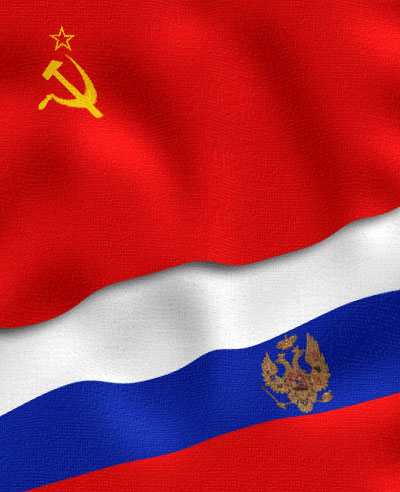
Und so sieht die fertige Illustration aus (unter die Sowjetflagge ist zusätzlich noch ein Schatten gelegt worden):
Happy Photoshopping!
4
 Photoshop ist das Programm, wenn es um Bildbearbeitung geht, egal ob auf dem Mac oder auf dem PC. Umso erstaunlicher ist es, dass es von den meisten Gestaltern nur für einfache Bildkorrekturen wie Kontraststeuerung, Unscharfmaskierung oder Retuschen eingesetzt wird.
Dieses Tutorial zeigt, wie man mit Radiergummi, Pinsel und einer speziellen Werkzeugspitze realistische Papier-Abrisskanten erzeugt.
Vorab: Bedauerlicherweise nennt Adobe die Werkzeugspitzen seit CS „Pinsel“, eine unglückliche Entscheidung, da erstens Verwechslungen mit dem Werkzeug Pinsel entstehen und zweitens dieser Terminus auch schlicht falsch ist, da z.B. das Airbrush-Werkzeug, der Stempel oder das Radiergummi natürlich keine Pinsel haben, sondern Werkzeugspitzen. Ich bleibe deshalb in diesem Tutorial bei „Werkzeugspitze“.
Da das nun geklärt ist, können wir gleich loslegen, indem wir uns bei Adobe Studio Exchange einen Satz dieser Werkzeugspitzen besorgen, die jubs’ Paper FX v1.0. Das Herunterladen erfordert eine kostenlose Registrierung – aber wer noch nicht registriert ist, sollte das ohnehin schnell nachholen, denn damit öffnet sich eine Schatzkästchen voller Tutorials, Plugins, Extensions, Actions usw.
Die jub’s Paper FX stehen in Photoshop zur Verfügung, nachdem man sie im Fenster „Pinsel“ über „Pinsel laden“ hinzugefügt hat. Wenn man die Ansicht im gleichen Fenster auf „Große Liste“ eingestellt hat, sieht man auch die Namen der Werkzeugspitzen, u.a. „jubs – Ripped 3“.
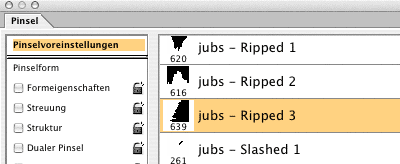
Diese Spitze benötigen wir für dieses Tutorial, müssen sie allerdings vorher noch drehen. Dazu erzeugt man ein neues Dokument mit folgenden Einstellungen:

Anschließend wird in der Werkzeugpalette der Pinsel und in der Pinselpalette die Werkzeugspitze „jubs – Ripped 3“ausgewählt und die Vordergrundfarbe auf schwarz gestellt. (Tipp: drückt man die Taste „D“, werden die Standardfarben für Vorder- und Hintergrund – schwarz bzw. weiß – eingestellt). Die Pinsel-Einstellungen sehen so aus:

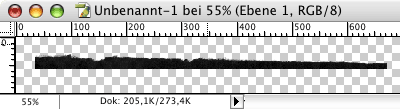
Dann klickt man mit dem Pinsel einmal in das leere Dokument, dreht dieses um 90 Grad im Uhrzeigersinn (Bild -> Arbeitsfläche drehen) und erzeugt eine neue Werkzeugspitze (Bearbeiten -> Pinselvorgabe festlegen…) Diese neue Spitze nennen wir sinnigerweise „Risskante unten“:
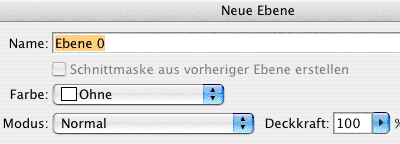
Jetzt kommt der spaßige Teil: Man öffnet das Bild, das man bearbeiten möchte und doppelklickt in der Ebenenpalette den Ebenen-Namen „Hintergrund“, um aus der Hintergrund- eine schwebende Ebene zu machen. Den folgenden „Neue Ebene“-Dialog bestätigt man mit „OK“:
Dann wählt man das Radiergummi-Werkzeug (Tastaturkürzel: E) und als Werkzeugspitze „Risskante unten“. Ein einzelner Klick am unteren Rand des Bildes reicht:

Schon ganz gut, aber so richtig echt sieht das noch nicht aus, es fehlen die Stellen, wo nur die bedruckte oberste Papierschicht abgerissen ist.
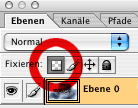 Für den nächsten Schritt fixiert man zunächst in der Ebenen-Palette die transparenten Pixel mit Klick auf das kleine Quadrat mit dem Schachbrettmuster – das bedeutet, dass der transparente Bereich des Bildes vor dem Übermalen geschützt wird.
Danach wählt man das Pinsel-Werkzeug und auch hier wieder die Werkzeugspitze „Risskante unten“. Die Vordergrundfarbe stellt man auf weiß (Tipp: mit der Taste „X“ vertauscht man Vorder- und Hintergrundfarbe). Nun klickt man mit dem Pinsel (Um besser sehen zu können, was man macht, empfiehlt es sich, in der Ebenenpalette den Effekt „Schlagschatten“ einzustellen), etwas versetzt zu der Stelle, die man vorher ausradiert hat, in das Bild, ohne die Maus zu bewegen. Das wiederholt man ein paar Mal, bis man ein befriedigendes Ergebnis erzielt hat – fertig!
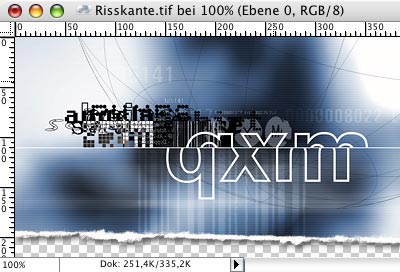
Was man mit Werkzeugspitzen noch so alles machen kann, zeigt das fertig bearbeitete Bild – der „Gebraucht-Look“ ist ausschließlich mit den Werkzeugen Pinsel und Radiergummi und diversen Werkzeugspitzen entstanden.

Happy Photoshopping!
Update:
Mit der aktuellen Photoshop-Version kann man die Werkzeugspitze viel einfacher drehen: In der Palette Pinsel erst auf Pinselform klicken, anschließend den gewünschten Winkel eingeben oder einstellen.
29
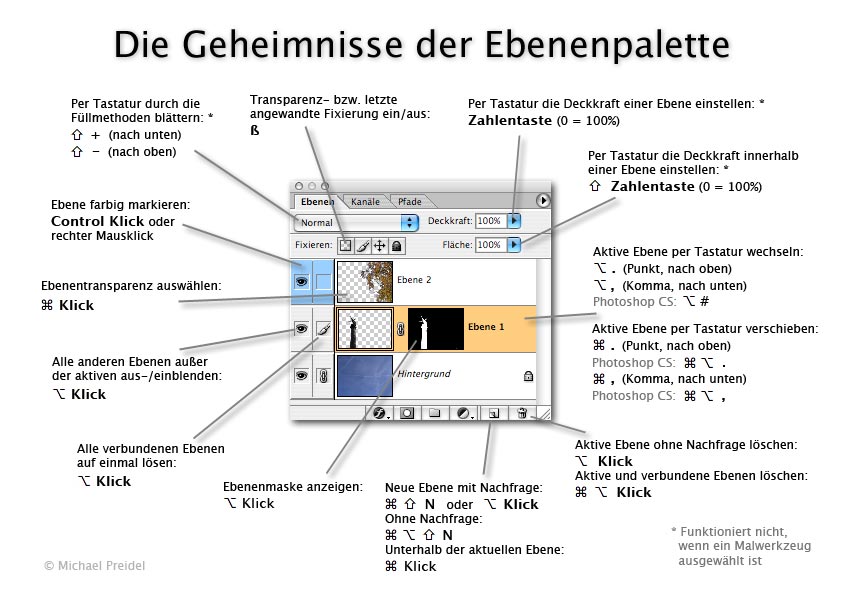
Mit diesen Tastaturkürzeln und Mausklicks bekommen Sie ihr nächstes Photoshop Composing in der Hälfte der Zeit fertig.
4
Seit Version 5 hat man in iPhoto mit der Anpassen-Palette die Möglichkeit, diverse Bildparameter wie z. B. Kontrast, Farbtemperatur, Belichtung uvm. einzustellen. Dazu einige Tipps, die das Arbeiten erleichtern und nur zum Teil in der Hilfe zu finden sind:
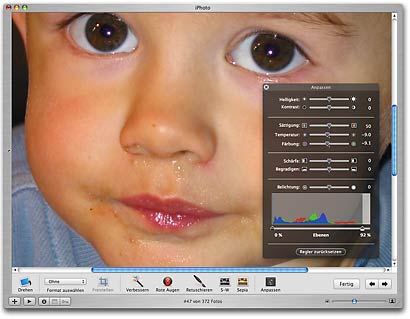
Ansichtsgröße
Mit der Taste 1 wird das Bild so vergrößert, dass ein Pixel des Bildes einem Pixel des Bildschirms entspricht, mit der Taste 2 entsprechen zwei Bildschirmpixel einem Pixel des Bildes, und mit der Taste 0 wird das gesamte Bild im aktuellen Fenster eingepasst.
Farbtemperatur automatisch einstellen
Mit ⌘-Klick in einen Bildbereich, der ein neutrales Grau enthält bzw. enthalten soll, werden Temperatur und Färbung automatisch eingestellt. Selbstverständlich kann man verschiedene Bildbereiche testen und anschließend die entsprechenden Regler noch nachjustieren.
Vorher/Nachher
Haben Sie Einstellungen vorgenommen und wollen einen Vorher-/ Nachher-Vergleich sehen, drücken Sie die Control-Taste, um temporär das unbearbeitete Bild zu sehen.
Nein, lieber doch nicht
Wollen Sie die Änderungen nicht übernehmen – mit anderen Worten: wollen Sie nicht, dass iPhoto eine bearbeitete Kopie des Bildes speichert –, klicken Sie, bevor Sie das Bild schließen, in der Anpassen-Palette, auf Regler zurücksetzen.
4
Es soll mitunter vorkommen, dass man sich beim Layouten nicht ganz im Klaren über Schriftgröße, Zeilenabstand, Position und Größe von Bildern usw. ist. Der normale trial & error-Weg sieht dann so aus, dass man einen Wert in ein Palettenfeld eingibt und anschließend Return oder Tab drückt, um die Änderung begutachten zu können. Wenn man Glück hat. besitzt das Eingabefeld noch kleine nach oben- und nach unten-Buttons, mit denen man den jeweiligen Wert verändern kann:
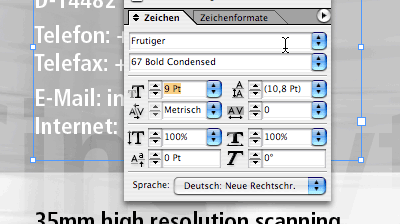
Aber es geht viel einfacher: Befindet sich der Cursor in einem beliebigen Eingabefeld einer beliebigen Palette eines beliebigen Adobe-Programms, kann man den entsprechenden Wert mittels der Cursor-Tasten  bzw.
bzw.  um eine Einheit erhöhen bzw. verringern. Je nach Feld, Palette und Programm erhöht man durch gleichzeitiges Drücken der ⇧-Taste den Veränderungsschritt auf vier, fünf oder zehn Einheiten.
Getestet in InDesign, Photoshop und Illustrator.
8
Ein Tutorial für makellose Prominentenhaut ist es nicht geworden, immerhin aber eins für die Erzeugung nahtloser Muster.
 Nehmen wir an, wir sollen eine Website für einen Pool-Hersteller gestalten, der unbedingt eine blau glitzernde Wasseroberfläche als Hintergrund haben möchte. Gut, ist Geschmacksache, aber der Kunde ist König. Also besorgen wir uns erstmal ein Foto, aus dem wir einen passenden Ausschnitt in einer passenden Größe wählen (nicht zu groß, schließlich soll die Website auch für Modem-Besitzer einigermaßen schnell zu laden sein). Nähmen wir gleich diesen Ausschnitt als Quelle für das Hintergrundmuster, sähe das Ergebnis auf der Website so aus:

Nicht ganz das, was sich der Kunde vorgestellt hat – die „Nähte“ sind deutlich sichtbar. Was also tun? Wir müssten den rechten und den unteren Rand des Ausgangsbildes einfach nur so retuschieren, dass man keine Übergänge mehr sieht.
Da das aber aus naheliegenden Gründen schier ein Ding der Unmöglichkeit ist, müssen wir uns mit einem Trick behelfen: Wir verschieben den Inhalt mit Hilfe des Filters Filter > Sonstige Filter > Verschiebungseffekt nach links oben und ersetzen die freigewordene Fläche durch den verschobenen Teil:
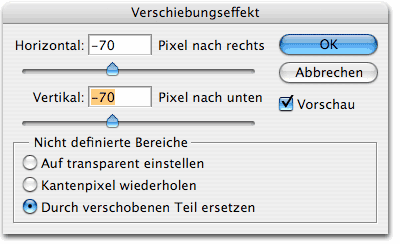
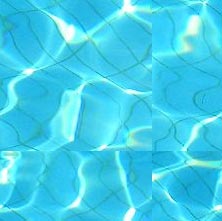 Aha: Wir haben die Nahtbereiche einfach ins Bild hinein verschoben – die Bildränder sind durch die Verschiebung „nahtlos“ geworden. Wir können jetzt also bequem im Bild (und nicht an den Rändern) retuschieren und sehen dabei auch, was wir tun.
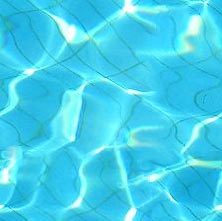 Hier sehen Sie das Bild, nachdem die Nahtbereiche mit dem Stempel-Werkzeug so retuschiert wurden, dass die Übergänge nahezu verschwunden sind. Nutzen Sie dabei verschiedene Modi wie Abdunkeln oder Aufhellen und arbeiten Sie nie mit 100% Deckkraft.
Und so sieht das Muster auf der Website jetzt aus:

Mit der Maus ins Bild gehen, um Vorher/Nachher zu sehen
Ich glaube, der Pool-Hersteller kann zufrieden sein. Happy Photoshopping!
5