
Diese Jahreszeit bringt es mit sich, dass man Text ab und zu mal mit Schnee versehen muss. Das geht ganz einfach: Schreiben Sie zunächst Ihren Text in eine Photoshop-Ebene, anschließend erstellen Sie eine neue, transparente Ebene oberhalb der Textebene. Stellen Sie die Vordergrundfarbe auf weiß, wählen Sie einen geeignet großen Pinsel mit harter Werkzeugspitze und malen Sie auf der neu angelegten Ebene Schnee auf die einzelnen Buchstaben.
Hm, Herr Preidel, das sieht aber noch nicht so richtig echt aus, höre ich die Rufe. Geduld, echt wird’s im zweiten Schritt:
Erstellen Sie für die Schnee-Ebene einen Ebenenstil, indem Sie unten in der Ebenenpalette auf das kleine „f“ im Kreis klicken und die Fülloption „Schein nach innen…“ auswählen:
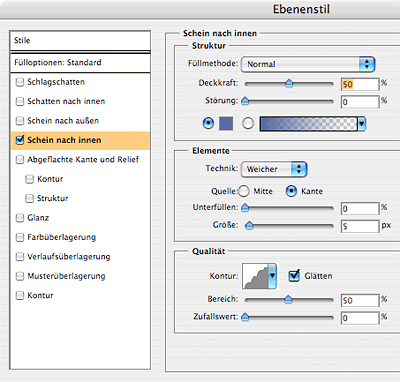
Et voilà: Schöner Schnee. Experimentieren Sie ein wenig mit den Einstellungen, sie richten sich nach Größe und Auflösung des Bildes. Als Farbe sollten Sie ein mittleres Blau wählen.
Happy Photoshopping!
16
 Es gibt verschiedene Arten, sich in einem Photoshop-Dokument, das größer als der Bildschirm ist, zu bewegen: Man kann, wie in anderen Programmen auch, mittels der Scrollleisten navigieren, es gibt das Hand-Tool, das bei gedrückter Leertaste auch automatisch erscheint und nicht zuletzt kann man den sichtbaren Bildausschnitt in der Navigator-Palette verschieben.
Was aber macht man, wenn man den Inhalt zweier Dokumente gleichzeitig verschieben will, etwa, weil man Details eines Originals mit denen einer bearbeiteten Version vergleichen möchte? Dann drückt man zusätzlich zur Leertaste noch die Shift-Taste und schon hat man sozusagen ein dokumentübergreifendes Hand-Tool, mit dem man die Inhalte aller geöffneten Fenster gleichzeitig verschieben kann.
 Seit Photoshop 4 sind Hilfslinien und Dokumentränder für das Freistellungswerkzeug magnetisch. Nähert man sich dort also mit einer Freistellungsauswahl auf weniger als sechs Pixel, wird der Rahmen automatisch angezogen. Was aber, wenn man sich auf einen Pixel nähern will? Da hilft die Control-Taste. Erst den Anfasser der Freistellungsauswahl anklicken, anschließend die Control-Taste drücken und schon ist der Magnetismus aufgehoben.
4
Kontextmenüs auf dem Mac wurden – man möge mich verbessern – mit System 9 eingeführt. Da Macs traditionell mit einer Ein-Tasten-Maus geliefert werden, aktiviert man ein Kontextmenü mit Control-Klick. Wer ernsthaft mit seinem Mac arbeitet, sollte sich allerdings überlegen, eine 5-Tasten-Maus mit Scrollrad anzuschaffen, dann reicht – wie unter Windows – ein Rechtsklick.
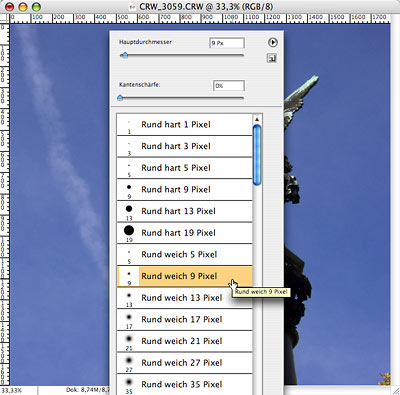
Wenn man in Photoshop CS ein Werkzeug mit einer Pinselspitze ausgewählt hat (Pinsel, Kopierstempel, Radiergummi, Wischfinger etc.), bekommt man bei Control-Klick bzw. Rechtsklick ins Bild ein Kontextmenü, in dem man die aktuelle Pinselspitze verändern oder eine neue auswählen kann:
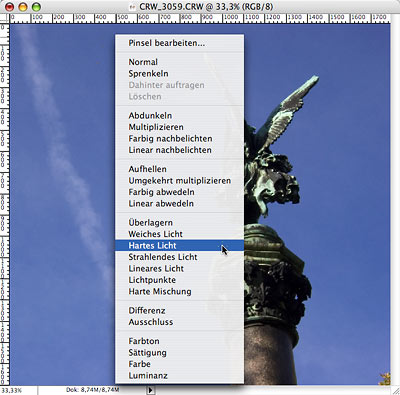
Was weniger bekannt ist: wenn man dazu die Shift-Taste gedrückt hält – also bei Control-Shift-Klick bzw. Shift-Rechtsklick – erhält man ein Menü, in dem man den Modus des aktuellen Werkzeugs auswählen kann:
Das spart wertvolle Mauskilometer. Happy Photoshopping!
4
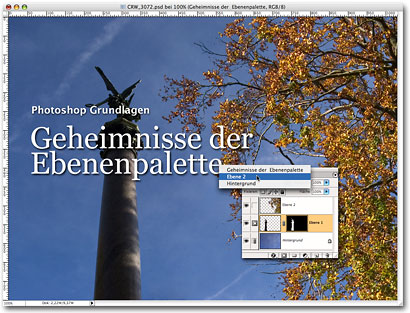
Morgen erscheint die zweite Nullnummer des neuen metamac magazins, das Sie per E-Mail kostenlos bestellen können. Darin finden Sie unter anderem obigen Photoshop-Grundlagen Artikel.
1
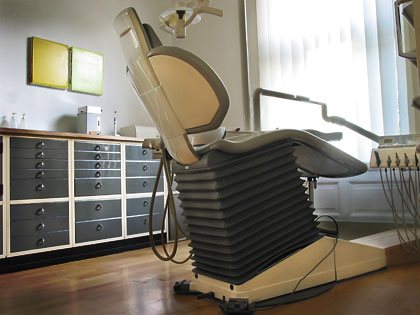
Oben sehen Sie ein überarbeitetes Foto. Wenn Sie mit der Maus darüber fahren, sehen Sie das flaue und fehlbelichtete Ursprungsbild. Und wenn Sie hineinklicken, sehen Sie eine komische, mehr oder weniger graue Fläche.
Was das alles soll, erfahren Sie in meinem neuen Photoshop Tutorial bei metamac.