Den Passwort-Manager 1Password habe ich seit der ersten Version im Jahr 2006 gern genutzt, bei Version 8 bin ich dann aber ausgestiegen. Dass keine lokalen Tresore mehr unterstützt werden und ich stattdessen alle meine Daten auf den Servern einer kanadischen Firma speichern muss, war für mich ein K.-o.-Kriterium.
Dazu kommt, dass das 1Password-Familienpaket mittlerweile 82,11 € pro Jahr kostet – zu viel für mich. Stattdessen nutze ich seit einiger Zeit Apples Passwörter-App auf all meinen Geräten und habe 1Password – zumindest was Passwortverwaltung, automatisches Ausfüllen und Sicherheitsempfehlungen betrifft – bisher nicht vermisst.
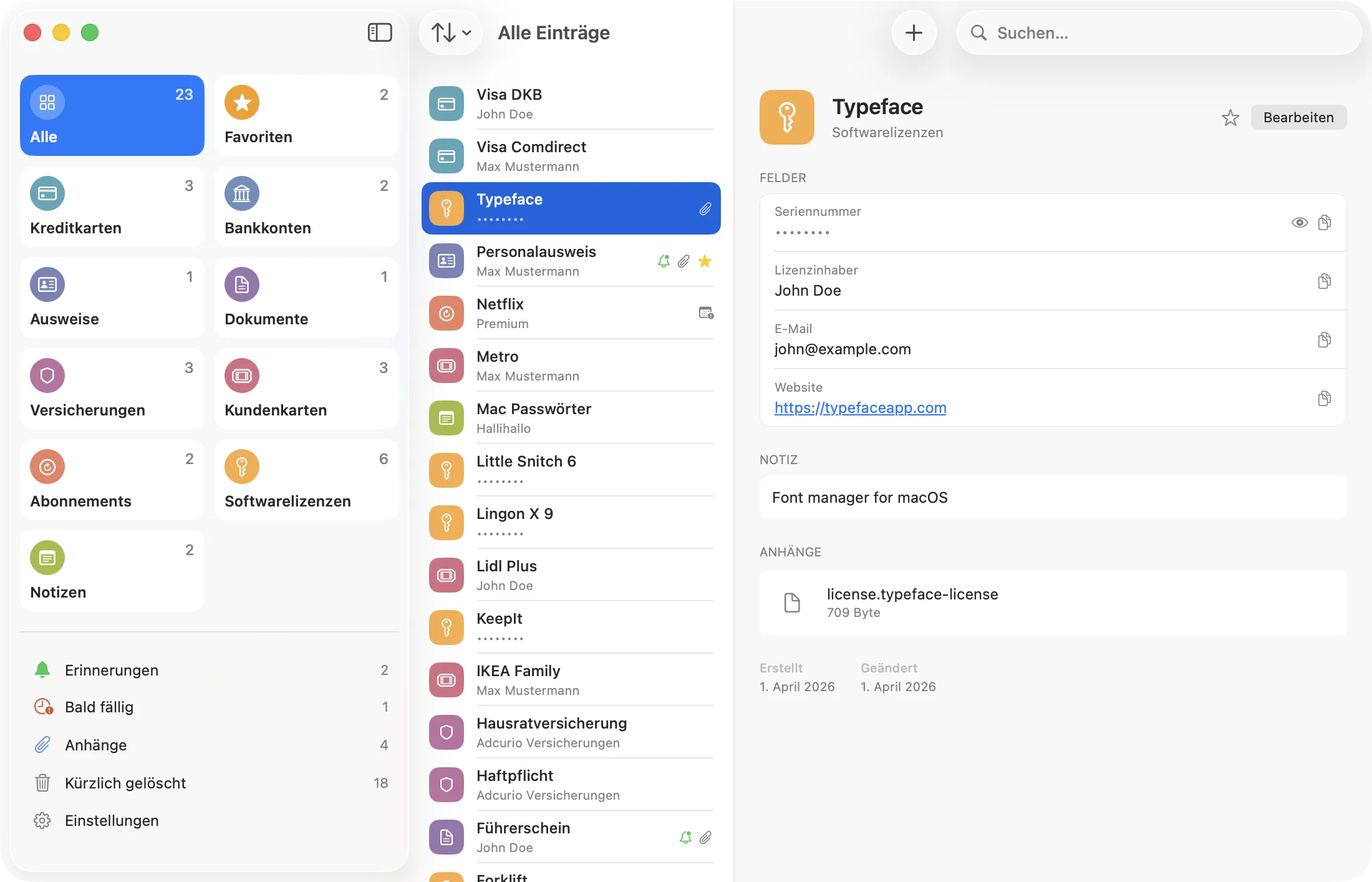
Eine ganz andere Sache fehlt mir bei der Passwörter-App aber doch: die Möglichkeit, neben Passwörtern auch andere sensible Daten wie z. B. Kreditkarten, Bankkonten, Softwarelizenzen oder Notizen sicher zu verwahren.
Deshalb habe ich Harbor entwickelt: Harbor – Sicherer Hafen.
 Harbor
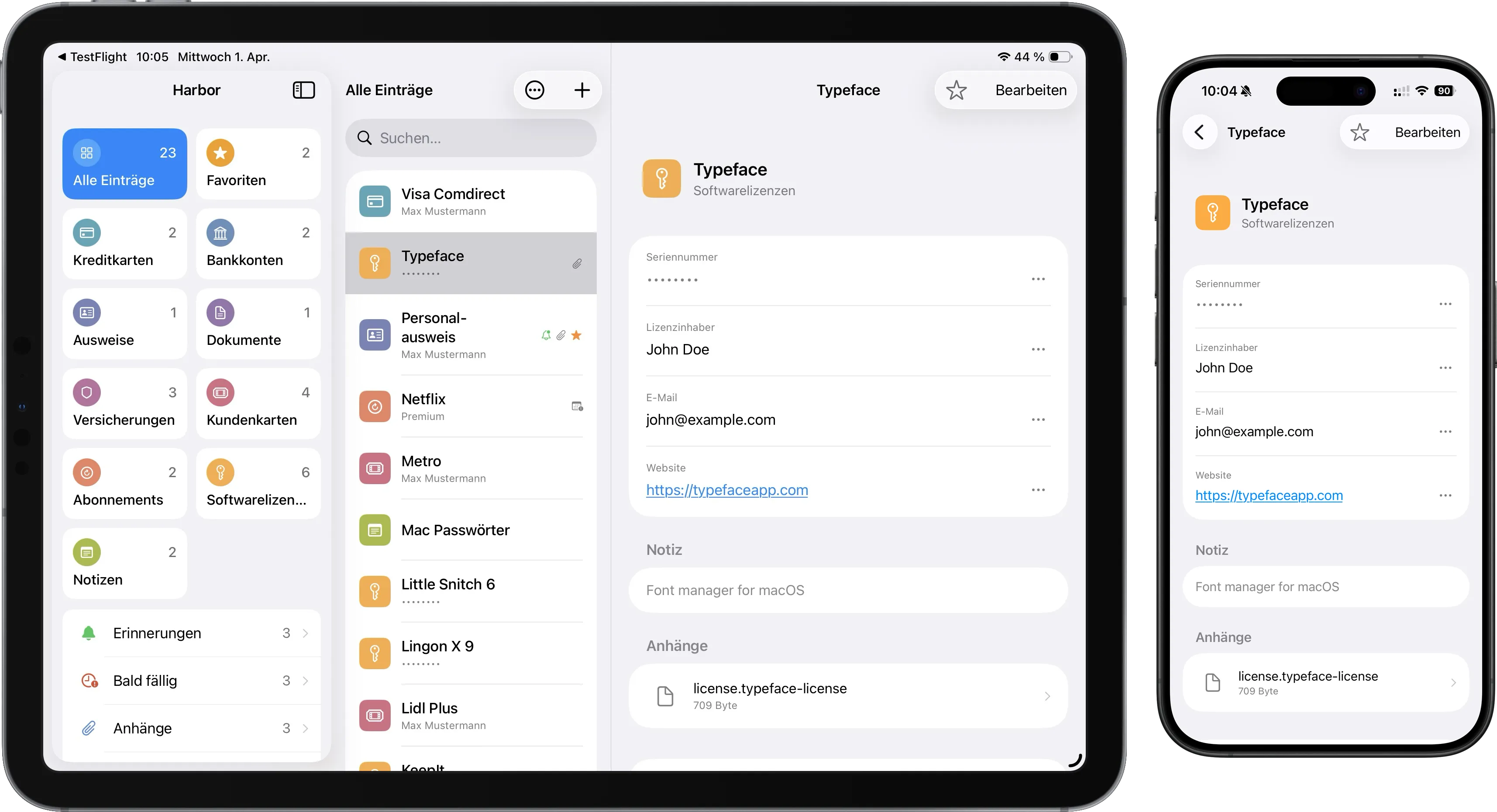
 speichert deine wichtigsten Daten sicher und verschlüsselt auf all deinen Apple-Geräten – von Kreditkarten und Ausweisen bis hin zu Dokumenten, Versicherungen und Lizenzen. Dank iCloud-Synchronisierung bleibt alles stets aktuell, und automatische Erinnerungen an ablaufende Karten und Verträge sorgen dafür, dass du nichts verpasst.
Harbor braucht keinen Account und kennt deine Daten nicht. Was du speicherst, gehört nur dir – sicher verschlüsselt auf deinen Geräten und in iCloud.Harbor ist aktuell als öffentliche Beta über Apples TestFlight verfügbar und wird anschließend in den App-Stores veröffentlicht: Harbor Testflight.
Ich freue mich auf euer Feedback
PS: Während der TestFlight-Phase werden In-App-Käufe nur simuliert – es wird also nichts von Apple berechnet. Du kannst kostenpflichtige Features wie die Pro-Version ganz normal ausprobieren. Auch Abos laufen nur zu Testzwecken. Erst nach der Veröffentlichung im App Store gelten die echten Preise.
5
 Hopper, eine Mac-App zum Komprimieren, Konvertieren und Verkleinern von Bildern, Videos und PDFs ist erschienen. Alles, was Sie über Hopper wissen müssen, steht im Handbuch – mit Erklärungen, Screenshots und Tipps für jeden Anwendungsfall. Hop in, hop out.
Zur Feier des Tages habe ich den kleinen Hasen aus dem App-Icon animiert, mit Final Cut geloopt und das Ergebnis mit Hopper in ein H.265-Video konvertiert. Dieser 5-sekündige Hyper Hopperloop ist gerade mal 167 KB groß:
Update: Oben LTX-2, unten LTX-2.3. Gleicher Prompt, gleicher Seed.
Hopper-Betatester können unter dem bekannten Link die aktuelle Hopper 1.0b9 vom 1. März 26 herunterladen.
Die Änderungen in 1.0b9 (1. März 26):
- Version Check: Hopper prüft beim Start automatisch, ob eine neue Version verfügbar ist, und informiert per Dialog. Man kann Updates auch jederzeit manuell in den Einstellungen prüfen.
- Sortieren: Die Liste lässt sich jetzt nach Typ, Name, Größe und Status sortieren – über das Menü „Bearbeiten → Sortieren nach". Die aktive Sortierung wird mit einem Häkchen markiert. Mit „Sortierrichtung umkehren" wird die Liste sofort umgekehrt.
- Mehrfachauswahl: Einträge lassen sich mit Shift und Cmd auswählen. Das Bearbeiten-Menü bietet dann Aktionen für die gesamte Auswahl.
- Einträge entfernen: Im Menü lassen sich alle Einträge, nur die fertigen oder nur die ausgewählten auf einmal entfernen.
- Ausgewählte konvertieren: Mit ⌘⌥↩ werden nur die ausgewählten Einträge konvertiert – praktisch wenn man aus einer längeren Liste gezielt einzelne verarbeiten möchte.
- Zurücksetzen: Fertige oder übersprungene Einträge können einzeln, als Auswahl oder alle auf einmal wieder auf „Wartend" gesetzt und erneut konvertiert werden. Auch im Kontextmenü verfügbar.
Die Änderungen in 1.0b8 (28. Februar 26) :
- Alt-Taste verwandelt „Alle entfernen“ in „Fertige entfernen“: Wenn fertig konvertierte Dateien in der Liste sind, verwandelt die Alt-Taste den Button „Alle entfernen“ in „Fertige entfernen“ – nur die erfolgreich konvertierten Dateien werden dann entfernt, fehlgeschlagene und wartende bleiben in der Liste.
- Fix: Thumbnails werden nur für sichtbare Einträge geladen: Thumbnails werden jetzt erst generiert wenn ein Eintrag ins Sichtfeld scrollt, und der QL-Request wird gecancelt wenn er wieder verschwindet. Das entlastet den QL-Daemon erheblich und verhindert Abstürze bei großen Stapeln.
Die Änderungen in 1.0b7:
- WebM-Unterstützung: Videos können jetzt als WebM/VP9 exportiert werden. WebM hat einen eigenen Qualitätsregler (Standard 75%), der unabhängig vom H.264/H.265-Regler ist. Der CRF-Wert wird automatisch aus dem Prozentwert berechnet (VP9-Skala 0–63).
- AVIF als Ein- und Ausgabeformat: AVIF-Dateien können sowohl geladen als auch exportiert werden. Beim Export zeigt Hopper einen indeterminierten Fortschrittsbalken, da das Kodier-Tool kein Fortschritts-Feedback liefert.
- Aufgeschlüsselte Dateianzahl: Die Statuszeile über der Liste zeigt jetzt nicht nur die Gesamtanzahl, sondern schlüsselt nach Typ auf – z.B. „620 Dateien · 32 Videos · 8 PDFs · 580 Bilder".
- Automatische Sortierung nach Typ: Beim Hinzufügen von Dateien wird die Liste automatisch sortiert: Videos oben, dann PDFs, dann Bilder.
- Quick Look per Klick auf Thumbnail: Das Thumbnail in der Dateiliste ist jetzt klickbar und öffnet Quick Look direkt. Nach der Konvertierung wird die konvertierte Datei angezeigt.
- Option „Originale löschen": In den Einstellungen (Allgemein) gibt es einen neuen Toggle. Beim Aktivieren erscheint eine Warnung. Vor jeder Konvertierung mit dieser Option erscheint ein zweiter Bestätigungsdialog. Nach erfolgreicher Konvertierung wird die Quelldatei gelöscht – außer wenn Quelle und Ziel identisch sind.
- Option „Erledigte Dateien automatisch entfernen": Neuer Toggle in den Einstellungen (Allgemein). Nach Abschluss einer Konvertierung werden erfolgreich konvertierte Dateien automatisch aus der Liste entfernt. Fehlgeschlagene Dateien bleiben sichtbar, damit man sie erneut versuchen oder die Fehler prüfen kann.
- Gesamtfortschrittsbalken: Ein 3px-Balken direkt über der Statusleiste zeigt den Gesamtfortschritt aller Dateien.
- Abbrechen & Wiederholen: Abgebrochene oder fehlgeschlagene Konvertierungen können durch erneutes Klicken auf „Konvertieren" wiederholt werden – ohne die Dateien neu hinzufügen zu müssen.
- Fehlerhafte Dateien nach oben sortieren: Nach Abschluss einer Konvertierung werden fehlgeschlagene Dateien automatisch an den Anfang der Liste verschoben. So sind Fehler sofort sichtbar, ohne in einer langen Liste suchen zu müssen.
- Listeneinträge nach Konvertierung aktualisiert: Nach erfolgreicher Konvertierung zeigt der Listeneintrag den Namen der konvertierten Datei. „Im Finder zeigen" und „Vorschau" im Kontextmenü öffnen dann die konvertierte Datei – besonders nützlich in Kombination mit „Originale löschen".
5
Hopper-Betatester können unter dem bekannten Link die aktuelle Hopper 1.0b6 herunterladen.
Die Änderungen:
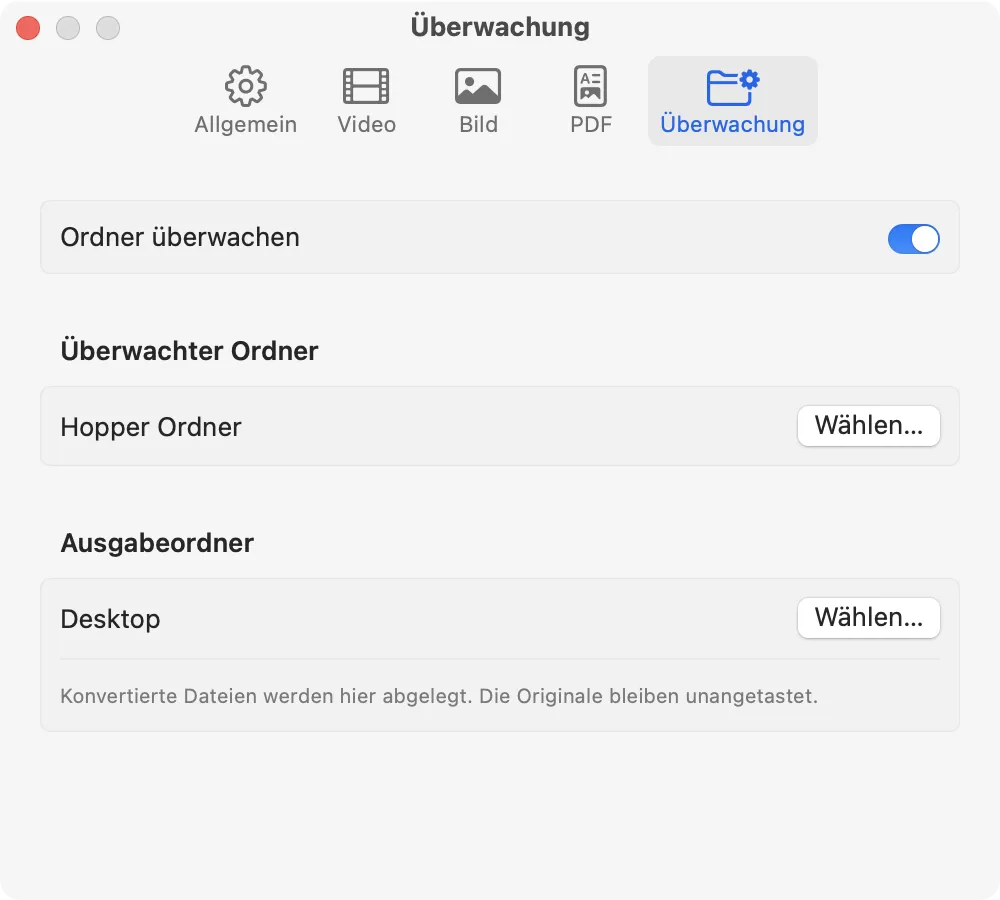
- Neu: In den Einstellungen kann ein überwachter Ordner konfiguriert werden. Dateien, die dort abgelegt werden, werden automatisch mit den globalen Voreinstellungen konvertiert. Die konvertierten Dateien werden in den konfigurierbaren Ausgabeordner verschoben, die Originale wandern in den Unterordner „Originale".
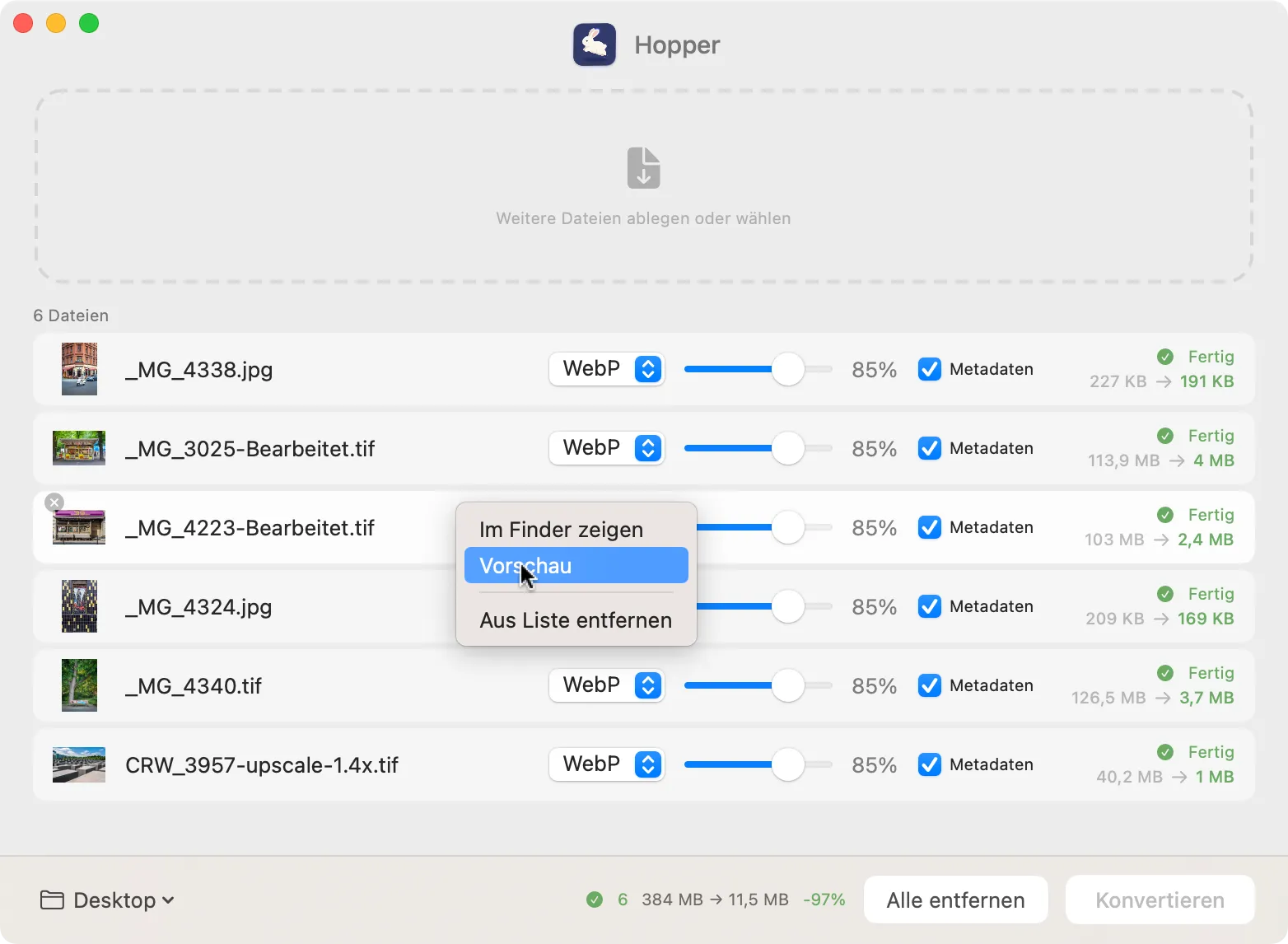
- Neu: Per Rechtsklick auf eine Datei öffnet sich ein Kontextmenü mit den Optionen „Im Finder zeigen", „Vorschau" (Quick Look) und „Aus Liste entfernen".
- Neu: Die Statusleiste zeigt nach der Konvertierung die Gesamtgröße vorher und nachher sowie die prozentuale Größenersparnis.
- Neu: Tastaturkürzel ⌘⌫ entfernt alle Dateien aus der Liste.
- Neu: Die Warnschwelle für Hardwarebeschleunigung bei der Videokonvertierung wird jetzt individuell anhand der tatsächlichen Quell-Bitrate berechnet statt pauschal bei 40% zu liegen.
- UI: Dateizeilen werden beim Darüberfahren mit der Maus leicht hervorgehoben.
- Fix: In Dateidialogen können jetzt neue Ordner angelegt werden. (Danke, Tillmann!)
Ich muss regelmäßig Bilder ins JPG- oder WebP-Format konvertieren oder sie fürs Web komprimieren. Gelegentlich wandle ich auch Videodateien um oder verkleinere die Dateigröße eines PDFs. Das lässt sich zwar mit verschiedenen Bildbearbeitungsprogrammen (wie Adobe Photoshop oder Affinity Photo) und Videokonvertern (wie HandBrake) erledigen – ist damit aber viel zu umständlich.
Aus genau diesem Grund gibt es einen riesigen Markt für Konvertierungs-Apps unter macOS. Ich habe viele ausprobiert – und am Ende doch wieder alles entweder mit Shell-Skripten oder mit eierlegenden Wollmilchsau-Programmen erledigt.
Deshalb habe ich jetzt eine App entwickelt, die genau das macht, was ich brauche: Hopper.app. Sie ist weder überladen noch zu simpel und befindet sich derzeit in der Beta-Phase. Wer Hopper testen möchte, kann mir einfach eine E-Mail schicken und erhält anschließend einen Download-Link.
Was macht Hopper?

Hopper ist ein macOS-Tool zum Konvertieren und Komprimieren von Video-, Bild- und PDF-Dateien per Drag & Drop.
Dateien werden einfach ins Fenster gezogen – beliebig viele, auch gemischt aus verschiedenen Formaten. Alternativ lassen sich Dateien und Ordner direkt auf das App-Icon im Dock ziehen oder über das Dienste-Kontextmenü im Finder mit „In Hopper öffnen" übergeben.
Die in den Einstellungen festgelegten Standardwerte werden automatisch auf jede Datei angewandt. Wer einzelne Dateien anders behandeln möchte, kann Format und Qualität direkt in der Liste noch anpassen.
Videos lassen sich in MP4, MOV, MKV oder GIF umwandeln, wahlweise mit reduzierter Auflösung und einstellbarer Qualitätsstufe.
Bilder können als WebP oder JPEG exportiert werden – mit steuerbarer Qualität und der Option, Metadaten wie Aufnahmedatum, Kameramodell oder GPS-Koordinaten zu erhalten.
PDFs werden komprimiert, ohne das Layout zu verändern. Drei Qualitätsstufen decken alles ab von kleinen Dateien zum Verschicken bis hin zu druckfähiger Qualität.
Existieren Zieldateien bereits, fragt Hopper vor dem Konvertieren nach – überschreiben, umbenennen, überspringen oder abbrechen. Der Speicherort ist frei wählbar, und an den Dateinamen lässt sich automatisch ein Zusatz anhängen, zum Beispiel _klein oder _web.
Nach der Konvertierung zeigt Hopper pro Datei die Originalgröße und die neue Dateigröße an. Die Abschluss-Mitteilung fasst die Gesamtersparnis in MB und Prozent zusammen.
Hopper läuft auf macOS 13 und neuer und ist auf Deutsch und Englisch verfügbar.
Die Features im Detail
Video
- Formate: MP4, MOV, MKV, GIF
- Auflösung: Original, 1080p, 720p, 480p
- Qualität als intuitiver Prozentwert einstellbar
- GIF: einstellbare FPS und Breite, Zwei-Pass-Palette für optimale Qualität
Bild
- Formate: WebP, JPEG
- Qualität 40–100 % pro Datei einstellbar
- EXIF/IPTC-Metadaten erhalten optional
PDF
- Drei Stufen: Niedrig (72 dpi) · Mittel (150 dpi) · Hoch (300 dpi)
- Ideal für Scan-PDFs; Vektorgrafiken bleiben lesbar
Allgemein
- Drag & Drop – mehrere Dateien gleichzeitig, auch gemischt. Dateien ins Fenster, auf das App-Icon im Dock ziehen oder über das Kontextmenü im Finder mit „In Hopper öffnen" übergeben; auch Ordner werden unterstützt
- Dateien entfernen – Einzeln über den Schließen-Button am Thumbnail, oder alle auf einmal über „Alle entfernen“
- Stapel-Verarbeitung – Dateien werden nacheinander verarbeitet, mit Fortschrittsanzeige pro Datei
- Konflikt-Dialog – existierende Zieldateien werden erkannt; Optionen: Überschreiben, Umbenennen (_2, _3 …), Überspringen, Abbrechen
- Ausgabeordner frei wählbar oder gleicher Ordner wie Original
- Namenszusatz konfigurierbar (z. B.
_konvertiert), optional immer oder nur bei gleichem Format
- Lokalisiert (Deutsch / Englisch)
Screenshots
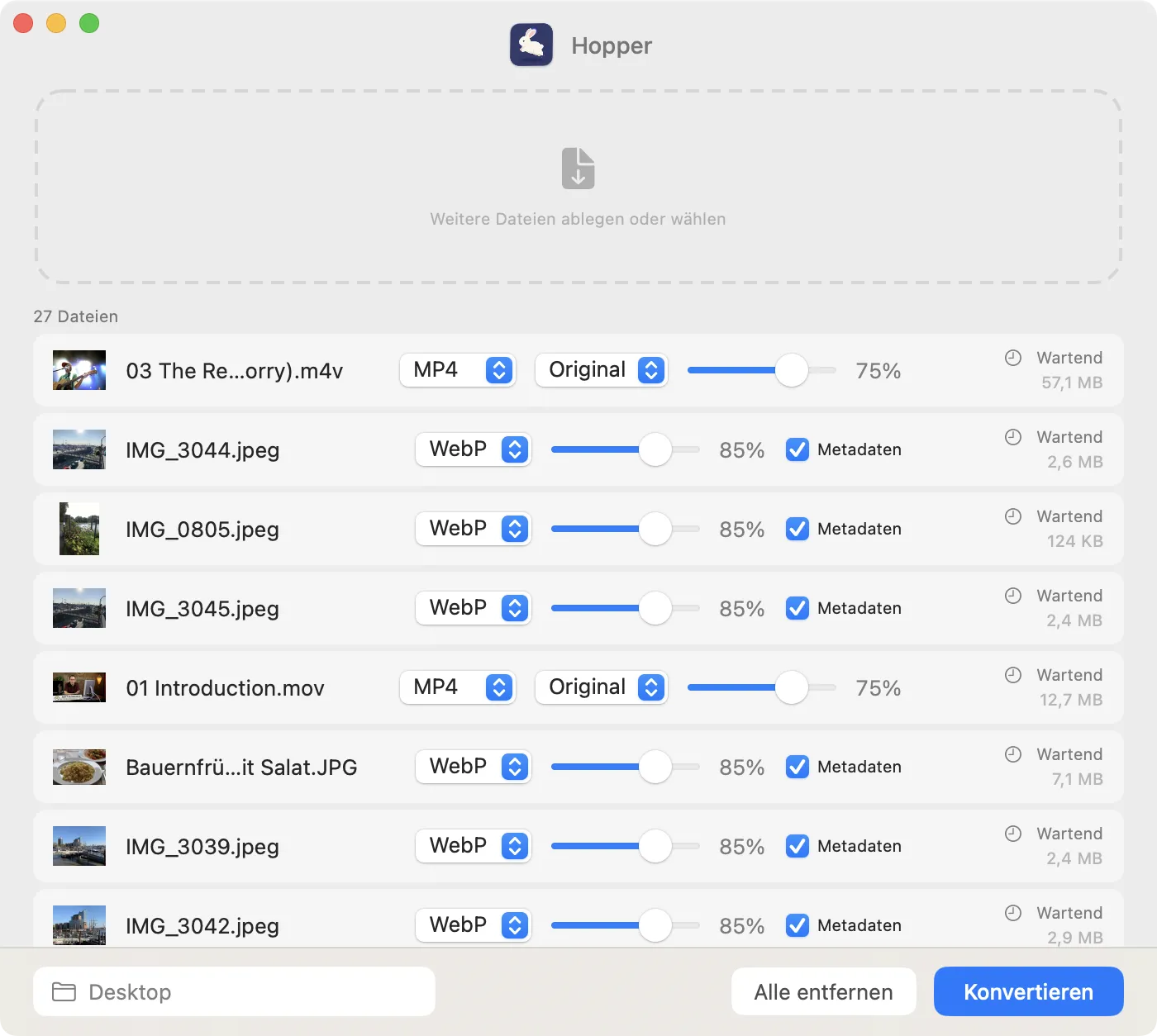
Das Hauptfenster
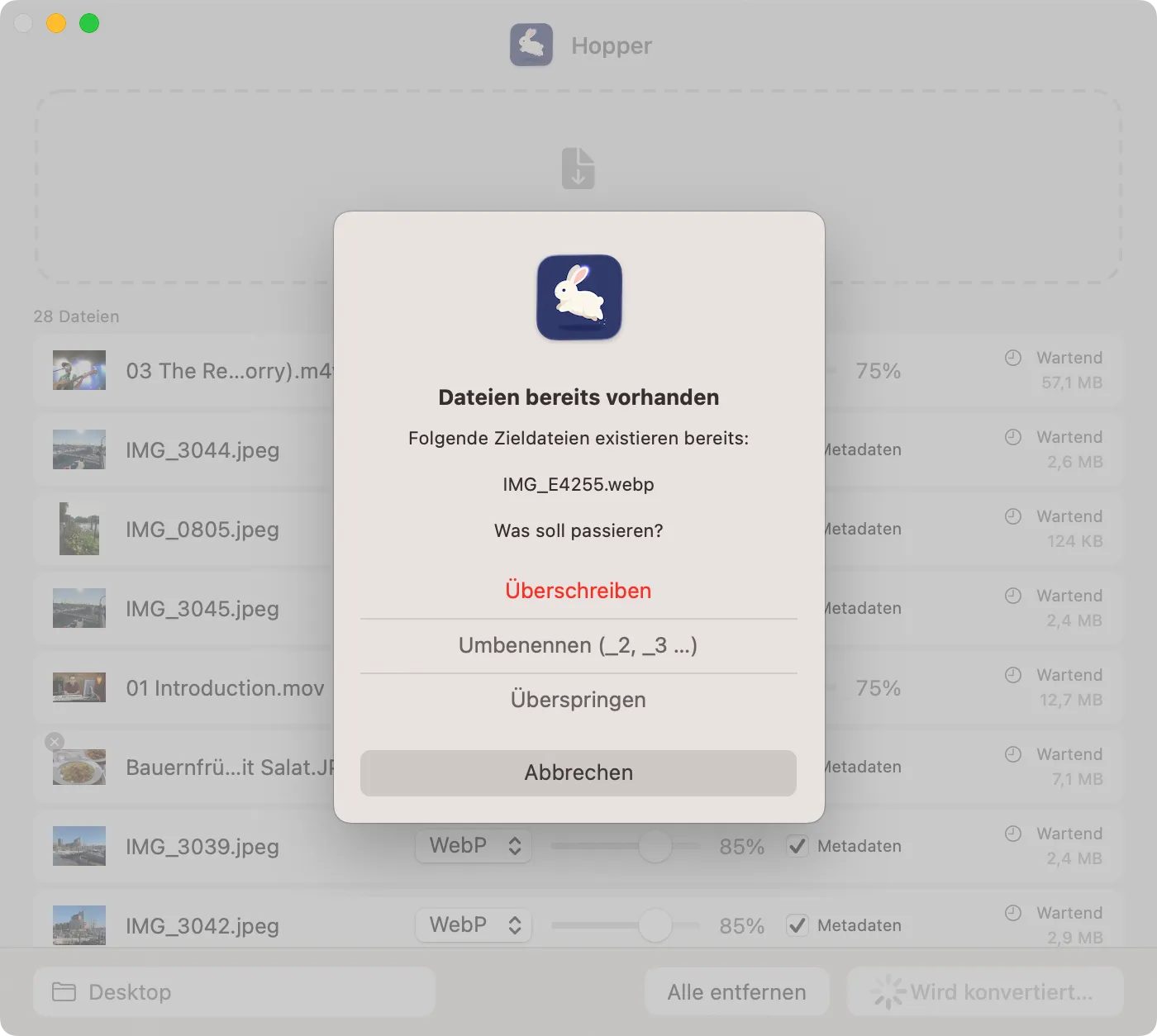
Dateien-existieren-Dialog
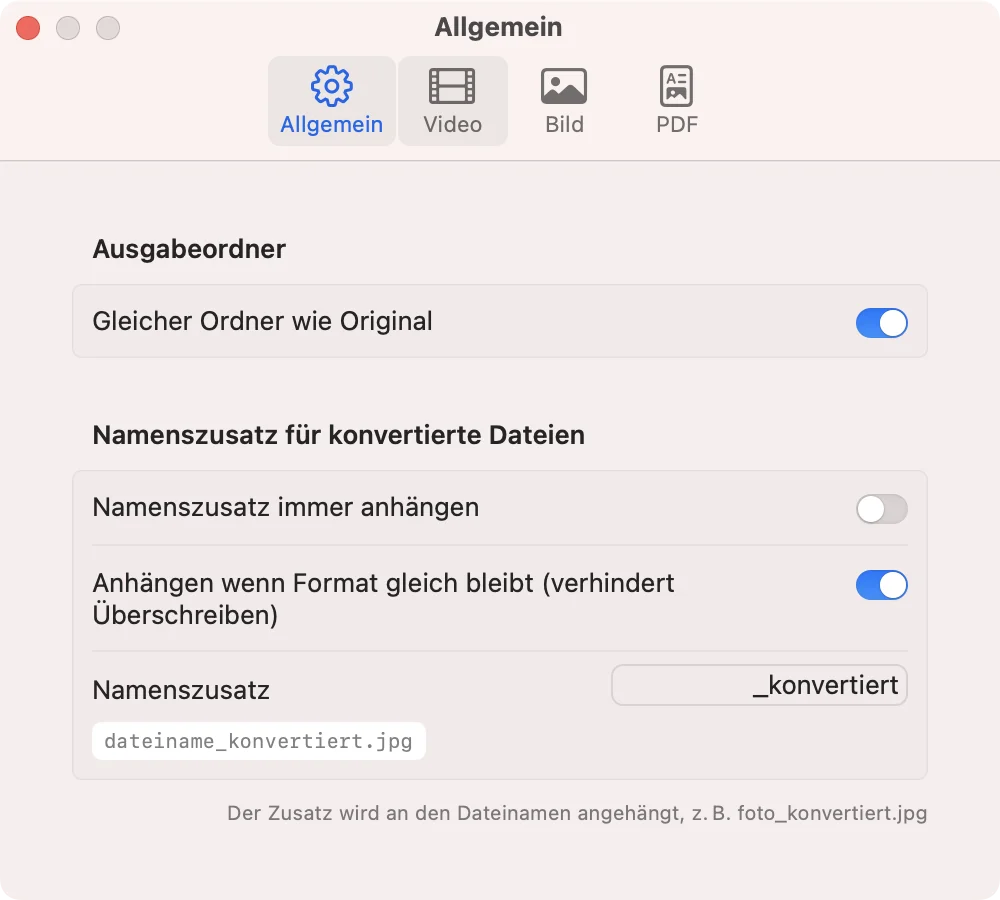
Allgemeine Einstellungen
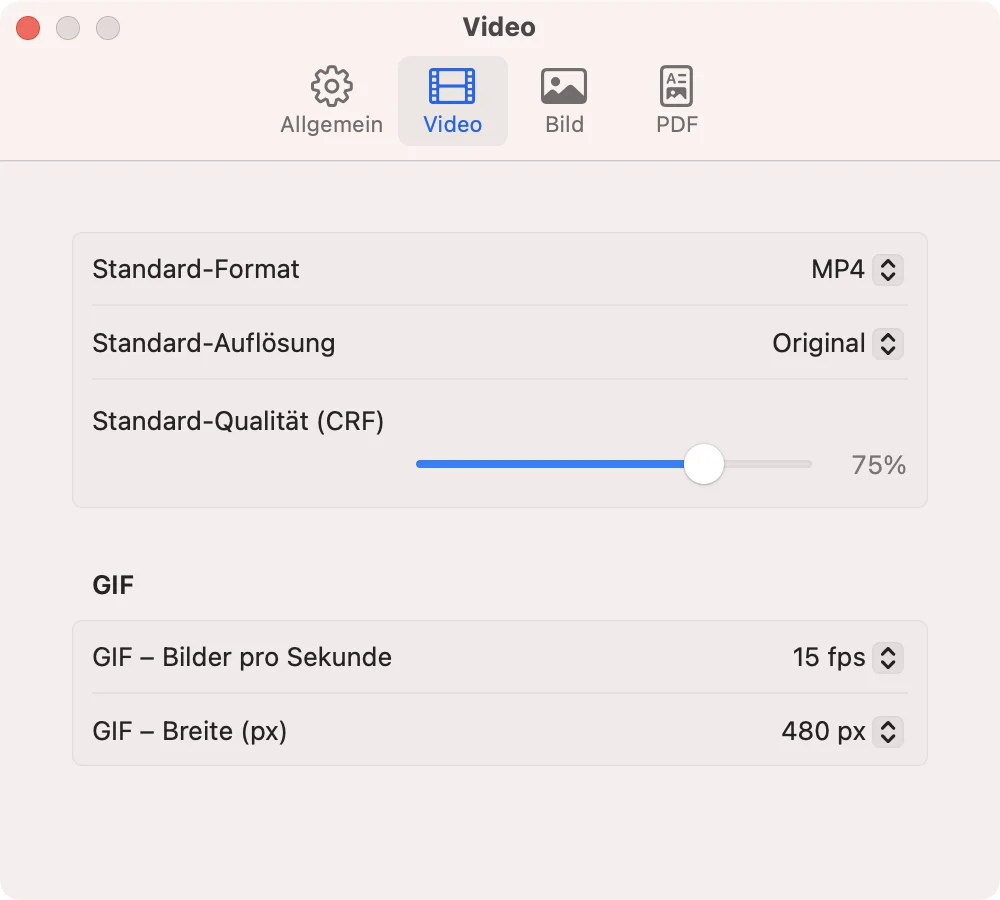
Video-Einstellungen
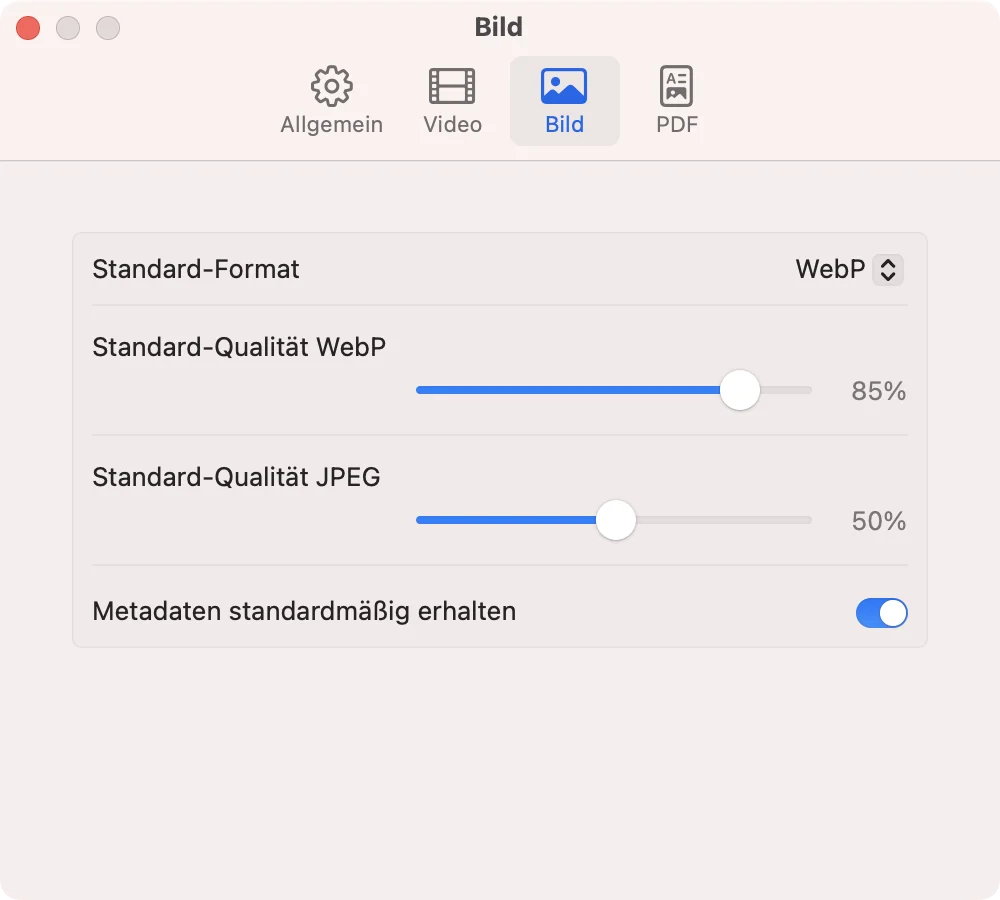
Bild-Einstellungen
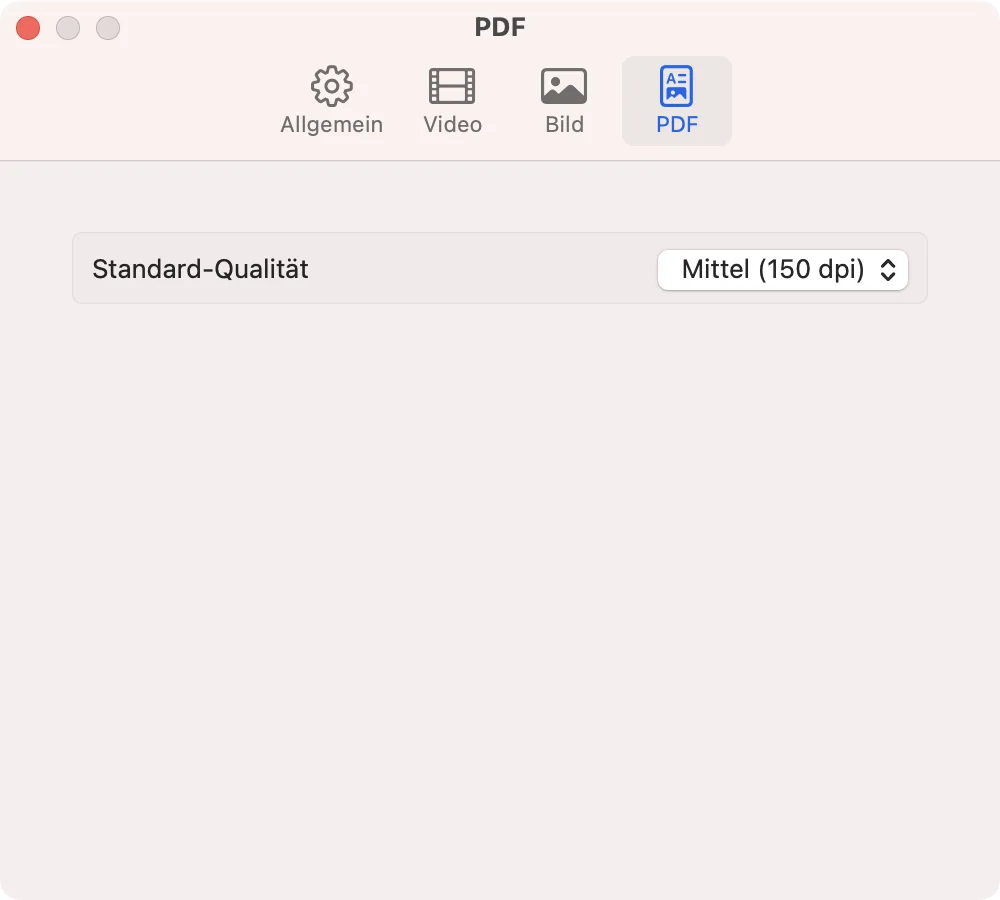
PDF-Einstellungen
3