
SSL-Verbindung zu Home Assistant mit eigenem Zertifikat
Auch wenn Home Assistant von außerhalb des lokalen Netzwerks – wie bei uns – nur durch ein VPN erreichbar ist, kann es Gründe geben, die Browserverbindung zu verschlüsseln. Zum einen ist es einfach nicht besonders schön, wenn die Verbindung als „nicht sicher“ gekennzeichnet wird, zum anderen ist eine sichere Verbindung Voraussetzung, um den neuen Home Assistant-Sprachassistenten im Browser bzw. in der App verwenden zu können.

Let’s Encrypt scheidet aus, weil es sich um einen lokalen Server handelt, bleibt also nur ein selbst erstelltes Zertifikat. Die einfachste Möglichkeit unter macOS bietet mkcert.
Kurzanleitung
Installieren Sie mkcert mit
brew install mkcert🔒 Dieser Artikel ist kostenpflichtig
Einmalig 0,99 € – dauerhaft freigeschaltet auf diesem Gerät.
Artikel kaufen (0,99 €)Schon mal eine App bei mir gekauft? Artikel kostenlos freischalten…
Ähnliche Beiträge:


MetaData.app Plex Media Server-Watchdog
Kommentare:
Bei den Kommentaren handelt es sich um fremde Inhalte, die sich „esse est percipi“ nicht zueigen macht. Verantwortlich für den Inhalt eines Kommentars ist der jeweilige Verfasser.
Hallo Michael,
mich würde mal interessieren wie du die Home Assistant URL auf homeassistant.fritz.box gebracht hast.
Danke und Grüße
Thomas
Jedes Gerät, was im Heimnetz auftaucht, bekommt von der Fritzbox automatisch einen Host-Namen (den man anschließend aber auch ändern kann). Mein Raspberry Pi mit Home Assistant heißt in der Fritzbox „homeassistant“. Und meine Fritzbox ist unter der URL „https://fritz.box“ erreichbar. Möchte ich nun meinen Raspi im Browser aufrufen, stelle ich einfach seinen Host-Namen davor: „https://homeassistant.fritz.box“. So erreicht man im heimischen Netz übrigens auch alle anderen Geräte, die eine Web-UI anbieten.
Hallo, vielen Dank für diesen Beitrag. Wie kann ich denn mehrere DNSNamen bzw CN-Namen im Zertifikat erstellen?
Gruß,
Mattthias
Vielen Dank! Funktioniert genau so wie du es geschrieben hast.
Hallo,
klingt alles super, aber bei mir gibt es kein „Home Assistant config-Verzeichnis“… die YAML-Datei liegt in /home/yunohost.app/homeassistant/configuration.yaml
Also, habe ich das ssl-Verzeichnis in /home/yunohost.app/homeassistant/ generiert, die beiden PEM-Dateien da untergebracht und in der YAML-Datei unter der Überschrift „http:“ die beiden Zeilen
ssl_certificate: /ssl/homeassistant-cert.pem
ssl_key: /ssl/homeassistant-key.pem
ergänzt. Komischerweise werden meine Login-Credentials dann nicht mehr in Home Assistant im Browser akzeptiert… was mache ich falsch?
Yunohost hatte ich neu gestartet, das Ganze befindet sich auf einem Raspberry Pi ausschließlich im lokalen Netzwerk.
Besten Dank und
beste Grüße
Markus
Wahrscheinlich ist der Pfad nicht richtig bzw. unvollständig: /ssl/homeassistant-cert.pem. Ich kenne mich mit Yunohost nicht aus, aber versuch es mal mit /homeassistant/ssl/homeassistant-cert.pem
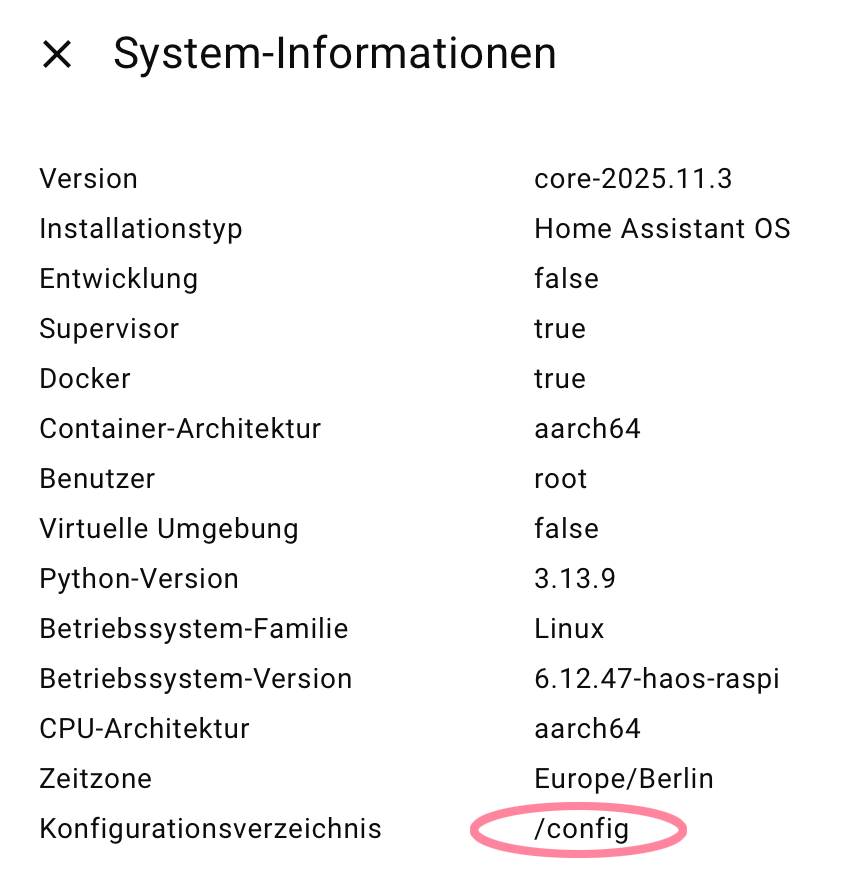
PS: Habe gerade noch mal recherchiert: Dein Config-Verzeichnis findest du hier: Einstellungen > System > Reparaturen. Dort rechts oben die drei Punkte anklicken und „System-Informationen“ auswählen:
Hallo Michael,
danke für Deine Rückmeldung!
Ich habe ewig rumprobiert, mich dann von Yunohost auf dem Raspberry Pi 5 verabschiedet und habe jetzt Home Assistant unter umbrel auf dem Raspberry Pi 5 am Laufen und da funktioniert das direkt mit der Home Assi App. Aus dem Stand. Es muss irgendwie mit dem Thema DNS zu tun haben. umbrel hat da irgendwie eine Option für „Cloudflare DNS“… und da kann die App besser mit lokalem Netzwerk…
Beste Grüße
Markus
Kommentar schreiben:
FAQ (Häufig gestellte Fragen)
Kommentare:
- Michael Preidel zu Harbor – Sicherer Hafen [Testflight]
- Henning zu Harbor – Sicherer Hafen [Testflight]
- Michael Preidel zu Harbor – Sicherer Hafen [Testflight]
- Michael Preidel zu Harbor – Sicherer Hafen [Testflight]
- Mesrop zu Harbor – Sicherer Hafen [Testflight]
- Michael Preidel zu Hopper 1.0b7 (Update: 1.0b9)
 Schlagwörter


© 1995-2026
Michael Preidel,
Grafikdesign und App-Entwicklung
Berlin
