
Mac OS X Tipp: Finderkommentare in der Listenansicht
Mit System 6 führte Apple die Finder-Etiketten (Labels) ein. Damit war es möglich, Dateien im Finder eins von sieben Etiketten zuzuweisen, deren Farbe und Namen man an eigene Bedürfnisse anpassen konnte. Das war ausgesprochen nützlich, um z. B. in einem Projektordner verschiedene Dateien nach ihrem Stadium (Entwurf, in Korrektur, Final etc.) zu kennzeichnen und zu sortieren.
Erstaunlicherweise erschien Mac OS X ohne Labels, was einen ziemlichen Sturm der Entrüstung auslöste; erst mit Panther gab es wieder offizielle Etiketten von Apple.
So nützlich wie sie sind – Etiketten haben einen entscheidenden Nachteil: Es gibt nur sieben Stück und sie haben globale Gültigkeit. Kennzeichnet man also wie in obigem Beispiel seine Kundenprojekte mit Finder-Etiketten, blieben für die Kennzeichnung z. B. einer Linksammlung keine mehr übrig – dafür die selben zu nehmen (Entwurf, in Korrektur, Final etc.), wäre ziemlich unübersichtlich und sinnlos.
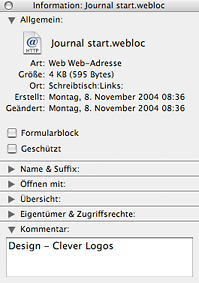 Dafür gibt es seit Panther nun endlich die Möglichkeit, sich in Finder-Fenstern bei der Listenansicht die Kommentare anzeigen zu lassen. Einen Finder-Kommentar zu einer Datei gibt man ein, indem man die Datei im Finder auswählt und die Tastenkombination [Befehl i] drückt.
Tipp: Drückt man die Tastenkombination [Befehl Wahl i], passt sich der Inhalt des Infofensters dynamisch an die ausgewählte Datei an. Man muss also nicht für jede Datei ein neues Infofenster öffnen.
Im unteren Bereich des Infofensters schreibt man nun seinen Kommentar. Anschließend wählt man das Finderfenster, in dem die Kommentare angezeigt werden sollen, aus und drückt die Tastenkombination [Befehl j] für die Darstellungoptionen. Hier wählt man ganz oben aus, ob sich die Änderungen nur im aktuell ausgewählten Fenster oder auf alle Fenster auswirken sollen und macht bei der Spaltenanzeige vor „Kommentar“ einen Haken.
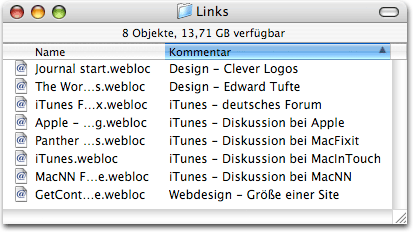
Hier ein Beispiel, wie man seine Links, deren Namen manchmal recht kryptisch sind, im Finder mit aussagekräftigen Kommentaren versehen kann:
Ähnliche Beiträge:

Quicksilver Tipp: Drag and Drop Photoshop Tipp: Freistellungswerkzeug und Magnetismus
Kommentar schreiben:
FAQ (Häufig gestellte Fragen)
Kommentare:
- Michael Preidel zu CookieCrumble Testflight jetzt auch für macOS
- Götz zu CookieCrumble Testflight jetzt auch für macOS
- Michael Preidel zu Harbor – Sicherer Hafen [Testflight]
- Henning zu Harbor – Sicherer Hafen [Testflight]
- Michael Preidel zu Harbor – Sicherer Hafen [Testflight]
- Michael Preidel zu Harbor – Sicherer Hafen [Testflight]
 Schlagwörter


© 1995-2026
Michael Preidel,
Grafikdesigner und App-Entwickler
Berlin
