
Adobe Tipp: Werte mittels Tastatur verändern
Es soll mitunter vorkommen, dass man sich beim Layouten nicht ganz im Klaren über Schriftgröße, Zeilenabstand, Position und Größe von Bildern usw. ist. Der normale trial & error-Weg sieht dann so aus, dass man einen Wert in ein Palettenfeld eingibt und anschließend Return oder Tab drückt, um die Änderung begutachten zu können. Wenn man Glück hat. besitzt das Eingabefeld noch kleine nach oben- und nach unten-Buttons, mit denen man den jeweiligen Wert verändern kann:
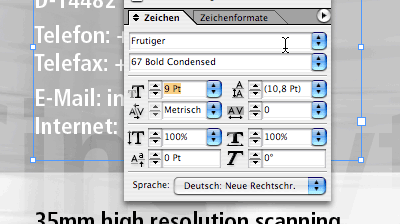
Aber es geht viel einfacher: Befindet sich der Cursor in einem beliebigen Eingabefeld einer beliebigen Palette eines beliebigen Adobe-Programms, kann man den entsprechenden Wert mittels der Cursor-Tasten  bzw.
bzw.  um eine Einheit erhöhen bzw. verringern. Je nach Feld, Palette und Programm erhöht man durch gleichzeitiges Drücken der ⇧-Taste den Veränderungsschritt auf vier, fünf oder zehn Einheiten.
Getestet in InDesign, Photoshop und Illustrator.
Ähnliche Beiträge:


Tusch und Fanfarenklänge Monster und andere Fabelwesen
Kommentare:
Bei den Kommentaren handelt es sich um fremde Inhalte, die sich „esse est percipi“ nicht zueigen macht. Verantwortlich für den Inhalt eines Kommentars ist der jeweilige Verfasser.
Und mit dem Scrollrad der Maus (so denn man eines hat) geht das auch nochmal fixer.
Cool! Das auszuprobieren, ist mir bisher noch nicht in den Sinn gekommen – aber eigentlich logisch ;-)
Und in Photoshop kann man durch simples Tippen einer Zahl (ohne irgendwo etwas angewählt zu haben) die Deckkraft der Ebene änden. Also 50 für 50% usw. 100& erreicht man durch 0.
100% sollte es heißen!
Super Tipps danke!
Cool, das mit dem Mausrad. Geht sogar unter Windows ;-)
@dr waters: na, das bewegenwerkzeuch muss schon angewählt sein, sonst tut sich nüschte. und 5 für 50 bzw 8 für 80 etc reicht, aber wenn man schnell is, gehen auch alle anderen werte (32 oder 88 etc), gell. jetzt nur der vollständigkeit halber..
Nagut Anne. Einschränkung: es funktioniert nicht bei Werkzeugen, die selbst eine Deckkraft haben können wie Pinsel etc., aber beim Bewegen und freistellen und selbst beim Reparatur-Pinsel-Werkzeug geht es.
Kommentar schreiben:
FAQ (Häufig gestellte Fragen)
Kommentare:
- Michael Preidel zu Pasta dell’Orto
- Stefan zu Pasta dell’Orto
- Michael Preidel zu CookieCrumble Testflight jetzt auch für macOS
- Götz zu CookieCrumble Testflight jetzt auch für macOS
- Michael Preidel zu Harbor – Sicherer Hafen [Testflight]
- Henning zu Harbor – Sicherer Hafen [Testflight]
 Schlagwörter


© 1995-2026
Michael Preidel,
Grafikdesigner und App-Entwickler
Berlin
