


DT Helper – macOS-Tools für Draw Things
DT Helper ist eine Sammlung kleiner macOS-Utilities, die das Arbeiten mit Draw Things komfortabler machen. Alle Tools sind kostenlos, laufen lokal auf deinem Mac und teilen keine Daten.
DTInspector
Durchsuche, vergleiche und verwalte deine generierten Bilder
DTInspector ist ein Bildbrowser für deinen Draw Things-Ausgabeordner – oder jeden anderen Ordner. Neu generierte Bilder erscheinen automatisch, alle Metadaten sind auf einen Blick sichtbar und kopierbar, und du kannst Bilder direkt an die Draw Things Web-API zur Neugenerierung schicken.
DT JSON Helper
Organisiere deine JSON-Dateien
DT JSON Helper hilft dir beim Verwalten von Draw Things JSON-Dateien wie custom_lora.json oder custom_configs.json – sortieren, umbenennen, bereinigen, löschen.
DTInspector – Durchsuche, vergleiche und verwalte deine generierten Bilder
Deine Draw Things-Bilder. Auf einen Blick.
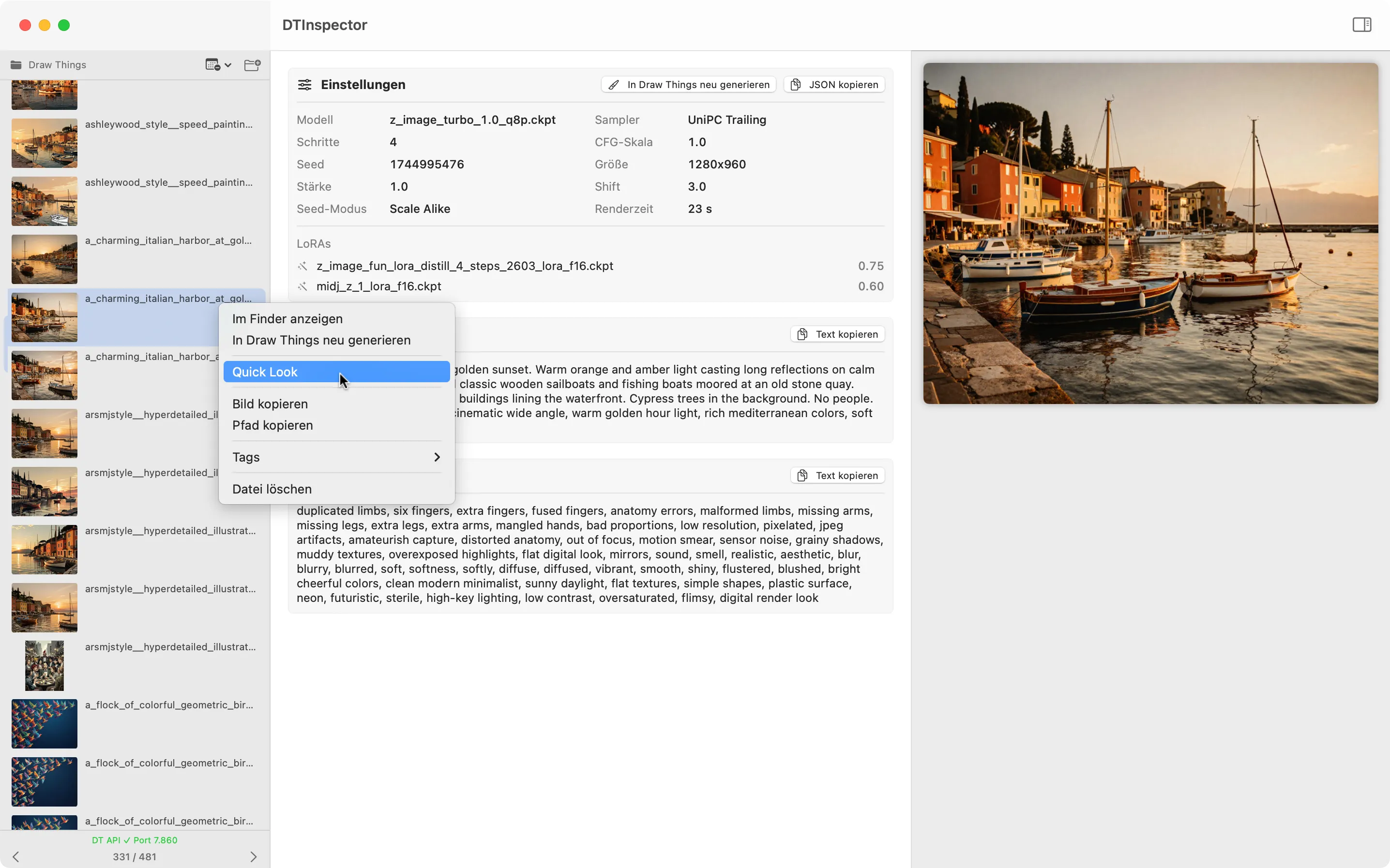
DTInspector ist ein macOS-Bildbrowser zur Verwaltung und Analyse von Draw Things-Ausgaben. Mit der App hast du folgende Möglichkeiten:
- Bilder durchsuchen: Öffne deinen Draw Things-Ausgabeordner – oder jeden anderen Ordner – und navigiere per Pfeiltasten, Mausklick oder Cmd+Home/End durch deine Bilder. Neu generierte Bilder erscheinen automatisch in der Liste – kein manuelles Aktualisieren nötig.
- Metadaten anzeigen: Sieh auf einen Blick alle von Draw Things eingebetteten Daten: Prompt, negativer Prompt, Sampler, Steps, Seed, Model, Guidance Scale, Größe, Shift, LoRAs mit Gewichtung und Renderzeit. Prompt, negativer Prompt und die vollständige Config sind per Klick kopierbar.
- In Draw Things neu generieren: Sende alle Metadaten eines Bildes direkt an die Draw Things Web-API und starte die Generierung mit denselben Einstellungen neu. Voraussetzung: HTTP-Server in den Draw Things-Einstellungen aktiviert (Port 7860).
- Sortieren: Sortiere deine Bilder nach Name (A–Z oder Z–A) oder Erstellungsdatum (neueste oder älteste zuerst).
- Finder-Tags: Vergib Farb-Tags direkt in DTInspector per Kontextmenü, Bearbeiten-Menü oder Tastaturkürzel (Cmd+Ctrl+1–7). Die Tags sind sofort im Finder sichtbar.
- Mehrfachauswahl: Wähle mehrere Bilder per Cmd+Klick oder Shift+Klick aus und lösche sie mit Cmd+Delete (mit Bestätigung) oder Alt+Cmd+Delete (sofort).
- Quick Look: Drücke die Leertaste für eine Vollbildvorschau.
- Unterordner: Unterordner werden als aufklappbare Gruppen in der Sidebar angezeigt.
Unterstützte Dateiformate: JPEG, PNG, WebP, HEIC, TIFF.
Screenshot
DTInspector
Download DTInspector
Aktuelle Version: 1.1.1 (29. September 2026)
Was ist neu?
Version 1.1.1
29. September 2026- Neu: Einstellbare Textgröße. Über Darstellung > Text vergrößern (⌘+), Text verkleinern (⌘−) oder Tatsächliche Textgröße (⌘0). Gilt für die Metadaten-Ansicht und die Dateiliste und bleibt beim nächsten Start erhalten.
Version 1.1
22. September 2026- Unterstützung für Videos (MOV, MP4) – MiniMax H3 und andere Draw Things-Videos werden jetzt in der Sidebar angezeigt
- Video-Thumbnails werden aus dem ersten Frame generiert
- Metadaten-Ansicht für Videos zeigt Auflösung, Dauer, Framerate, Codec und Dateigröße
- Quick Look für Videos funktioniert direkt aus DTInspector
- Videos sind in der Sidebar mit einem ▶-Badge gekennzeichnet
Version 1.0.2
2. September 2026- Neu: Thumbnailgröße in der Sidebar frei einstellbar per Slider
- Bugfix: Dateinamen in der Sidebar werden jetzt vollständig angezeigt
- Bugfix: Versehentliches Draggen eines Bildes innerhalb der Liste ersetzt den geöffneten Ordner nicht mehr
Version 1.0.1
21. August 2026- Bugfix: Der zuletzt geöffnete Ordner wird beim nächsten Start automatisch wiederhergestellt
- Bugfix: Speicherleck behoben – nach längerem Betrieb wurden File-Descriptors nicht korrekt geschlossen, was dazu führen konnte, dass Thumbnails, Vorschaubilder und Quick Look nicht mehr angezeigt wurden
Version 1.0
17. August 2026- Veröffentlichung der 1. Version.
Wenn dir die App gefällt und du mich unterstützen möchtest, freue ich mich über einen Kaffee. Schau auch gerne bei meinen anderen Apps vorbei.
Häufige Fragen
Wo finde ich meinen Draw Things-Ausgabeordner?
In Draw Things unter Einstellungen → Output, dort ist der Ausgabepfad angegeben. Diesen Ordner einfach in DTInspector öffnen.
Warum werden bei manchen Bildern keine Metadaten angezeigt?
DTInspector liest die Metadaten die Draw Things in die Bilddatei einbettet. Bilder aus anderen Quellen oder ältere Draw Things-Versionen enthalten diese Daten möglicherweise nicht.
Warum funktioniert „In Draw Things neu generieren" nicht?
Der HTTP-Server muss in den Draw Things-Einstellungen aktiviert sein (Port 7860). Prüfe außerdem ob Draw Things läuft und die Statusleiste in DTInspector „DT API ✓ Port 7860" anzeigt.
Werden gelöschte Bilder unwiderruflich entfernt?
Nein. DTInspector verschiebt Dateien in den macOS-Papierkorb. Sie können jederzeit wiederhergestellt werden.
Werden meine Daten irgendwo gespeichert oder übertragen?
Nein. DTInspector läuft vollständig lokal auf deinem Mac und überträgt keine Daten.
Welche Dateiformate werden unterstützt?
JPEG, PNG, WebP, HEIC und TIFF.
Ist DTInspector kostenlos?
Ja, vollständig kostenlos und ohne Einschränkungen.
DT JSON Helper – Organisiere deine JSON-Dateien
Das fehlende Tool für Draw Things Nutzer
DT JSON Helper ist ein macOS-Tool zur Verwaltung von JSON-Dateien aus Draw Things. Mit der App hast du folgende Möglichkeiten:
- Reihenfolge ändern: Organisiere Einträge per Drag & Drop in der gewünschten Reihenfolge, um deine Menüs in Draw Things übersichtlich zu sortieren
- Umbenennen: Benenne Einträge schnell und einfach um
- Details anzeigen: Betrachte den vollständigen JSON-Code einzelner Einträge
- Löschen: Entferne nicht mehr benötigte Einträge
- Bereinigen: Finde und entferne Einträge, die auf nicht mehr existierende Dateien verweisen. Es kann vorkommen, dass JSON-Einträge noch vorhanden sind, obwohl die zugehörigen Dateien (z.B. LoRAs, ControlNets) bereits gelöscht wurden. Die Bereinigungsfunktion erkennt diese verwaisten Einträge automatisch.
Unterstützte Dateien: custom_lora.json, custom_configs.json, custom_prompt_style.json, custom_controlnet.json und andere Draw Things JSON-Dateien.
Wichtig: Die Nutzung dieser App erfolgt auf eigene Gefahr. Arbeite immer mit Kopien deiner JSON-Dateien, um versehentlichen Datenverlust zu vermeiden. Schließe Draw Things vor dem Speichern, um mögliche Konflikte zu verhindern.
Screenshots
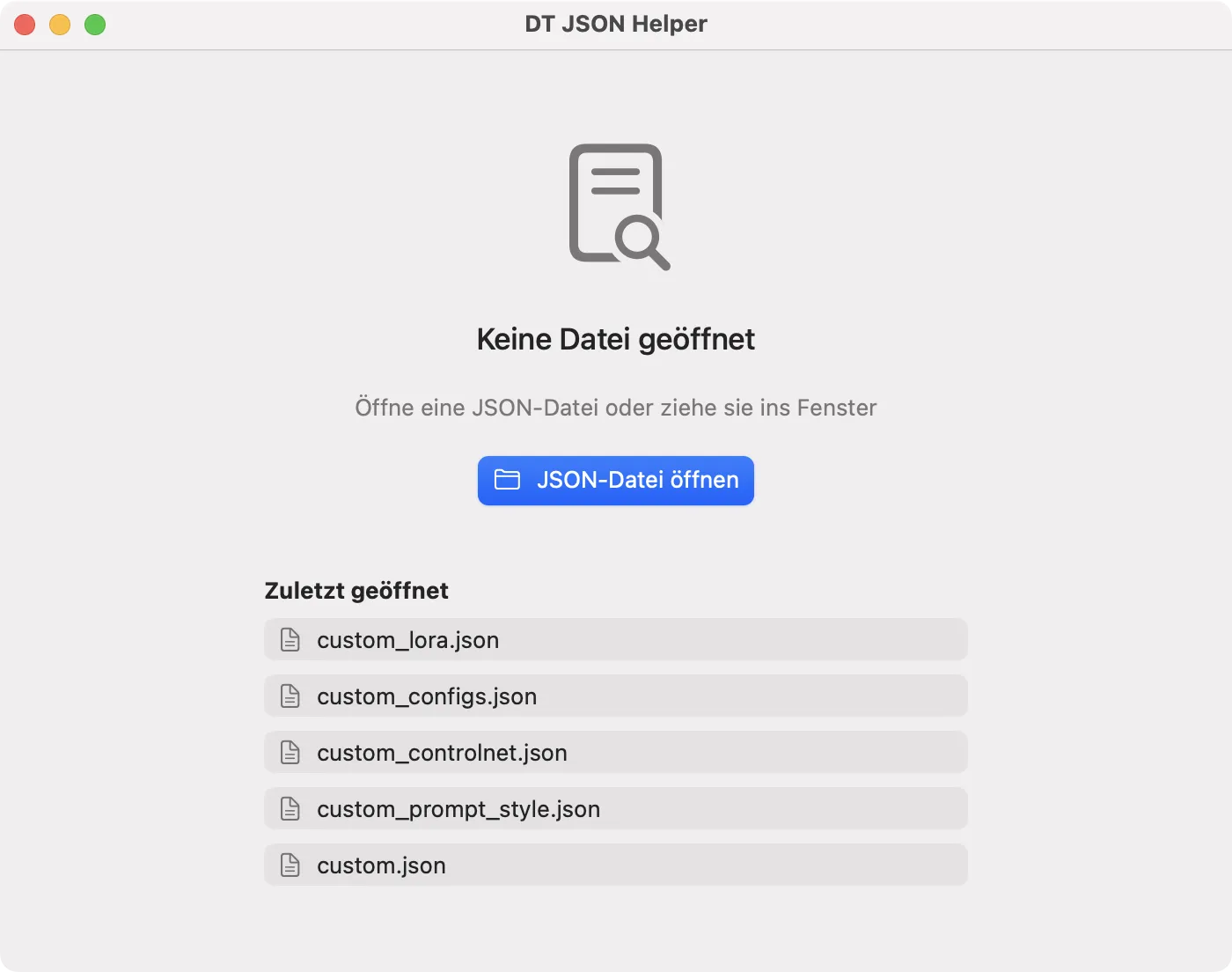
Das Startfenster zeigt die letzten fünf geöffneten Dateien
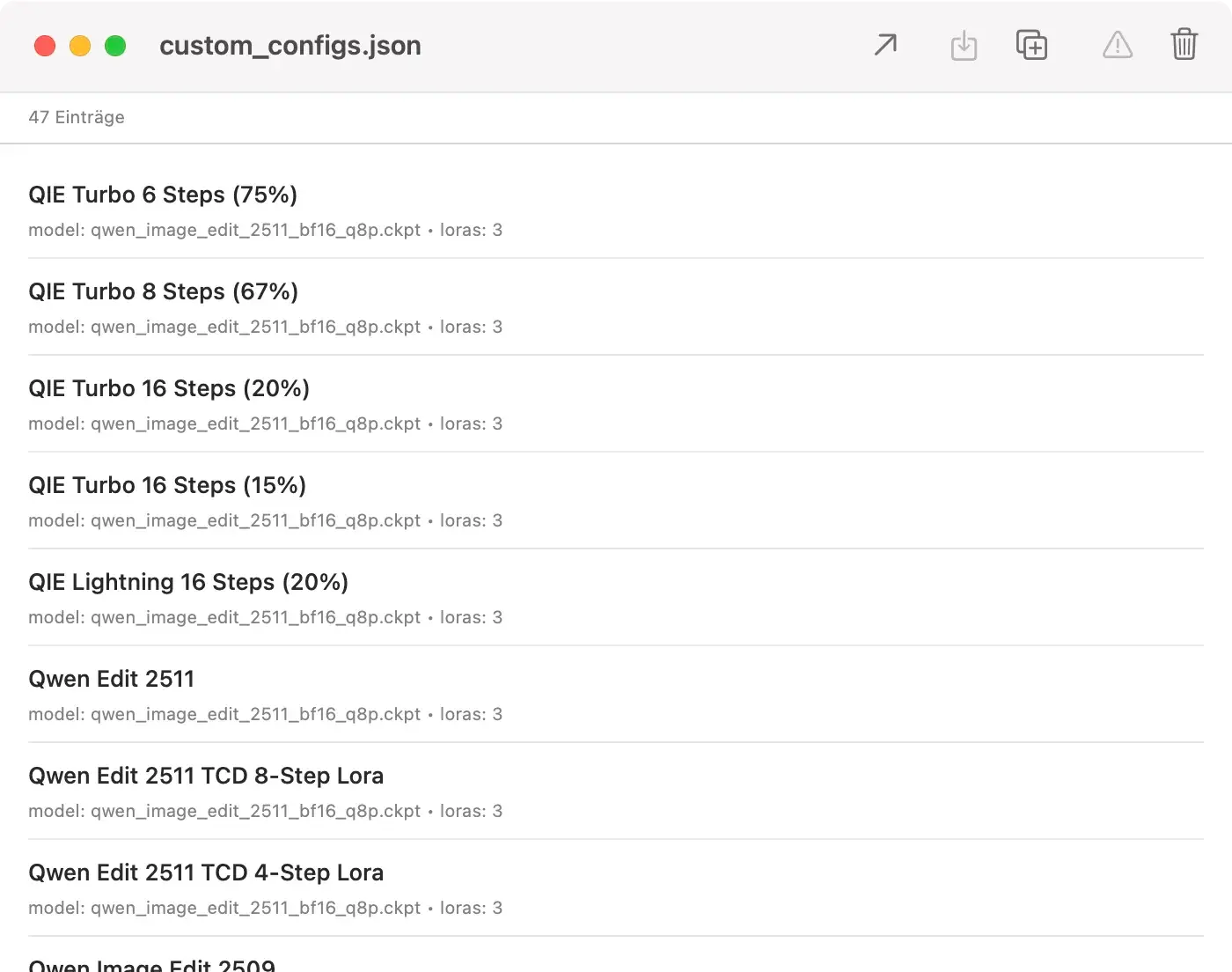
Die geöffnete custom_configs.json-Datei.
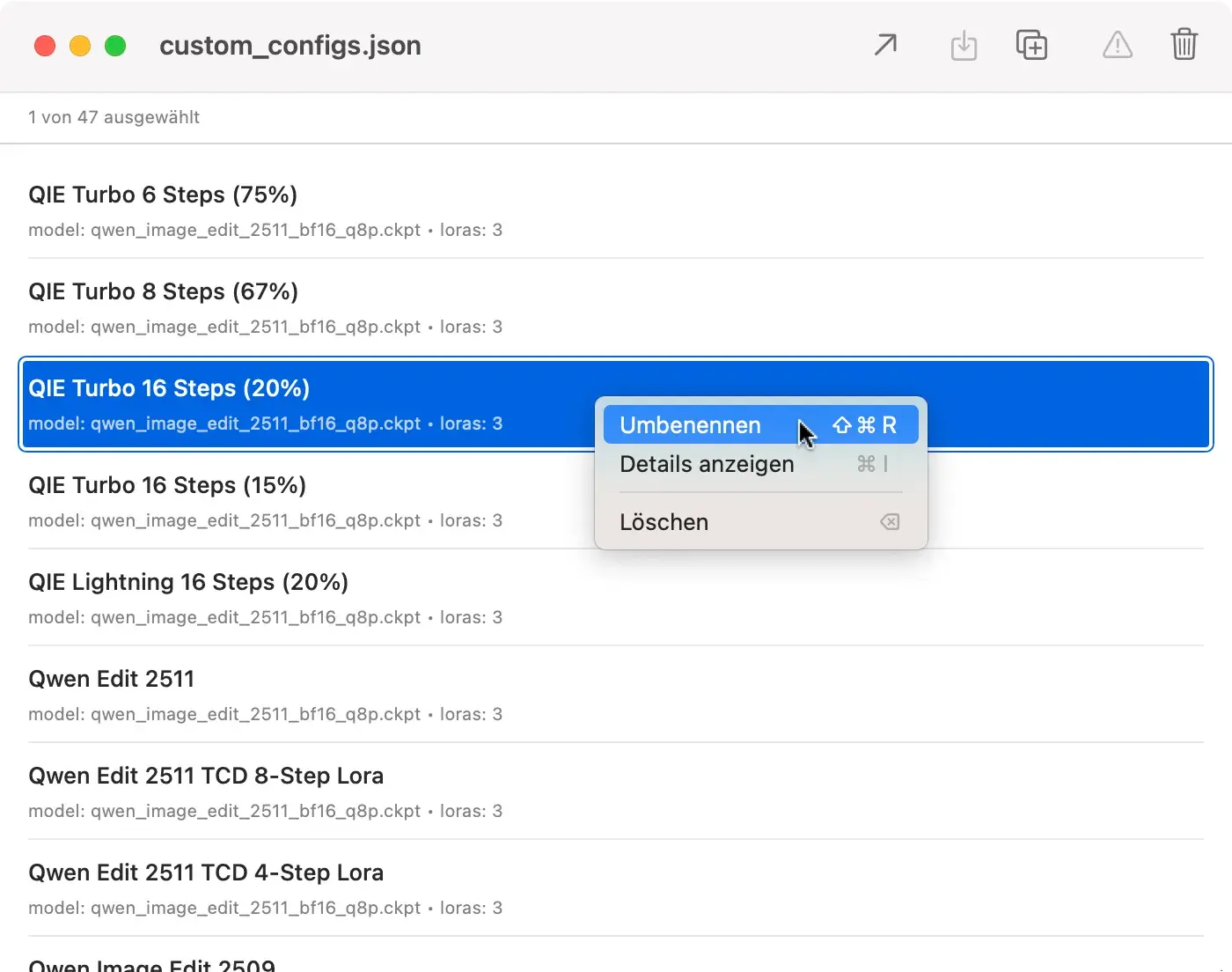
Das Kontextmenü
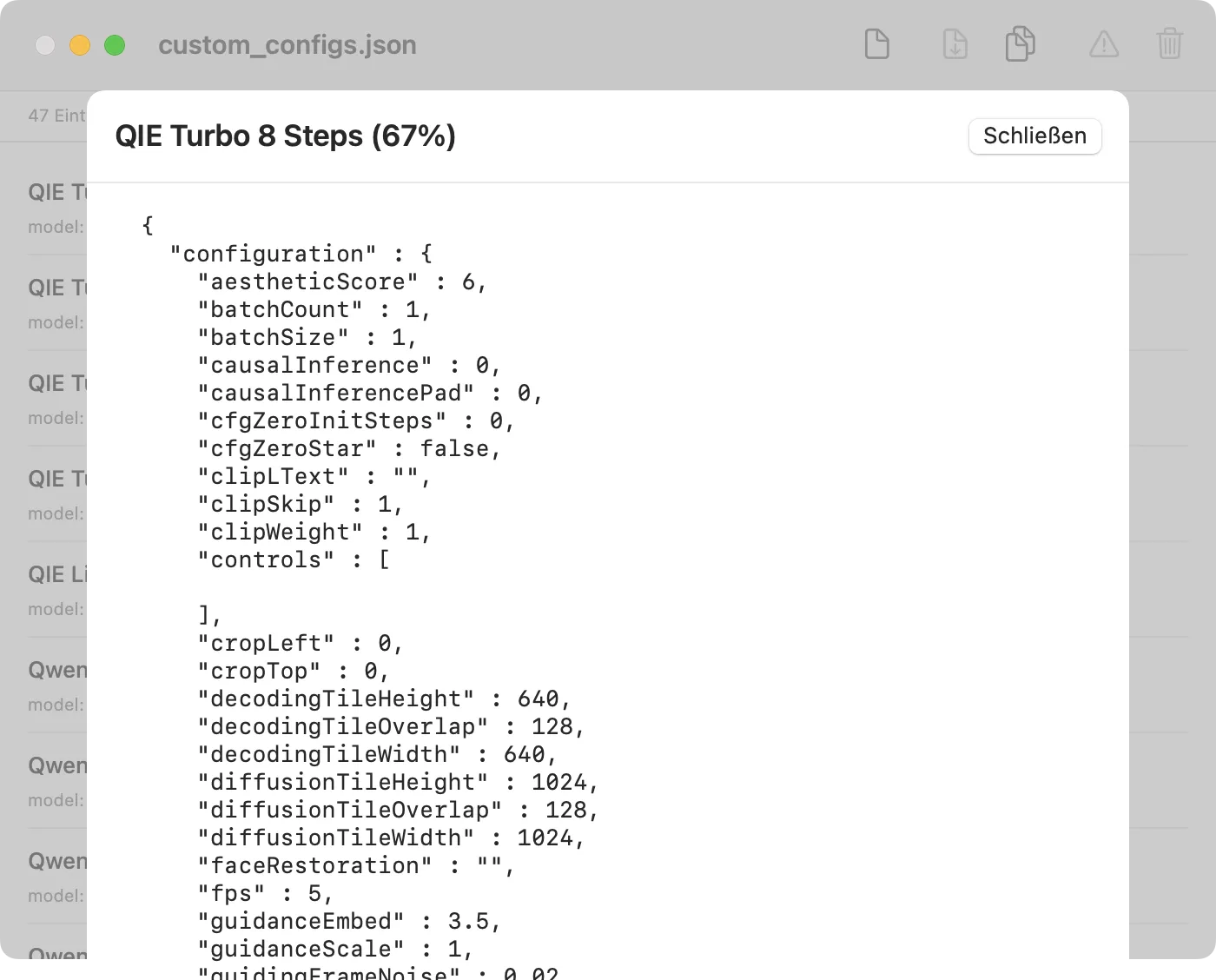
Detailansicht eines JSON-Objekts.
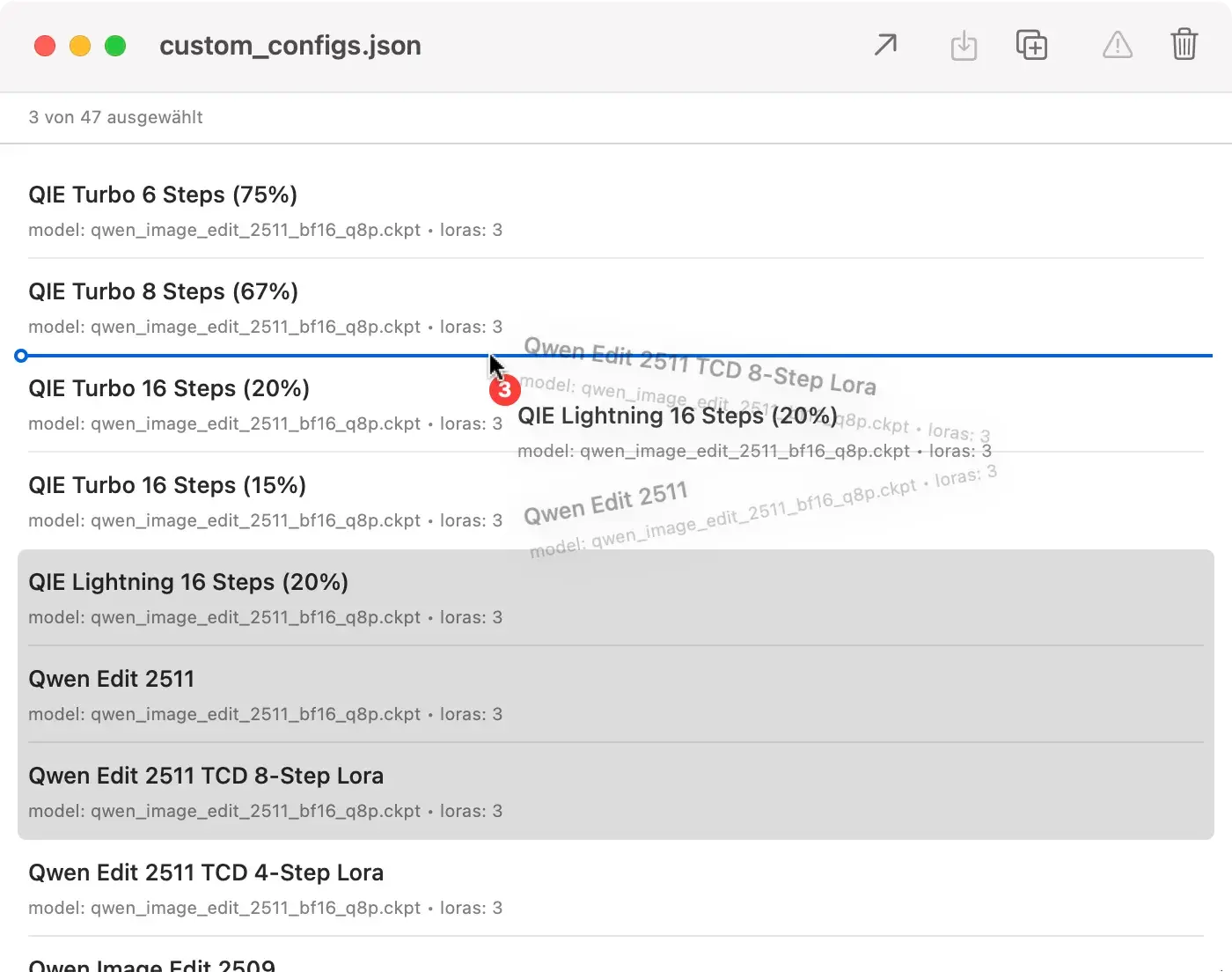
Einträge können in der Reihenfolge verschoben werden
Download DT JSON Helper
Aktuelle Version: 1.0.1 (7. Februar 2026)
Was ist neu?
Version 1.0.1
7. Februar 2026-
Vollständige Lokalisierung: Alle Menüeinträge und Dialoge sind jetzt vollständig auf Deutsch und Englisch verfügbar
- Navigation in der Detailansicht: In der Detail-Ansicht kannst du jetzt mit Vor/Zurück-Buttons oder den Pfeiltasten (←/→) durch alle Einträge blättern, ohne das Fenster schließen zu müssen
- Verbesserte Fenstergröße: Die Detailansicht passt sich jetzt dynamisch an die Größe des Hauptfensters an
Version 1.0
7. Februar 2026- Veröffentlichung der 1. Version.
Häufige Fragen
Was ist DT JSON Helper?
DT JSON Helper ist ein macOS-Tool zur Verwaltung von JSON-Dateien aus Draw Things. Du kannst Einträge sortieren, umbenennen, löschen und fehlende Dateien bereinigen.
Wo finde ich die Draw Things JSON-Dateien?
In der Regel in diesem Ordner:
~/Library/Containers/com.liuliu.draw-things/Data/Documents/Models/
Um dorthin zu gelangen, drücke im Finder ⇧⌘G und füge den Pfad ein.
Welche Dateien werden unterstützt?
Alle Draw Things JSON-Dateien mit Array-Struktur, insbesondere:
- custom.json
- custom_lora.json
- custom_configs.json
- custom_prompt_style.json
- custom_controlnet.json
Was macht die Bereinigen-Funktion?
Sie findet Einträge, die auf nicht mehr existierende Dateien verweisen (z.B. gelöschte LoRAs) und bietet an, diese zu entfernen. So bleiben deine JSON-Dateien sauber.
Kann ich Änderungen rückgängig machen?
Nein. Erstelle vorher eine Kopie der Datei oder nutze „Speichern unter...“ für ein Backup.
Muss ich Draw Things schließen?
Ja, empfohlen. Draw Things könnte beim Beenden deine Änderungen überschreiben. Die App warnt dich, wenn Draw Things läuft.
Welche macOS Version wird benötigt?
macOS 15.2 (Sequoia) oder neuer.
Kostet die App etwas?
Nein.
Weitere Apps

MetaData

DeskMate

Wann war das

Designers Toolbox