Für schnelle Bildgenerierungen ist Z Image Turbo mit dem TCD-Sampler zurzeit mein Favorit. Allerdings sehen die Bilder mit dieser Kombination häufig ein bisschen verwaschen aus (Bild links).
Dieser Tipp kommt vom Draw Things-Entwickler selbst: Mit Flux 2 klein 9B, der The Detail Slider-LoRA und dem Prompt „8k resolution, enhance overall image quality and details while strictly keeping the scene and subject features unchanged“ wird das Bild mit nur 4 Steps sozusagen „aufgefrischt“ und deutlich detailreicher dargestellt (Bild rechts):
Z Image Turbo / TCD
Flux 2 klein 9B / The Detail Slider-LoRA (120%)
Die Draw Things-Konfiguration für das rechte Bild: {"maskBlur":2.5,"loras":[{"mode":"all","file":"detail_slider_klein_9b_20260123_065513_lora_f16.ckpt","weight":1.2}],"maskBlurOutset":0,"height":1024,"batchSize":1,"tiledDiffusion":false,"preserveOriginalAfterInpaint":true,"controls":[],"causalInferencePad":0,"steps":4,"hiresFix":false,"batchCount":1,"strength":1,"seed":1997432227,"cfgZeroInitSteps":0,"guidanceScale":1,"sampler":16,"width":1536,"sharpness":0,"shift":3,"refinerModel":"","faceRestoration":"","upscaler":"","resolutionDependentShift":false,"model":"flux_2_klein_9b_q8p.ckpt","seedMode":2,"tiledDecoding":false,"cfgZeroStar":false}
Ich muss regelmäßig prüfen, welche Geräte im Heimnetzwerk – und manchmal auch im Gastnetzwerk – online sind. Auch für mein Home Assistant-Setup ist es wichtig, schnell einen Überblick zu bekommen, welche Geräte erreichbar sind. Mit der Fritzbox-GUI geht das, aber bei vielen Geräten wird die Browser-Seite langsam und unübersichtlich. Also ein Grund, die Kommandozeile zu bemühen.
Der naheliegende erste Versuch war arp -a. Das gibt eine Liste aller Geräte im Netzwerk – dummerweise stimmen die Namen oft nicht. Der Grund: arp liefert nur IP- und MAC-Adressen, die Hostnamen kommen vom lokalen DNS-Server – also von der Fritzbox. Diese speichert Hostnamen als PTR-Records, aber nur wenn das Gerät bei der DHCP-Anmeldung seinen Namen mitsendet. Viele Geräte machen das nicht, oder ändern den Namen zwischendurch – die PTR-Records bleiben dann veraltet. Es kann durchaus passieren, dass ein iPhone als „Michels-Watch" angezeigt wird, weil die Adresse früher mal zu jenem anderen Gerät gehörte.
nmap -sn war der nächste Versuch. Ähnliches Problem: nmap nutzt ebenfalls DNS-Lookups für die Hostnamen – gleiche Quelle, gleiche Fehler, viele falsche Namen.
Dann habe ich herausbekommen, dass die Fritzbox eine TR-064 SOAP-API hat, die direkt auf die internen „FriendlyNames“ zugreift – also die manuell in der Fritz-GUI festgelegten Namen. Diese werden nicht durch DNS überschrieben und bleiben auch nach Neustarts etc. stabil.
Die API liefert alle nötigen Daten, eine kleine Shell-Funktion ruft sie ab und formatiert die Ausgabe.
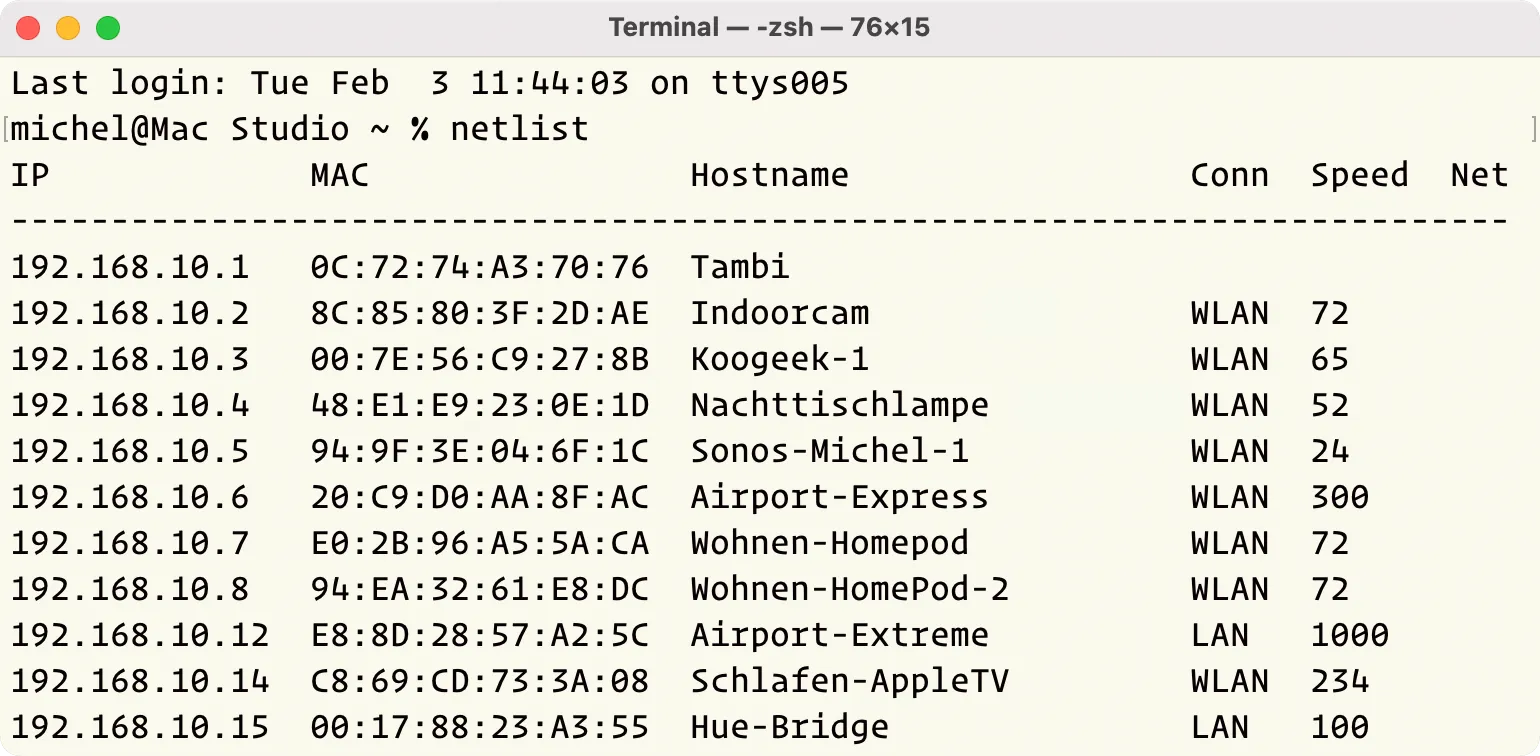
Das Ergebnis ist eine zsh-Funktion netlist, die in einer Sekunde eine saubere Übersicht sortiert nach IP-Adressen gibt. Die letzte Spalte (Net) zeigt an, ob sich das Gerät im Gastnetzwerk befindet:
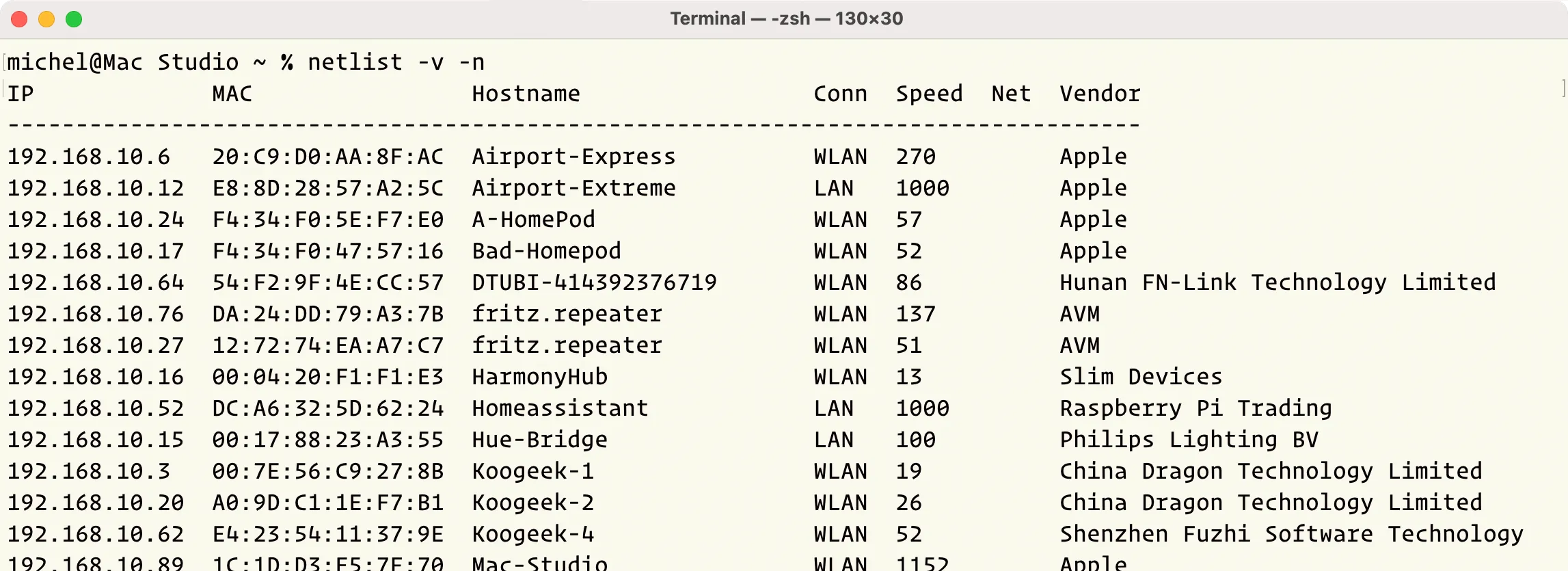
Optional (wie im folgenden Screenshot) mit den Flags -v, das den Gerätehersteller (Vendor) aus der nmap OUI-Datenbank heraussucht, und/oder -n, das nach Hostname sortiert. Der Vendor-Lookup nutzt die offizielle IEEE-Datenbank, die beim ersten Aufruf automatisch heruntergeladen wird
Und so geht’s:
Öffnen Sie ~/.zshrc in Ihrem Editor, z B. mit nano: nano ~/.zshrc. Fügen Sie am Ende der Datei die Credentials ein – diese müssen vor der netlist-Funktion stehen und angepasst werden:
Mit Klick auf „Einverstanden" erteilen Sie Ihre Einwilligung, dass YouTube beim Abspielen Cookies auf Ihrem Endgerät speichert. Mehr Information bei Google
Eins der besten Features von macOS sind die Spaces, also die virtuellen Schreibtische, die Apple mit Mac OS 10.5 „Leopard“ eingeführt hat. Ich habe einen Schreibtisch fürs Surfen, einen für Nachrichten, einen fürs Programmieren usw. Die jeweiligen Programme sind den Schreibtischen fest zugewiesen, so dass bei einem Programmwechsel über Mission Control gleichzeitig auch der zugehörige Schreibtisch eingeblendet wird.
Vor einiger Zeit habe ich die Funktionalität der virtuellen Schreibtische noch erweitert: Mit der App DeskMate ist es möglich, Schreibtischdateien mithilfe von Arbeitsbereichen gezielt ein- bzw. auszublenden. Vernüpft man einen Arbeitsbereich mit einem Schreibtisch, werden beim Einblenden dieses Schreibtischs nur die relevanten Schreibtischdateien des Arbeitsbereichs angezeigt – Ordnung mus sein ;)
Meine Schreibtische haben unterschiedliche Hintergründe. Der Bildbearbeitungs-Schreibtisch hat z. B. ein neutrales Grau, der KI-Apps-Schreibtisch sieht tagsüber so aus:
Und abends so:
Wer den Hintergund „Retronauten“ auch auf seinem Schreibtisch nutzen möchte, kann sich gern bei mir melden.
Unsere Espressomaschine muss 25 Minuten vorheizen, bevor sie betriebsbereit ist. Nun kommt es tagsüber gelegentlich vor, dass wir die Maschine einschalten – und sie dann vergessen. Um unnötigen Stromverbrauch zu reduzieren, gibt es deshalb bei uns eine Automation, die die Maschine (präziser gesagt: die Steckdose der Maschine) nach 45 Minuten automatisch ausschaltet. Über einen Schieberegler im Frontend kann diese Zeit angepasst werden.
Nun ist es aber tatsächlich schon einige Male vorgekommen, dass die Maschine mitten während eines Kaffeebezugs automatisch ausgeschaltet wurde. Was also tun? Gut wäre eine Benachrichtigung, dass die Maschine bald ausgeschaltet wird. Noch besser wäre eine Benachrichtigung, auf die man auch reagieren kann, z. B. indem man das automatische Ausschalten verhindert.
In Home Assistant geht sowas relativ einfach, und zwar mit Actionable Notifications. In diesem Fall sieht das so aus: Man erhält eine Push-Nachricht „Die Espressomaschine wird in 5 Minuten automatisch ausgeschaltet…“ Nun hat man mehrere Möglichkeiten:
1. Entweder man macht gar nichts, dann wird die Maschine in 5 Minuten ausgeschaltet 2. Oder man macht jetzt schnell noch einen Kaffee, bevor sie ausgeschaltet wird 3. Oder man hält die Notification auf dem Smartphone gedrückt, um die Aktion „Ausschalten stoppen“ anzuzeigen
Damit setzt man die gemessene Zeit für das automatische Ausschalten zurück und hat wieder 45 Minuten Zeit, das Espressomachen zu vergessen ;).
Und so geht’s
Helper
Für die Zeit, nach der die Maschine ausgeschaltet werden soll, brauchen wir eine input_number:
WebP ist eigentlich der perfekte Standard fürs Web, zumal mittlerweile von allen gängigen Browsern unterstützt: Kleinere Dateien, bessere Qualität, Transparenz-Unterstützung.
Allerdings ist schon das Konvertieren bzw. Speichern einzelner Bilder auf dem Mac extrem umständlich, von einer Batch-Konvertierung ganz zu schweigen. Deshalb bin ich meist auch bei JPG geblieben. Es gibt aber, wie ich vor kurzem erfahren habe, ein Kommandozeilen-Tool von Google für eine unkomplizierte WebP-Konvertierung: cwebp. Man installiert es mit Homebrew: brew install webp
Im Terminal benutzt man es so: cwebp -q 80 bild.jpg -o bild.webp. Wenn man die Metadaten des Originals erhalten will, dann so: cwebp -q 80 -metadata bild.jpg -o bild.webp. Die Qualitätsstufe 80 ist ein guter Kompromiss zwischen Bildqualität und Dateigröße.
Da das im Terminal aber alles andere als komfortabel ist, habe ich daraus eine Schnellaktion als Kurzbefehl gemacht:
Wenn ich nun im Finder ein oder mehrere Bilder rechtsklicke, erscheint dieser Kurzbefehl im Kontextmenü unter Schnellaktionen. Wähle ich ihn aus, werden die ausgewählten Bilder ohne weitere Nachfrage ins WebP-Format konvertiert und mit neuem Dateisuffix gespeichert.
Zum Vergleich: Der oben gezeigte Screenshot wäre als PNG rund 343 KB groß, als JPG mit Qualitätsstufe 50 immerhin noch 148 KB – als WebP mit Qualitätsstufe 80, wie hier eingebunden, hat er lediglich 81 KB.






 Helper


