Nachdem ich jahrelang immer wieder versucht habe, Lightroom zu verwenden, es wegen grottoidem UI regelmäßig aufgegeben habe, um stattdessen meine Bilder weiterhin mit Bridge und Adobe Camera Raw (ACR) zu entwickeln, bin ich seit kurzem relativ glücklich mit Apple Aperture.
Leider sind aber sämtliche Raw-Bilder in der Aperture Library sozusagen unentwickelt, weil die ACR-Einstellungen in Aperture natürlich nicht übernommen und/oder angezeigt werden. Damit kann ich einigermaßen leben, weil die meisten meiner in ACR entwickelten Raw-Dateien glücklicherweise auch als 16-Bit-Tiff-Dateien vorliegen.
Dennoch wäre es schön, wenn man auch ACR-Einstellungen in der Aperture-Library speichern und anzeigen lassen könnte, sei es, um doch mal ein Bild mit ACR zu entwickeln, oder eben alte ACR-Entwicklungen aus der Zeit vor Aperture anzeigen zu lassen.
Geht aber nicht. Oder doch? Doch, geht, wenn auch (zumindest per Hand) etwas umständlich: Aus Aperture heraus bearbeitet man ein Foto in Photoshop CC. Das wird beim Öffnen automatisch in ein Tiff (oder PSD, je nach Aperture-Einstellung) umgewandelt. In Photoshop öffnet man die dazugehörige Raw-Datei als Smartobjekt. Dann transferiert man dieses Smartobjekt in die Tiff-Datei, löscht die Hintergrundebene und speichert das Ganze. Et voilà: Die ACR-Einstellungen sind mit der Aperture-Library verknüpft. Bearbeitet man die Datei aus Aperture zukünftig in Photoshop CC, kann man mit Doppelklick auf die Smartobjekt-Ebene jederzeit alle ACR-Einstellungen bearbeiten.
Hört sich kompliziert an, aber mit dem Applescript „Aperture2CameraRaw“ kann man das Prozedere automatisieren.
Hier die einzelnen Schritte:
 Bearbeiten Sie das gewünschte Foto mit Photoshop CC.


 Ist es in Photoshop geöffnet, starten Sie das Applescript.

 Nachdem das Script die entsprechende Raw-Datei als Smartobjekt geöffnet, in die ursprüngliche Tiff-Datei kopiert und dort die Hintergrundebene gelöscht hat, sieht die Ebenenpalette so aus.
Mit Doppelklick auf das Smartobjekt kann man die ACR-Einstellungen beliebig und nondestruktiv bearbeiten. Speichert man das Bild, wird es in die Aperture-Library übernommen und dort mit allen vorgenommenen Einstellungen angezeigt. Selbstverständlich kann man es von dort aus jederzeit wieder öffnen, um die ACR-Einstellungen in Photoshop CC nach Herzenslust zu bearbeiten.
Aperture2CameraRaw herunterladen
Einschränkungen
Das ganze funktioniert nur mit Photoshop CC, da erst ab dieser Version Camera-Raw-Smartobjekte erstellt werden können. Das Script findet nur Raw-Dateien mit den folgenden Dateierweiterungen: (.dng / .crw / .cr2 / .nef) – weitere kann ich auf Wunsch gerne hinzufügen.
4
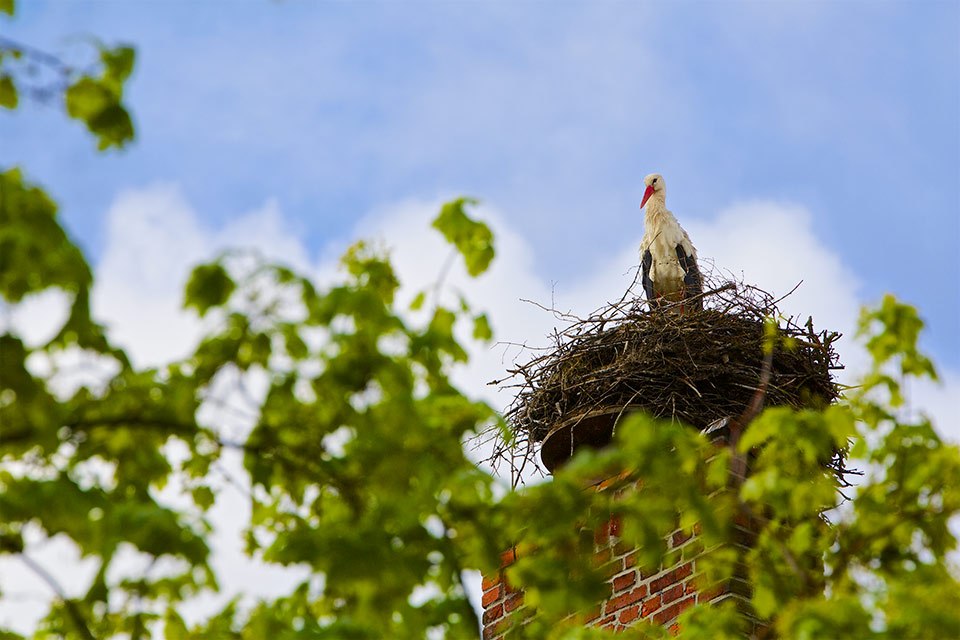
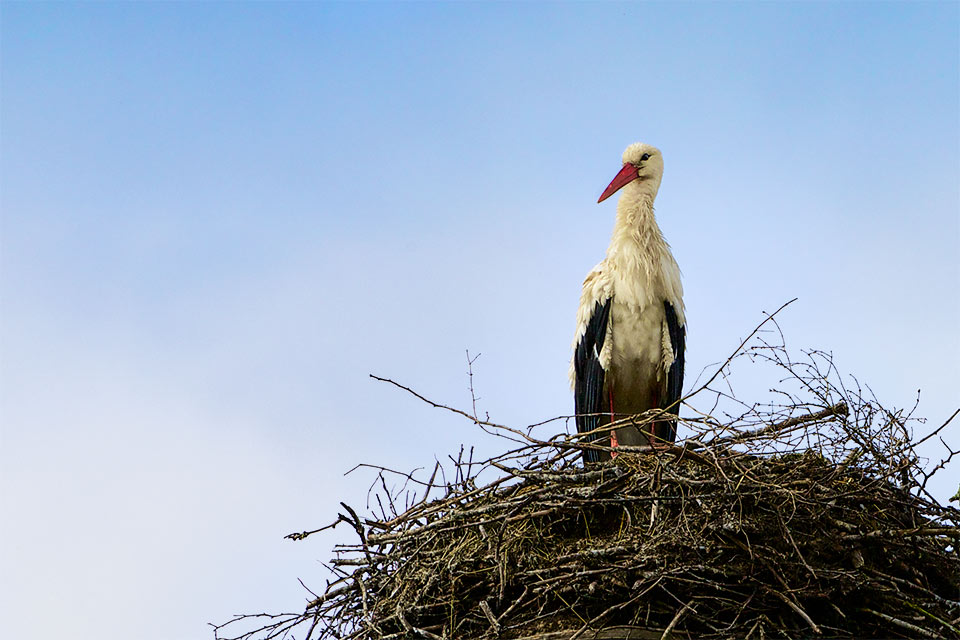
Letztens leitete uns das Navi wegen eines Staus kurz hinter Berlin von der Autobahn herunter. Die Umleitung führte unter anderem durch Linum, dem Storchendorf, in dem zur Zeit gefühlt auf jedem fünften Haus ein Storch in seinem Nest sitzt:
In der Gegend um Linum rasten im Herbst übrigens zehntausende Kraniche auf dem Weg nach Süden (siehe auch „Vögel des Glücks“ und „Gute Nacht, Kraniche“).
2
 Kamerataschen kann man nicht genug haben. Wenn ich viel mitschleppen muss, nehme ich den Lowepro Flipside 500 AW-Rucksack, für Kamera-Body mit zwei oder drei Objektiven und ein bisschen Zubehör die Tenba Messenger-Tasche. Für Kamera mit Objektiv plus vielleicht noch eine Wasserflasche (ein iPad passt auch noch rein) ist die Shibata-Tasche von F-Stop ideal. Zur Zeit gibt es auf die Millar-Taschen von F-Stop 50% Rabatt – geben Sie als Rabattcode „Millar50“ ein. Die Shibata kostet dann inklusive MwSt. und Versand aus Irland nur noch 51,- Euro.
In einer meiner Schubladen liegen noch ein paar unentwickelte Rollen Kodachrome 64 – leider gibt es meines Wissens aber kein Labor mehr, dass den Kodachrome (der mit Abstand das schönste Rot hatte) noch als Farbdia entwickelt.
 Kopiert oder exportiert man Foto-, Video oder PDF-Dateien auf dem Mac, wird das Erstellungsdatum im Finder unter Umständen mit dem Datum des Kopier- bzw. Exportiervorgangs ersetzt. Das ist technisch gesehen zwar korrekt, aber nicht unbedingt erwünscht.
Die „Wann war das.app“ korrigiert das, indem einer Foto-, Video- oder PDF-Datei wieder das Original-Aufnahme- bzw. Erschaffungsdatum als Erstellungsdatum zugewiesen wird. Ziehen Sie einfach die gewünschten Dateien oder Ordner auf das Programmsymbol von „Wann war das.app“.
Update 14.1.2022: Jetzt auch für Video- und PDF-Dateien!
Die Version 1.6 unterstützt jetzt auch das Korrigieren des Erstellungsdatums von Video- (.mov und .mp4) und PDF-Dateien (.pdf). Das Programm-Icon passt jetzt besser zum Monterey-Erscheinungsbild
Seit 2014 ist „Wann war das“ 68.424 Mal heruntergeladen worden (Stand 13.1.22). Dafür sind im gleichen Zeitraum 40,21 Euro in der Kaffeekasse gelandet. Das sind 0,059 Cent pro Download. Deshalb habe ich mich entschlossen, ab Version 1.6 die Kaffeekasse verpflichtend zu machen. Das hilft meiner Motivation, „Wann war das“ auch die nächsten acht Jahre aktuell zu halten ;-)
Die bisherigen Spender (Iria, Georg, Heinz, Simon, Stefan und Alexander) erhalten die neue Version natürlich ohne erneute Spende – bitte schreibt mir eine kurze E-Mail.
„Wann war das“ finden Sie ab jetzt auf einer eigenen Seite: Wann war das
Update 22.02.2021
Version 1.5.4: Läuft jetzt auch unter macOS 11 (Big Sur).
Update 12/2021: Und auch unter macOS 12 (Monterey).
Update 30.10.2020
Version 1.5.3: Der Fehler „name of xyz.jpg kann nicht gelesen werden“, der bei einigen auftrat, ist behoben worden.
Update 30.4.2020
Version 1.5.2: Bilder im HEIC-Format werden unterstützt.
Neues Programm-Icon.

Update 7.11.2019
Version 1.5.1: Existiert in den Metadaten eines Bildes kein Aufnahmedatum, gibt es jetzt keine kryptische Fehlermeldung mehr.
Update 12.10.2019:
Die aktuelle Version 1.5 läuft jetzt auch unter macOS 10.15 (Catalina)
Update 13.11.2017:
Es gibt jetzt eine High Sierra kompatible Version: „Wann war das?“ für High Sierra. Der Unterschied zur alten Version: Dateien müssen jetzt per Drag & Drop auf das Programmsymbol im Finder gezogen werden.
Update 12.10.2016:
„Wann war das?“ funktioniert problemlos auch unter macOS Sierra.

Update 28.03.2015:
Mittlerweile gibt es Version 1.1, die nur noch das Erstellungsdatum ändert – das Änderungsdatum und Zuletzt geöffnet bleiben erhalten.
Ursprünglicher Beitrag vom 21.1.2014:
 Seit einiger Zeit lasse ich meine Canon-Raw-Dateien beim Kopieren auf die Rechnerfestplatte in DNG-Dateien umwandeln. Der für mich größte Vorteil daran ist, dass dadurch die XMP-Dateien entfallen. Man hat also nur noch eine einzige Datei, in der das eigentliche Bild, die Metadaten und alle Entwicklungseinstellungen enthalten sind. Der Nachteil an der Konvertierung ist, dass das Finder-Erstellungsdatum einer DNG-Datei auf das Datum der Konvertierung statt auf das Aufnahmedatum gesetzt wird. Das mag technisch gesehen zwar richtig sein, aber ich bevorzuge es, im Finder das Aufnahmedatum zu sehen.

Das gleiche kann unter Umständen passieren, wenn man z. B. JPG-Dateien vom iPhone auf die Festplatte kopiert: Erstellungsdatum wird Kopierdatum, nicht Aufnahmedatum. Für diese Fälle habe ich „Wann war das?“ programmiert. Mit Hilfe des wunderbaren ExifTools von Phil Harvey wird aus den Exif-Metadaten einer Bilddatei das Aufnahmedatum gelesen und das Erstellungsdatum der Datei im Finder damit überschrieben. Man kann Dateien oder Ordner entweder auf das Programmsymbol im Finder oder direkt ins Programmfenster ziehen, um die Synchronisierung zu starten:


Getestet ist das Programm ausschließlich unter Mac OS X Mavericks – möglicherweise funktioniert es aber auch unter Mountain Lion.
134


Gute Nacht, John-Boy.
1