Photoshop wird 20. Meine erste Photoshop-Version hieß 1.0.6 und kam auf zwei Disketten – auf der einen war das Programm und auf der anderen Werbung für Knoll-Plugins. Und so sah die Referenzkarte für Version 2 aus:

Von Version 5.5 bis CS2 wurde Photoshop mit ImageReady ausgeliefert, einem kleinen Pixelgrafik-Editor, mit dem man einfache Webgrafiken und Animated GIFs erstellen konnte. Ab CS3 wurde ImageReady eingestellt und die meisten Funktionen wurden in Photoshop integriert. Fortan konnte man allerdings keine animierten GIFs mehr öffnen und editieren, es wurde nur eine Ebene mit Frame 1 der Animation angezeigt. Offenbar wollte Adobe das Programm Fireworks ein wenig pushen.
Nun haben animierte GIFs heute längst nicht mehr so einen Stellenwert wie vor, sagen wir: 13, 14 Jahren, als es an allen Enden noch blinkte und flackerte. Aber hin und wieder kommt es eben doch mal vor, dass man als Webdesigner ein animiertes GIF einsetzt.
Kurzanleitung animiertes GIF erstellen
 Legen Sie jede Phase Ihrer Animation auf eine Ebene.
 Öffnen Sie Fenster > Animation und klicken Sie in dieser Palette gegebenenfalls rechts unten auf In Frame-Animation konvertieren.
 Erstellen Sie die gewünschte Anzahl von Frames und stellen Sie für jeden einzelnen die Sichtbarkeit der erforderlichen Ebenen auf ein oder aus.
 Mit Datei > Für Web und Geräte speichern sichern Sie die Animation, als Dateiformat muss selbstverständlich GIF eingestellt sein. Testen können Sie die Animation, indem Sie die gespeicherte GIF-Datei auf ein leeres Browserfenster ziehen.
Und jetzt?
Natürlich können Sie, wenn Sie die Photoshop-Datei mit allen Ebenen sichern, diese Datei jederzeit wieder öffnen und die Animation ändern. Was aber, wenn Sie gar keine PSD-Datei besitzen, sondern lediglich ein animiertes GIF von Ihrem Kunden erhalten haben, an dem eine Kleinigkeit geändert werden soll? Dann ist – sofern Sie Fireworks nicht besitzen – guter Rat teuer.
So importiert man animated GIFs in Photoshop CS4
Unter Windows geht das – eine vorhandenene QuickTime-Installation vorausgesetzt – relativ simpel. Allerdings gab es auch nach ausgiebigen Recherchen keine einzige Antwort auf die Frage, wie man auch unter Mac OS X ein animiertes GIF so importieren kann, dass alle Frames erhalten bleiben. Tenor: „Das geht nicht.“
Nachdem ich ein wenig probiert habe, kann ich nun – tadaaa! – auch für Mac-User endlich eine Lösung anbieten:
Öffnen Sie das animierte GIF mit dem QuickTime-Player.
Wählen Sie Ablage > Exportieren. Im Popup-Menü des Exportieren-Fensters wählen Sie Film ->QuickTime-Film. In den Optionen stellen Sie folgendes ein:

Anschließend speichern Sie den Film.
In Photoshop wählen Sie Datei > Importieren > Videoframes in Ebenen und den eben gespeicherten Film. Im anschließenden Dialog stellen Sie folgendes ein:

Et voilà: Sämtliche Frames des animierten GIFs sind erhalten geblieben und Photoshop hat auch gleich Ebenen angelegt:

Gegebenenfalls müssen Sie noch die Standzeiten der einzelnen Frames anpassen.
Bleibt zu hoffen, dass sich Adobe erbarmt und Photoshop CS5 den einfachen Menübefehl Animated GIF importieren hinzufügt.
14
Arbeitet man viel mit Photoshop, sammelt sich über die Jahre eine Menge von Pinseln an. Um die Pinsel-Palette übersichtlich zu halten, lädt man allerdings meist nur ein Grundset und dazu die Pinsel, die man gerade benötigt. Was aber, wenn man die Wasserfarbenklecks-Pinsel sucht, die man irgendwann mal heruntergeladen hat, aber einem nicht mehr einfallen will, ob das Set nun abr4.abr oder abr10.abr oder vielleicht doch ganz anders hieß?
Um die einzelnen Pinsel eines Sets sehen zu können, blieb einem bisher nichts anderes übrig, als es umständlich erst in die Pinsel-Palette zu laden, um es anschließend wieder zu löschen, wenn es nicht das gesuchte war usw. usf.
Mit dem BrushView QuickLook PlugIn für Mac OS X 10.5 genügt es, eine Pinsel-Datei (Dateiendung .abr) im Finder auszuwählen und die Leertaste zu drücken:

6
Es gibt unterschiedliche Möglichkeiten, Größe und Härte der Werkzeugspitze (von Adobe unsäglicherweise Pinsel genannt – aber seit wann besitzen Airbrush oder Radiergummi einen Pinsel?) eines Malwerkzeugs zu verändern. Mit CS4 ist eine weitere hinzugekommen:
Wenn Sie ctrl-option und die Maustaste (Windows: Alt-Rechtsklick) drücken und die Maus ziehen, verändern Sie die Größe der Werkzeugspitze des aktuellen Malwerkzeugs, mit ctrl-option-cmd (Windows: Alt-Shift-Rechtsklick) verändern Sie die Härte.
3
Nichts ist so mysteriös wie Photoshops Farbmanagement. Unzählige Artikel versuchen zu erklären, was – ähnlich wie die Relativitätstheorie – doch nur eine Handvoll Menschen auf der Welt versteht.
Ich kann und will den ganzen theoretischen Erläuterungen sicher keine weitere hinzufügen, sondern möchte hier eine ganz praktische Anleitung geben, was Sie tun müssen, um konsistente Farben für Druck und Web zu erhalten.
Und so geht’s:
 Stellen Sie – wenn es möglich ist – den Farbraum Ihrer Digitalkamera auf Adobe RGB. Dieser Farbraum kann wesentlich mehr Farben darstellen als sRGB. Beim Speichern fürs Web lässt man die Bilder später automatisch in sRGB konvertieren.
 Laden Sie sich die aktuellen CMYK-Profile von der Seite der ECI herunter. Entpacken Sie das Archiv und legen Sie die Profile in den Ordner
 /Library/ColorSnyc/Profiles. Windows-User klicken mit der rechten Maustaste auf eine *.icc-Datei und wählen Profil installieren. (Falls Sie niemals Bilder für den Offsetdruck bearbeiten, können Sie sich Schritt 2 sparen.)
 Öffnen Sie Photoshop und wählen Sie Bearbeiten > Farbeinstellungen… Hier nehmen Sie folgende Einstellungen vor:
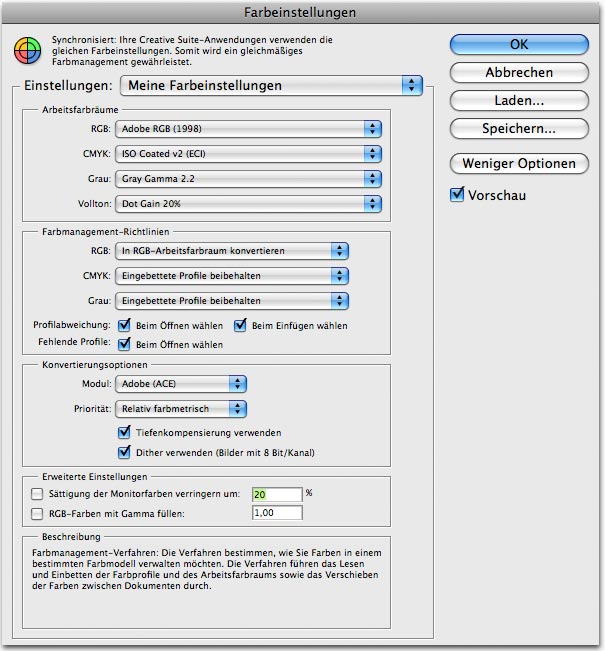
Wenn Sie anschließend z. B. ein RGB-Bild öffnen, in dem ein anderes als das Adobe RGB-Profil (oder überhaupt keins) eingebettet ist, wird Ihnen folgender Dialog präsentiert:
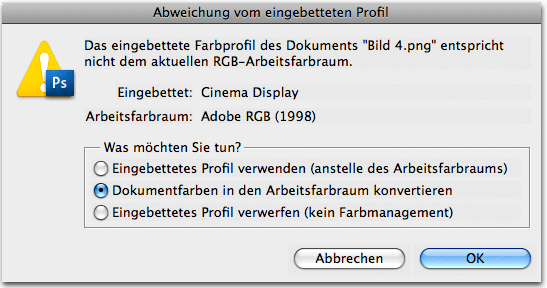
Sie haben hier zwar auch die Möglichkeit, das eingebettete Profil u. U. beizubehalten, aber für vorhersagbare Ergebnisse empfiehlt es sich in den allermeisten Fällen, einfach auf „OK“ zu klicken.
Bei CMYK-Bildern, die Sie beispielsweise von einem Prepress-Dienstleister erhalten haben, sollten Sie in der Regel das eingebettete Profil verwenden. Halten Sie Rücksprache mit Ihrem Drucker: Gute Druckereien haben oft eigene Profile, die für die vorhandenen Druckmaschinen optimiert sind.
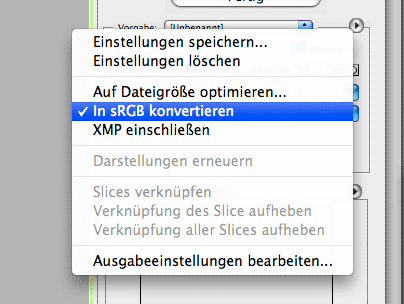
 Wenn Sie nun ein fertig bearbeitetes Bild fürs Web speichern wollen, wählen Sie Datei > Für Web und Geräte speichern… Achten Sie darauf, dass im Popup-Menü im rechten Bereich des Dialogs der Menüpunkt In sRGB konvertieren unbedingt mit einem Haken versehen ist, ansonsten verlieren bestimmte Farbtöne an Sättigung und die Farben wirken flau.
Das Bild links in der Vorschau wird immer ohne angewandtes Farbmanagement angezeigt, die RGB-Werte werden also so wie sie sind zum Monitor geschickt. Durch die Option In sRGB konvertieren bleiben die ursprünglichen Farben aber erhalten, siehe rechtes Bild:
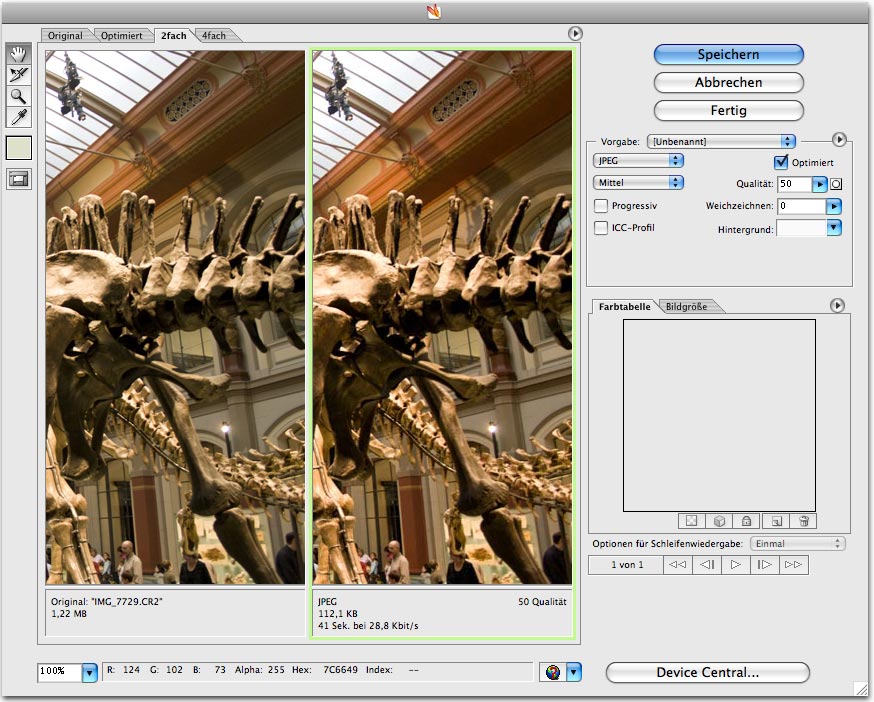
Das ICC-Profil brauchen Sie nicht mit einzubetten (ICC-Profil also nicht ankreuzen). Erstens können bisher nur Safari und Firefox 3 (nach dem Ändern einer Einstellung) Profile interpretieren, zweitens stellen alle gängigen Browser profillose Bilder ohnehin im sRGB-Farbraum dar.
Bei selbst in CMYK konvertierten Dateien betten Sie beim Speichern allerdings das Profil ISO Coated v2 (ECI) mit ein.
Das war’s (fast)
Wenn Macintosh Benutzer nun noch das Monitor-Gamma auf 2.2 und den Weißpunkt auf D65 stellen (Systemeinstellungen > Monitore > Farben > Kalibrieren…, siehe auch „Color and gamma settings for print and web“) kann eigentlich gar nichts mehr schief gehen: Sie haben nun einen Workflow, der in 99% aller Fälle konsistente und vorhersagbare Farben garantiert. Und wenn tatsächlich mal Farbverschiebungen auftreten sollten, müssen Sie nur minimal in diesen Workflow eingreifen, um die Farbverbindlichkeit zu bewahren.
Sicher – es gibt den auf den ersten Blick viel einfacheren Weg, den Photoshop Arbeitsfarbraum auf Monitor RGB zu stellen und alle Bilder fürs Web gnadenlos ebenfalls in diesen Farbraum umzuwandeln. Man hat dann beim Speichern fürs Web zwar niemals Probleme mit den bekannten Farbverschiebungen (sofern In sRGB konvertieren deaktiviert ist), allerdings produziert man so dummerweise lediglich Ergebnisse, die auf dem eigenen Monitor gut aussehen. Wie aber die Besucher einer Website solche Bilder sehen, lässt sich nicht im Mindesten voraussagen. So eine Voraussage ist bei farbgemanagten Bildern eben deutlich präziser.
23
Seit heute morgen kann man die Beta von Photoshop CS 3 herunterladen. Links und allererste Eindrücke von der neuen Version finden Sie bei PhotoshopTipps.de.