
Farbmanagement mit Photoshop
Nichts ist so mysteriös wie Photoshops Farbmanagement. Unzählige Artikel versuchen zu erklären, was – ähnlich wie die Relativitätstheorie – doch nur eine Handvoll Menschen auf der Welt versteht.
Ich kann und will den ganzen theoretischen Erläuterungen sicher keine weitere hinzufügen, sondern möchte hier eine ganz praktische Anleitung geben, was Sie tun müssen, um konsistente Farben für Druck und Web zu erhalten.
Und so geht’s:
 Stellen Sie – wenn es möglich ist – den Farbraum Ihrer Digitalkamera auf Adobe RGB. Dieser Farbraum kann wesentlich mehr Farben darstellen als sRGB. Beim Speichern fürs Web lässt man die Bilder später automatisch in sRGB konvertieren.
 Laden Sie sich die aktuellen CMYK-Profile von der Seite der ECI herunter. Entpacken Sie das Archiv und legen Sie die Profile in den Ordner
 /Library/ColorSnyc/Profiles. Windows-User klicken mit der rechten Maustaste auf eine *.icc-Datei und wählen Profil installieren. (Falls Sie niemals Bilder für den Offsetdruck bearbeiten, können Sie sich Schritt 2 sparen.)
 Öffnen Sie Photoshop und wählen Sie Bearbeiten > Farbeinstellungen… Hier nehmen Sie folgende Einstellungen vor:

Wenn Sie anschließend z. B. ein RGB-Bild öffnen, in dem ein anderes als das Adobe RGB-Profil (oder überhaupt keins) eingebettet ist, wird Ihnen folgender Dialog präsentiert:

Sie haben hier zwar auch die Möglichkeit, das eingebettete Profil u. U. beizubehalten, aber für vorhersagbare Ergebnisse empfiehlt es sich in den allermeisten Fällen, einfach auf „OK“ zu klicken.
Bei CMYK-Bildern, die Sie beispielsweise von einem Prepress-Dienstleister erhalten haben, sollten Sie in der Regel das eingebettete Profil verwenden. Halten Sie Rücksprache mit Ihrem Drucker: Gute Druckereien haben oft eigene Profile, die für die vorhandenen Druckmaschinen optimiert sind.
 Wenn Sie nun ein fertig bearbeitetes Bild fürs Web speichern wollen, wählen Sie Datei > Für Web und Geräte speichern… Achten Sie darauf, dass im Popup-Menü im rechten Bereich des Dialogs der Menüpunkt In sRGB konvertieren unbedingt mit einem Haken versehen ist, ansonsten verlieren bestimmte Farbtöne an Sättigung und die Farben wirken flau.
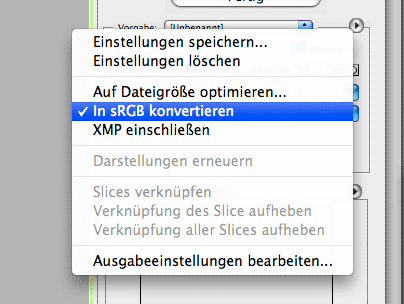
Das Bild links in der Vorschau wird immer ohne angewandtes Farbmanagement angezeigt, die RGB-Werte werden also so wie sie sind zum Monitor geschickt. Durch die Option In sRGB konvertieren bleiben die ursprünglichen Farben aber erhalten, siehe rechtes Bild:

Das ICC-Profil brauchen Sie nicht mit einzubetten (ICC-Profil also nicht ankreuzen). Erstens können bisher nur Safari und Firefox 3 (nach dem Ändern einer Einstellung) Profile interpretieren, zweitens stellen alle gängigen Browser profillose Bilder ohnehin im sRGB-Farbraum dar.
Bei selbst in CMYK konvertierten Dateien betten Sie beim Speichern allerdings das Profil ISO Coated v2 (ECI) mit ein.
Das war’s (fast)
Wenn Macintosh Benutzer nun noch das Monitor-Gamma auf 2.2 und den Weißpunkt auf D65 stellen (Systemeinstellungen > Monitore > Farben > Kalibrieren…, siehe auch „Color and gamma settings for print and web“) kann eigentlich gar nichts mehr schief gehen: Sie haben nun einen Workflow, der in 99% aller Fälle konsistente und vorhersagbare Farben garantiert. Und wenn tatsächlich mal Farbverschiebungen auftreten sollten, müssen Sie nur minimal in diesen Workflow eingreifen, um die Farbverbindlichkeit zu bewahren.
Sicher – es gibt den auf den ersten Blick viel einfacheren Weg, den Photoshop Arbeitsfarbraum auf Monitor RGB zu stellen und alle Bilder fürs Web gnadenlos ebenfalls in diesen Farbraum umzuwandeln. Man hat dann beim Speichern fürs Web zwar niemals Probleme mit den bekannten Farbverschiebungen (sofern In sRGB konvertieren deaktiviert ist), allerdings produziert man so dummerweise lediglich Ergebnisse, die auf dem eigenen Monitor gut aussehen. Wie aber die Besucher einer Website solche Bilder sehen, lässt sich nicht im Mindesten voraussagen. So eine Voraussage ist bei farbgemanagten Bildern eben deutlich präziser.
Ähnliche Beiträge:


Webcam für Mac Pro und Mac Mini unter Mac OS X „Unfortunately ...“
Kommentare:
Bei den Kommentaren handelt es sich um fremde Inhalte, die sich „esse est percipi“ nicht zueigen macht. Verantwortlich für den Inhalt eines Kommentars ist der jeweilige Verfasser.
Gute Anleitung, Michael!
Allerdings: von der Kalibrierung des eigenen Monitors bist du ausgegangen, nehme ich an… Denn ohne Monitorkalibrierung kann ich in PS einstellen, was ich will – es wird wohl selten was richtiges herauskommen.
Danke. Ja, von einem einigermaßen kalibrierten Monitor bin ich ausgegangen. Ich hätte das Thema gerne noch etwas ausführlicher behandelt als nur mit dem ersten Satz im vorletzten Abschnitt, allerdings muss ich gestehen, dass ich keinerlei blassen Schimmer davon habe, wie man einen Monitor unter Windows kalibriert …
Uff, da könnte ich ehrlich gesagt auch nicht weiterhelfen. Aber gibt es nicht eye-one auch für PC? Mitsamt dem dazugehörigen Equipment? Mittlerweile bei Xrite
Ich dachte zunächst mal an eine softwarebasierte Lösung, so in etwa wie die in der Mac OS X Systemsteuerung Monitore, aber da scheint es nichts zu geben …
Danke für die Anleitung – und auf den Verzicht von Theorie. Wie heißt es doch so schön: Je mehr man sich mit Farbmanagement befasst, desto weniger weiß man hinterher darüber.
Interessant finde ich den Tipp insbesondere als ebenfalls pragmatische Alternative zu dem im letzten Absatz genannten „viel einfacheren Weg“.
Ich bin mir nur nicht sicher, ob ich mich mit den übertrieben wirkenden Kontrasten nach der Umstellung auf Gamma 2,2 anfreunden werde. Vielleicht benutze ich das Profil nur temporär zum Bilder fürs Web/Print bearbeiten …
Je mehr man sich mit Farbmanagement befasst, desto weniger weiß man hinterher darüber.
Wohl wahr …
Dieser Beitrag zum Farbmangement bestätigt letztlich die von mir verwendeten Einstellungen, auch schön ;-)
Unabhängig davon möchte ich noch 2 Dinge in die Runde werden:
– Offensichtlich hat sich auch auf dem Mac Gamma 2,2 durchgesetzt …
– Welchen Vorteil bringt die Farbtemperatur D65 im Vergleich zu D50? D65 ist nach meinem Eindruck ziemlich kühl.
@ Roman: Die pragmatische Alternative ist allerdings keine echte Alternative. Vor allem nicht vor dem Hintergrund, dass die Unterstützung von Farbmanagement bei zukünftigen Browsergenerationen zweifelsfrei zunehmen wird.
Bei der oben beschriebenen „sicheren“ Methode liegen die Bilder zumindest im sRGB-Farbraum vor (selbst Bilder ohne eingebettetes sRGB-Profil werden vorhersagbar dargestellt, weil sRGB nun mal Web-Standard ist), bei der pragmatischen Methode habe ich auf fremden Rechnern/Monitoren hingegen mit Sicherheit unvorhersagbare Farbverschiebungen – die einzige Referenz war ja mein eigener Monitor.
@ Steffan: Apple empfiehlt für professionelle Anwendungen Gamma 2.2 und D65.
Gamma 2.2, weil „Windows PCs 2.2 Gamma benutzen; Bilder, die mit dem traditionellen Mac 1.8 Gamma bearbeitet wurden, erscheinen für die meisten Betrachter im Internet unrichtig“.
Und D65, weil „D50 aus einer Zeit kommt, als die gängigen Methoden der Bildbearbeitung noch Papierabzüge, Leuchttische und Lampen erforderten. Heutzutage liegt das Gewicht auf digitaler Bearbeitung, und eine Veröffentlichung im Internet lässt den D65 Weißpunkt moderner Monitore zum beherrschenden Faktor werden“.
(Zitate von der Apple-Seite Color and gamma settings for print and web, von mir grob übersetzt.)
Danke für den Beitrag, hab dadurch mal wieder am Profil für mein Macbook Pro geschraubt und den Gammawert gerichtet. Da ich hauptsächlich mit dem Web zu tun habe, war es wohl doch der richtige Schritt auf 2.2. Habe vorher Auf der Basis eines 2er-Wertes gearbeitet und Photoshop lief unter sRGB. Ist schon ein Unterschied, wenn man die Umfänge von sRGB und Adobe-RGB ansieht …
Bei einem Foto-Workflow stimme ich Deinen Einstellungen völlig zu. Will man aber beim Design von Webseiten Verläufe (als JPG/PNG/GIF) mit in CSS festgelegten Farben kombinieren, stößt man schnell auf Probleme. Da hat dann ein #75A7CC aus Photoshop nichts mehr mit einem #75A7CC im CSS zu tun. Meiner Erfahrung nach unterliegen GIFs aber nicht dem Farbmanagement und sind demnach meine favorisiertes Grafikformat für Webdesign-Layouts.
@Michael: du wirst aber Fotos und Bilder mit vielen Farben wohl nicht als GIF abspeichern, oder???
@Stefan: Nein, natürlich nicht. Wie ich schon geschrieben habe, für einen Foto-Workflow ist das alles prima (auch für das Web). Und wie ich auch schon geschrieben habe, nutze ich GIFs für das Layout meiner Websites, nicht für Fotos.
Vielen Dank für Deinen wertvollen Artikel, Michael!
Eine Frage dazu: Ist es sinnvoll, die gleichen Settings auch in InDesign zu verwenden?
Absolut! Dafür gibt’s noch einen Extra-Tipp, mit dem man die Farbeinstellungen auf Knopfdruck für die gesamte Creative Suite synchronisieren kann:
Die erstellten Einstellungen mit Photoshop aus dem Farbeinstellungen-Fenster (siehe 1. Screenshot) in den Ordner /Library/Application Support/Adobe/Color/Settings/ oder in den Ordner ~/Library/Application Support/Adobe/Color/Settings/
speichern. In Bridge CS3 den Menüpunkt Bearbeiten > Creative Suite-Farbeinstellungen … wählen, dort aus der Liste die eben gespeicherten Einstellungen auswählen und auf Anwenden klicken.
Et voilà – sämtliche CS3-Programme sind synchronisiert.
Wenn der Monitor nicht ordentlich kalibriert ist, mögen die obigen Settings zwar augenscheinlich funktionieren, man sollte aber im hinterkopf haben, das alle Farben eben in Relation zu dem unwahren Monitorprofil angezeigt werden.
Somit ist eben nicht gewährleistet, dass das was man bei sich als AdobeRGB zu sehen bekommt, bei jemandem der es richtig macht (oder eben nur anders falsch), richtig herauskommt.
@ Roman:
Das mit der 1.8 vs. 2.2er Gamma Geschichte trifft einen am Mac ja nur wenn das Colormanagement nicht eingreift. Wenn es eingreift (also fast überall ausser Teilen des Finders und in Browsern wie IE, Opera oder FF vor Version 3 (sofern man in 3 das CM aktiviert hat), wird Bild und Monitorgamma verrechnet.
MfG
Thomas
PS: Das mit dem ‘mehr lesen’, kann ich für mich als ‘fortgeschrittenen Colormanager’ so uminterpretieren: Je mehr man über CM liest, je mehr Mist kommt einem unter, der einen als Wissenden einfach ärgert, aber für Laien das obige Problem des ‘Hääää?’sicherlich gravierend verstärkt.
@Michael (Kaiser): OK. Aber werden in deinem Webdesign dann ALLE Bilder als Gif abgespeichert? Gut, bei Logos oder Typozeugs klappt das ja… Aber bei aufwändigeren Hintergründen ist Gif nicht immer das Format der Wahl.
@ Thomas Richard: Leute, die Wert auf korrekte Farbwiedergabe legen, halten ihre Monitore kalibriert. Die sehen die mit dem oben beschriebenen Workflow bearbeiteten Bilder also ziemlich exakt genau so, wie ich will, dass sie sie sehen.
Allen anderen sind korrekte Farben wahrscheinlich ohnehin nicht so wichtig, aber immerhin werden die Bilder dieses Workflows in ihren Browsern schon mal im korrekten Farbraum dargestellt. Farbverschiebungen oder falsche Farben dürften daher deutlich weniger auffallen als bei „irgendwie“ gespeicherten Bildern.
Das mit dem Monitorgamma stimmt übrigens nicht so ganz: Roman hat schon Recht, wenn er schreibt, dass bei 2.2 alles kontrastreicher dargestellt wird. Das kann man selbst nachvollziehen, wenn man mal direkt zwischen zwei Profilen – das eine mit 1.8, das andere mit 2.2 – hin und her schaltet.
Aha, und wie unterscheidet sich ein Bild in Photoshop in der Darstellung, wenn einmal der Monitor auf Gamma 1.8 und einmal auf Gamma 2.2 eingestellt ist?
Deswegen schrieb ich ja ’...ausser Teilen des Finders’, denn der wird nicht colorgemanaged.
Was die Ansicht deiner Bilder bei anderen angeht: Da du nicht sicher sein kannst, das dein Monitor auch nur ansatzweise dem entspricht, was dein per Kalibrationsassistent erstelltes Profil vorgibt, kannst du auch im weiteren nicht sicher sein, das andere deine Bilder so sehen wie du es gern hättest.
Wenn man das Monitorgamma vom fürs Mac OS seit jeher traditionellen Wert 1.8 auf den Windows-Wert 2.2 umstellt, wird ein Bild in Photoshop deutlich dunkler. Hier ein Screenshot eines in Photoshop geöffneten Dokuments im Arbeitsfarbraum Adobe RGB (1998) bei eingestellten 1.8. Photoshop-Screenshot mit Monitorgamma 1.8. Mit dem Mauszeiger ins Bild gehen, um den gleichen Photoshop-Ausschnitt mit Monitorgamma 2.2 anzuzeigen.Geht man mit dem Mauszeiger ins Bild, wird ein Screenshot des gleichen Ausschnitts angezeigt, der bei 2.2 gemacht wurde. Ich würde sagen, der Unterschied ist sehr gut sichtbar.
Was hätte es sonst auch wohl für einen Zweck, das Monitorgamma für das Bearbeiten von Web-Bildern auf 2.2, also auf den Wert der großen Mehrzahl der Internet-Nutzer, umzustellen, wenn man gar keinen Unterschied bemerkt? Gerade, damit man die Bilder für Windows-User nicht zu dunkel abspeichert, soll man ja das Monitor-Gamma auf 2.2 stellen. Das bedeutet natürlich im Umkehrschluss, dass Mac-Usern, die noch 1.8 eingestellt haben, die Bilder unter Umständen zu hell vorkommen.
Wie meine Bilder auf anderen Monitoren aussehen, kann niemand voraussagen, noch nicht mal bei Monitoren der gleichen Baureihe. Ich kann nichtsdestoweniger aber relativ unkomplizierte Vorkehrungen treffen (siehe Workflow oben), die dafür sorgen, dass das Bild auf anderen (kalibrierten) Monitoren dem ziemlich nahe kommt, was ich auf meinem eigenen sehe – genau das ist nämlich Sinn und Zweck von Farbmanagement.
Momendemo, so geht das aber nicht…
Du kannst nicht einen Screenshot einmal mit dem einen Gamma und einmal mit dem anderen vergleichen um zu belegen, dass das Monitorgamma im Monitorprofil bei ordentlich gesetztem LUT in der Grafikkarte eine Relevanz hat – hat es nämlich nicht.
Wäre das so, ging Colormanagement ja entweder nur für das eine Gamma oder nur für das andere.
Ich denke, wenn dem so wäre, hätte man davon gehört.
Wenn du vergleichbare Screenshots liefern willst, so musst du einmal ein profiliertes Bild in Adobe öffnen und einen Screenshot erzeugen, dieser bekommt ja dann automatisch als Quellprofil das aktuelle Monitorprofil.
Dann wechselst du in den Monitoreinstellungen auf ein anderes Monitorprofil mit anderem Gamma, gehst zurück in Photoshop und machst einen neuen Screenshot vom selben Bild.
Dieser enthält nun als Quellprofil das neue Monitorprofil.
Wenn du diese beiden Screenshots öffnest, und die enthaltenen Profile beibehältst, sollten sie weitestgehend gleich aussehen (sofern sich die beiden Monitorprofile wirklich nur im Gamma unterscheiden).
Wenn du beide Screenshots in ein Bild ziehen willst, musst du dabei konvertieren, so dass der Farbeindruck erhalten bleibt.
Ich vermute, dass du die Profile der Screenshots einfach verworfen hast, das geht natürlich nicht, denn das ist nämlich nicht Sinn und Zweck des Farbmanagements.
Der Sinn der Umstellung des Monitorgammas auf 2.2, ist eben der, dass dann nicht_colorgemanagte Darstellungen dem entsprechen, was bei Windows die Regel ist. Also z.B. die Betrachtung eines JPGs mit Profil in einem Browser wie Firefox, Opera oder IE.
Wenn Colormanagement aktiv ist, ist die Gammakurvedes Displays 2.rangig, da sie kompensiert wird. Für Highend-EBV kann es eine Rolle spielen, da man, wenns drauf ankommt, einen Schirm der sich von seiner Charakteristik wie Gamma 1.8 verhält, ihn auf 2.2 biegt, um dann ECI-RGB Bilder wieder auf 1.8 zurückzurechnen…
Davon wird die Graubalance nicht gleichmässiger und die Tiefenzeichnung gewinnt sicherlich auch nicht.
Und nochmal zu der Vorhersehbarkeit deiner Bilder ohne verlässliches Monitorprofil:
Wenn dein Monitor z.B. in der Graubalance ein Problem hat und alles bläulich zeigt, dein selbsterstelltes Profil behauptet die Grauachse wäre ok, und du dann in einem sRGB Bild hingehst und das Bild so drehst dass es bei dir schön neutral aussieht, wird jeder, der ein ordentliches Profil für seinen Schirm verwendet, dein schönes sRGB Bild als gelbstichig wahrnehmen.
Solange Monitordarstellung und Monitorprofil nicht zusammenpassen, kannst du zwar Bilder profilieren und die Farben nach Augenschein korrigieren, aber vorhersehbar ist die Ansicht für andere dadurch noch lange nicht.
MfG
Thomas
Ich vermute, dass du die Profile der Screenshots einfach verworfen hast, das geht natürlich nicht, denn das ist nämlich nicht Sinn und Zweck des Farbmanagements.
Manchmal bin ich einfach nur müde. Selbstverständlich habe ich die Profile nicht verworfen, für wie blöd hältst du mich? Aber ich habe jetzt in der Tat keine Lust mehr auf weitere Erläuterungen, warum sämtliche Objekte auf einem Mac-Monitor dunkler werden, wenn man das Monitorgamma von 1.8 auf 2.2 umstellt. Sehen tut das – außer dir – ohnehin jeder.
Ich habe auch nicht die blasseste Ahnung, warum du ständig auf falsch erstellten Profilen herumreitest – das ist hier gar nicht das Thema. Hier geht es darum, dass man mit einem Workflow wie dem oben beschriebenen verlässlichere bzw. vorhersehbarere Farben produziert. Dass es dabei zu Fehlern kommen kann, wenn man falsche oder nicht passende Profile verwendet, dürfte jedem auch nur marginal am Thema Interessierten durchaus klar sein.
In meinen Ohren klingst du so, als ob man lieber die Finger von Farbmanagement lassen sollte, weil da viel zu viel schief gehen kann.
Das Gegenteil ist der Fall: Alle, die Wert auf medienübergreifend korrekte Farbdarstellung legen, sollten sich ein wenig mit dem Thema Farbmanagement auseinandersetzen. Und da es genügend theoretische Abhandlungen gibt, es aber an gleichermaßen korrekten wie verständlichen praktischen Anleitungen mangelt, habe ich die obige verfasst.
Und jeder, der sich daran hält, oder den Workflow z. B. als Grundlage für eigene Experimente nimmt, wird verlässlichere und vorhersehbarere Farben produzieren. Punkt.
Hallo Michael,
wenn du die Profile nicht verworfen hast, kann es in Photoshop nicht unterschiedlich aussehen.
Wäre dem so, wäre jegliche Monitorprofiliererei abseits des einen wahren Gammas nicht möglich bzw. unbrauchbar.
Das Gamma des Monitors spielt nur dann eine Rolle, wenn eben die Farben nicht colorgemanaged werden.
Dann entspricht die Helligkeitsverteilung derjenigen des Monitors.
Immer wenn Colormanagement zum Zuge kommt, wird die Gammakurve bzw. die Tonwertzuwachskurve eines Graustufen oder CMYK Bildes mit der Helligkeitsverteilung des Monitors kompensiert.
Zu dem Rest:
Ich habe ja nicht geschrieben, dass deine Settings nichts taugen, oder keinen gangbaren Weg darstellen.
Ich wollte nur auf 2 Aspekte hinweisen:
1. Das Gamma des Monitors ist 2. rangig wenn colorgemanaged wird, weil es mit den Helligkeitsverteilungen der Bilder verrechnet wird.
einzig die genauigkeit leidet wenn erst einmal hin und dann wieder zurückgebogen wird.
Das dürfte aber völlig irrelevant bei einem per Kalibrationsassistent hingedrehtem Profil sein.
Ein Gamma von 2.2 für den Macbildschirm macht aber Sinn wenn die nicht colorgemanagete Darstellung (wie in Browsern, die kein CMS beherrschen), einen Konsens mit Windows-Betrachtern darstellen soll.
2. Wenn auf einem ‘unüblich’ eingestellten Monitor, ein per Kalibrationsassistent hingebogenes Profil aufsetzt, kann der Effekt äusserst kontraproduktiv sein, weil einem diese Kombination etwas vorgaukelt, was dazu führt, dass man eigentlich stimmige Bilder verdreht.
Dass das bei dir wohl so noch nicht vorgekommen ist, bedeutet doch nicht, dass diese Konstellation möglich ist, und auch vorkommt. Und das häufiger als mir lieb ist.
MfG
Thomas
Noch eine eventuell diskussionswürdige Ergänzung!
Wie lange ich nach so einer nützlichen Erklärung gesucht habe! Vielen Dank! :-)
Kommentar schreiben:
FAQ (Häufig gestellte Fragen)
Kommentare:
- Michael Preidel zu CookieCrumble Testflight jetzt auch für macOS
- Götz zu CookieCrumble Testflight jetzt auch für macOS
- Michael Preidel zu Harbor – Sicherer Hafen [Testflight]
- Henning zu Harbor – Sicherer Hafen [Testflight]
- Michael Preidel zu Harbor – Sicherer Hafen [Testflight]
- Michael Preidel zu Harbor – Sicherer Hafen [Testflight]
 Schlagwörter


© 1995-2026
Michael Preidel,
Grafikdesigner und App-Entwickler
Berlin
