Ich wurde darum gebeten, und Ihr Wunsch ist mir Befehl: Die Photoshop-Tutorials, Tipps und Grundlagen haben jetzt eine eigene Kategorie bekommen. Cool URIs don’t change, deshalb sind alle Einträge weiterhin selbstverständlich auch unter den alten Pfaden bzw. Adressen erreichbar.
In der neuen Photoshop-Kategorie werden demnächst ab und zu auch kleine Tutorial-Filme erscheinen. Wenn Sie einen Wunsch oder einen Vorschlag für ein Thema haben, schreiben Sie ihn in die Kommentare – ich werde sehen, ob meine Fähigkeiten dafür ausreichen …
3
 RGB-Bilder, die mit Digitalkameras aufgenommen werden, haben einen wesentlich höheren Tonwertumfang, als beim CMYK-Druck dargestellt werden kann. Je nach Druckverfahren (Offset, Tiefdruck etc.) und Bedruckstoff (Naturpapier, glänzend gestrichenes Papier etc.) muss also der Tonwertumfang dieser Bilder vor dem Druck verringert werden. Das Verfahren dazu nennt sich Kontrastmaskierung. In der analogen Dunkelkammer hat man dafür früher Diapositive (die ebenfalls einen zu hohen Tonwertumfang für den Druck haben) mit einem passgenau darüber gelegten Schwarzweiß-Negativ vergrößert, und fast genau so machen wir es heute mit Photoshop (oder jedem anderen Bildbearbeitungsprogramm, das mit Ebenen arbeitet).
Die Kontrastmaskierung ist im übrigen auch gut geeignet, dunkle Bildbereiche automatisiert aufzuhellen bzw. an hellere Bildbereiche anzugleichen.
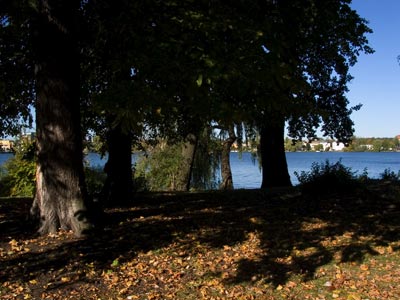
Problemfoto
Dieses Foto ist ein Paradebeispiel für ein späteres Druckergebnis, bei dem in den dunklen Bildbereichen keinerlei Zeichnung, sondern nur noch eine matschige schwarze Fläche zu sehen sein wird – selbst für eine RGB-Darstellung saufen die Tiefen viel zu sehr ab.
Los geht’s
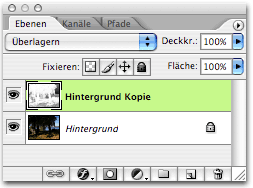 Also machen wir uns an die Arbeit. Als erstes wird die Hintergrundebene dupliziert (Ebene > Ebene duplizieren…).
Der neuen Ebene wird dann zunächst die Farbe entzogen (Bild > Anpassen > Farbton/Sättigung…) – dort den Regler Sättigung ganz nach links ziehen, und dann zum oben erwähnten Schwarzweiß-Negativ gemacht, entweder mit ⌘i oder mit Bild > Anpassen > Umkehren.
Jetzt wird die Füllmethode der oberen Ebene auf Überlagern gestellt, und wie von Zauberhand sieht man in den Tiefen auf einmal wieder Zeichnung – allerdings wirkt das Bild insgesamt ein wenig weichgezeichnet.
Das bekommen wir weg, indem wir – so widersinnig es auch klingen mag – die obere Ebene weichzeichnen. Dazu bemühen wir den Gaußschen Weichzeichner mit einem Radius von 3–10 Pixeln – der ideale Wert richtet sich hier nach Motiv und Pixelgröße des Bildes.
Das Ergebnis
Mit dem Mauszeiger ins Bild gehen, um die Anwendung der Kontrastmaske anzuzeigen
Deckkraft
Die Deckkraft der oberen Ebene ist motivabhängig, im obigen Beispiel steht sie auf 100%.
Hier ein Beispiel, bei dem die Kontrastmaskierung angewendet wird, um den extremen Lichteinfall von rechts zu kompensieren – die Schatten auf der linken Seite werden aufgehellt und die Lichter rechts sanft abgedunkelt:
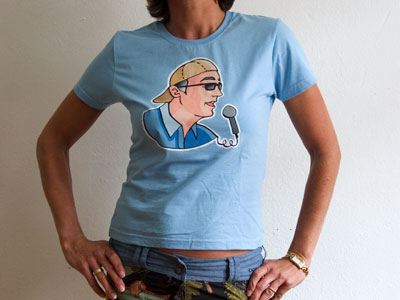
Mit dem Mauszeiger ins Bild gehen, um die Anwendung der Kontrastmaske mit 35% Deckkraft anzuzeigen, ins Bild klicken, um 70% Deckkraft anzuzeigen
Wollen Sie allerdings gezielt nur bestimmte Bereiche eines Fotos aufhellen oder abdunkeln, empfiehlt sich die manuelle Methode: Photoshop-Grundlagen: Tiefen und Lichter manuell korrigieren.
Happy Photoshopping!
5
Die Parameter eines Ebenenstils kann man auf verschiedene Weise festlegen: man dreht bzw. zieht die Regler mit der Maus, man tippt einen Wert ein, man verändert einzelne Werte mit den Cursor hoch- bzw. runter-Tasten, oder man stellt die Werte mit dem Scrollrad ein.

 Für den Winkel und die Distanz gibt es allerdings noch eine schnellere und dazu auch viel intuitivere Methode: Bei geöffneter Ebenenstil-Palette kann man den Ebenenstil (hier: Schlagschatten) direkt im Bild mit der Maus an die gewünschte Stelle ziehen. Dabei spielt es keine Rolle, welches Werkzeug vorher ausgewählt war – das Verschieben-Werkzeug erscheint automatisch
Happy Photoshopping!
Das kommt häufiger vor: Eine Vorlage hat etwas schräg auf dem Scanner gelegen oder der Horizont auf einem Digitalphoto ist schief. Man kann das in Photoshop per Hand gerade rücken, indem man das gesamte Bild auswählt, den Menüpunkt Bearbeiten > Frei transformieren wählt und dann das Bild nach Augenmaß dreht.
Es gibt allerdings auch den Menüpunkt Bild > Arbeitsfläche drehen > Per Eingabe, bei dem Photoshop das Drehen übernimmt – nur, wie erhält man den exakten Drehwinkel, außer per trial and error?
 Ganz einfach: Wählen Sie das Messwerkzeug aus der Werkzeugpalette und klicken sie damit erst auf der einen Seite des Bildes genau auf den schiefen Horizont, dann auf der anderen Seite. Wählen Sie anschließend den Per Eingabe Menüpunkt, ist im folgenden Dialogfenster nicht nur der exakte Drehwinkel, sondern auch die Drehrichtung bereits eingetragen.
Happy Photoshopping!
5
Wenn Ihnen mal richtig langweilig ist, berichtigen Sie einfach einen von Schärfentiefe sprechenden Menschen dahingehend, dass es korrekt Tiefenschärfe heißen müsse; spricht er von Tiefenschärfe, behaupten Sie das Gegenteil – eine anregende Diskussion ist Ihnen gewiss. Obgleich beide Ausdrücke exakt das gleiche beschreiben, nämlich den Entfernungsbereich, in dem Objekte durch ein Objektiv noch scharf erscheinen, gibt es seit Jahrzehnten gleichsam erbitterte wie abendfüllende Auseinandersetzungen über den einzig richtigen Terminus – bisher allerdings ohne eindeutiges Ergebnis. Ich tendiere zu Schärfentiefe, obwohl Google Schärfentiefe 46.000 mal findet, Tiefenschärfe hingegen 77.700 mal.

In diesem brandneuen Tutorial zeige ich, wie man mit Alphakanälen bzw. Masken und dem Photoshop CS Filter Verwackeln die Schärfentiefe in einem Bild beeinflussen kann und warum man dafür nicht den Gaußschen Weichzeichner nehmen sollte.
Verwackeln?
Vorab: Warum Adobe im deutschsprachigen Raum den Filter Verwackeln genannt hat, wird wohl ein ewiges Rätsel bleiben. In Wahrheit handelt es sich nämlich um einen Weichzeichnungsfilter, dessen Ergebnisse im Gegensatz zum Gaußschen Weichzeichner tatsächlich einem unscharf eingestellten Objektiv entsprechen. Folgerichtig heißt der Filter in der englischen Version auch Lens Blur.
Los geht’s
Hier ist unser Ausgangsbild (ein Filmprojektor in einem Vorführraum), dem wir in zwei Versionen durch gezielte und abgestufte Weichzeichnung mehr räumliche Tiefe verleihen wollen:
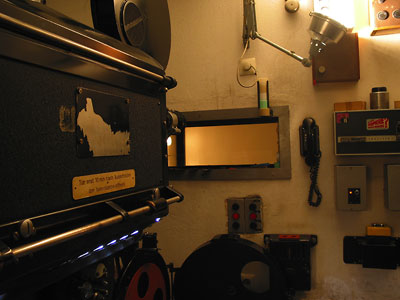
Als erstes wählen wir mit dem Lasso den Projektor aus. Während die Auswahl noch aktiv ist, legen wir in der Kanäle-Palette einen neuen Alphakanal an, der automatisch den Namen Alpha 1 erhält und der mit Schwarz gefüllt ist. In diesem neuen Kanal wird mit dem Verlaufswerkzeug innerhalb der Auswahl ein Verlauf von ungefähr 50% Schwarz zu 100% Schwarz erstellt, der Kanal sieht danach so aus:

Das ist unsere Maske für die erste Version. Dann erstellen wir, wiederum ohne die immer noch aktive Auswahl des Projektors zu deselektieren, einen weiteren Alphakanal, Alpha 2 genannt, kehren die Auswahl um (Auswahl > Auswahl umkehren) und füllen sie anschließend mit Weiß. Unsere Kanälepalette zeigt jetzt diese sechs Kanäle:
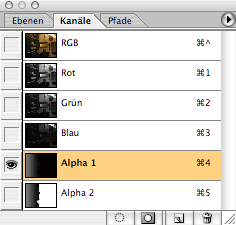
Jetzt wählen wir ganz oben in der Palette den RGB-Kanal aus und öffnen den Filter Weichzeichnungsfilter > Verwackeln:
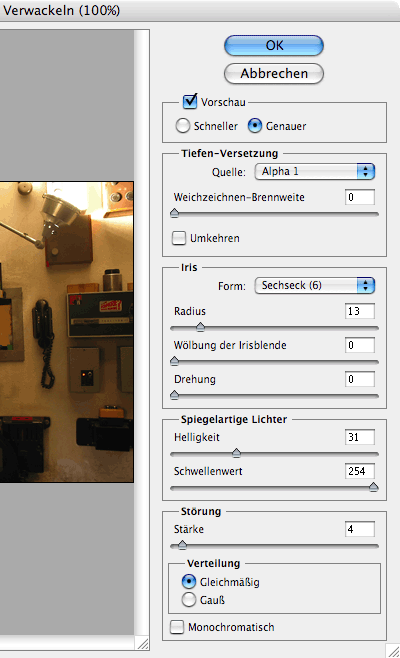
Mit obigen Einstellungen erhalten wir, wenn als Quelle der Kanal Alpha 1 ausgewählt ist, die erste Version mit mehr räumlicher Tiefe – der Projektor ist vorne unscharf und wird nach hinten immer schärfer:
(Mit der Maus in die Bilder gehen, um Vorher/Nachher zu vergleichen, klicken, um die Maske (den Alphakanal) anzuzeigen)
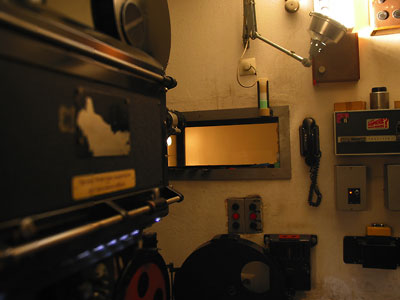
Version 1, Filter: Verwackeln, Maske: Alpha 1
Wählen wir im Verwackeln-Filter den Kanal Alpha 2 als Quelle aus, erhalten wir die zweite Version – der Projektor sieht aus wie bei Version 1, die hintere Wand ist hier aber, weil nicht maskiert, ebenfalls unscharf:
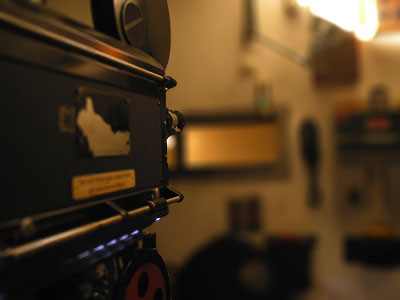
Version 2, Filter: Verwackeln, Maske: Alpha 2
Daraus folgt, dass reinweiße Flächen in einer Maske (also in einem Alphakanal) einen Filter ungehindert auf das darunter liegende Bild wirken lassen, während schwarze Flächen ihn komplett blockieren – Grautöne schwächen die Wirkung entsprechend ihrem Grauwert ab.
Und wenn Sie jetzt noch wissen wollen, warum das ganze mit dem Gaußschen Weichzeichner lange nicht so gut aussieht, schauen Sie hier:
(mit der Maus ins Bild gehen, um die Filter Gaußscher Weichzeicher/Verwackeln zu vergleichen, klicken fürs Originalbild)
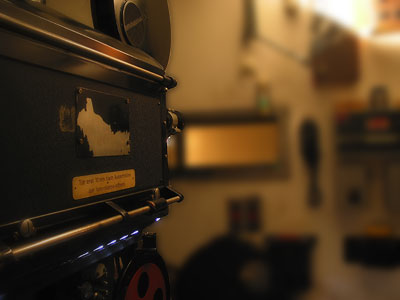
Version 3, Filter: Gaußscher Weichzeichner, Maske: Alpha 2
Nicht nur, dass der Gaußsche Weichzeichner die Maske nicht richtig interpretiert, es erscheint auch eine dunkle Korona um den Projektor und die Lichter wirken diffus und überstrahlen nicht – insgesamt sieht das Bild eher wie ein David Hamilton Foto aus den 1970ern mit einem Seidenstrumpf vor dem Objektiv aus.
Für eine Weichzeichnung, die wie fotografische Unschärfe aussehen soll, ist der (unsäglicherweise) so genannte Verwackeln-Filter also die eindeutig bessere Wahl.
Happy Photoshopping!
22
 Perfekt belichtete Fotos bekommt man, sofern man nicht gerade im Studio fotografiert, relativ selten. Meistens ist ein Gesicht zu dunkel, ein Hintergrund zu hell oder ähnliches. Photoshop CS bietet die Möglichkeit, Tiefen und Lichter mittels Schiebereglern einzustellen. Es gibt aber auch eine manuelle Methode, bestimmte Bildbereiche gezielt zu korrigieren – auch für Benutzer älterer Photoshop-Versionen oder von Photoshop Elements.
Sehen wir uns dieses Foto an: Der Zahnarztstuhl, auf den es hier ankommt, ist im Gegenlicht fotografiert worden und liegt daher im Schatten, während die Schränke im Vergleich dazu zu hell sind:
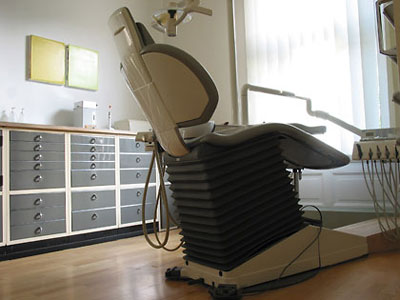
Auf die Werkzeuge Abwedler und Nachbelichter, die einem wahrscheinlich als erste in den Sinn kommen, gehe ich hier nicht weiter ein, nur soviel: dunkelt man helle Stellen mit dem Nachbelichter ab, erhöht man, ob man will oder nicht, gleichzeitig immer auch die Sättigung. Das ist einer der Gründe, warum ich diese Werkzeuge nicht empfehle.
Tiefen/Lichter in Photoshop CS
Die neue Einstellmöglichkeit Tiefen/Lichter in Photoshop CS bringt erfahrungsgemäß schon ganz gute Ergebnisse.
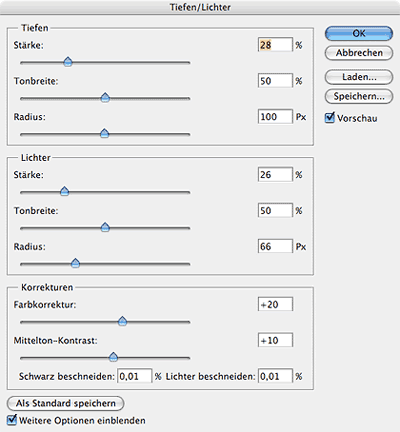
Mit obigen Einstellungen erhält man folgendes Bild:
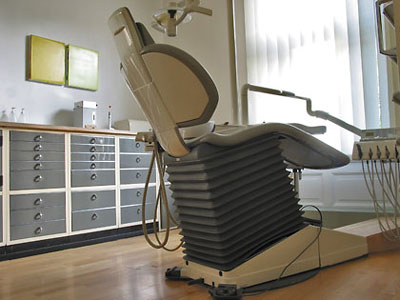
Das ist zwar schon eine deutliche Verbesserung gegenüber dem Ursprungsbild (mit der Maus ins Bild gehen für Vorher/Nachher-Vergleich), aber erstens besitzt nicht jeder Photoshop CS, zweitens hat man hierbei auch wenig Möglichkeiten, Bildbereiche getrennt voneinander zu korrigieren – außer, man legt diverse Masken an –, und drittens wirkt es ein wenig flau, zumindest ohne weitere Bearbeitung.
Die manuelle Methode
Und hier kommt jetzt die manuelle Methode ins Spiel, bei der wir über jeden Bildbereich jederzeit die volle Kontrolle behalten:
Als erstes legen wir eine neue Ebene an, die wir mit einem neutralen Grau (also 50% schwarz) füllen und die wir auf „Überlagern“ (Photoshop Versionen vor CS: „Ineinanderkopieren“) stellen. Das zu bearbeitende Bild sollte nach Anlegen dieser Ebene genauso aussehen wie vorher.
Dann wählen wir den Pinsel aus der Werkzeugleiste (Taste B), stellen seine Deckkraft auf 10% (Taste 1), stellen Vorder- und Hintergrundfarbe auf Schwarz und Weiß (Taste D, mit der Taste X kann man anschließend zwischen den Farben wechseln) und fangen an, auf der grauen Fläche zu malen.
Malt man mit schwarzer Farbe, wird das darunterliegende Bild an der Stelle dunkler, malt man mit weißer wird es – richtig: heller.
Unten sehen sie das fertig bearbeitete Bild. Wenn Sie mit der Maus über das Foto gehen, sehen Sie das unbearbeitete Ursprungsbild, wenn Sie ins Bild klicken, sehen sie die über dem Bild liegende bemalte Ebene, die an den neutral grauen Stellen das Bild unverändert lässt, es an dunkleren abdunkelt und an helleren aufhellt.
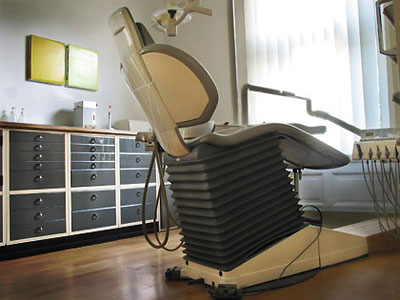
Ein Wort noch zu den Grenzen dieser Technik: Ist im Ursprungsbild keine Zeichnung mehr vorhanden, wie bei obigem Bild in der weißen Fläche im Fenster, kann selbstverständlich auch nichts hinzugezaubert werden – das gilt gleichermaßen aber auch für jede andere Korrektur-Methode.
Happy Photoshopping!
Damit neigt sich die Photoshop-Woche mit der Wiederveröffentlichung einiger Tutorials dem Ende zu.
3