
Photoshop Tutorial: Komprimierung des Tonwertumfangs
 RGB-Bilder, die mit Digitalkameras aufgenommen werden, haben einen wesentlich höheren Tonwertumfang, als beim CMYK-Druck dargestellt werden kann. Je nach Druckverfahren (Offset, Tiefdruck etc.) und Bedruckstoff (Naturpapier, glänzend gestrichenes Papier etc.) muss also der Tonwertumfang dieser Bilder vor dem Druck verringert werden. Das Verfahren dazu nennt sich Kontrastmaskierung. In der analogen Dunkelkammer hat man dafür früher Diapositive (die ebenfalls einen zu hohen Tonwertumfang für den Druck haben) mit einem passgenau darüber gelegten Schwarzweiß-Negativ vergrößert, und fast genau so machen wir es heute mit Photoshop (oder jedem anderen Bildbearbeitungsprogramm, das mit Ebenen arbeitet).
Die Kontrastmaskierung ist im übrigen auch gut geeignet, dunkle Bildbereiche automatisiert aufzuhellen bzw. an hellere Bildbereiche anzugleichen.
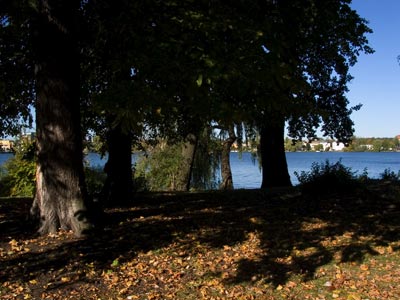
Problemfoto
Dieses Foto ist ein Paradebeispiel für ein späteres Druckergebnis, bei dem in den dunklen Bildbereichen keinerlei Zeichnung, sondern nur noch eine matschige schwarze Fläche zu sehen sein wird – selbst für eine RGB-Darstellung saufen die Tiefen viel zu sehr ab.
Los geht’s
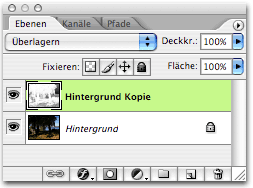 Also machen wir uns an die Arbeit. Als erstes wird die Hintergrundebene dupliziert (Ebene > Ebene duplizieren…).
Der neuen Ebene wird dann zunächst die Farbe entzogen (Bild > Anpassen > Farbton/Sättigung…) – dort den Regler Sättigung ganz nach links ziehen, und dann zum oben erwähnten Schwarzweiß-Negativ gemacht, entweder mit ⌘i oder mit Bild > Anpassen > Umkehren.
Jetzt wird die Füllmethode der oberen Ebene auf Überlagern gestellt, und wie von Zauberhand sieht man in den Tiefen auf einmal wieder Zeichnung – allerdings wirkt das Bild insgesamt ein wenig weichgezeichnet.
Das bekommen wir weg, indem wir – so widersinnig es auch klingen mag – die obere Ebene weichzeichnen. Dazu bemühen wir den Gaußschen Weichzeichner mit einem Radius von 3–10 Pixeln – der ideale Wert richtet sich hier nach Motiv und Pixelgröße des Bildes.
Das Ergebnis
Mit dem Mauszeiger ins Bild gehen, um die Anwendung der Kontrastmaske anzuzeigen
Deckkraft
Die Deckkraft der oberen Ebene ist motivabhängig, im obigen Beispiel steht sie auf 100%.
Hier ein Beispiel, bei dem die Kontrastmaskierung angewendet wird, um den extremen Lichteinfall von rechts zu kompensieren – die Schatten auf der linken Seite werden aufgehellt und die Lichter rechts sanft abgedunkelt:
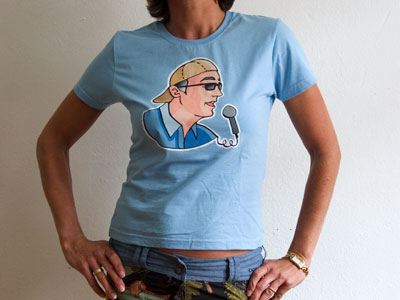
Mit dem Mauszeiger ins Bild gehen, um die Anwendung der Kontrastmaske mit 35% Deckkraft anzuzeigen, ins Bild klicken, um 70% Deckkraft anzuzeigen
Wollen Sie allerdings gezielt nur bestimmte Bereiche eines Fotos aufhellen oder abdunkeln, empfiehlt sich die manuelle Methode: Photoshop-Grundlagen: Tiefen und Lichter manuell korrigieren.
Happy Photoshopping!
Ähnliche Beiträge:




Filmarbeiten Google-Referrer
Kommentare:
Bei den Kommentaren handelt es sich um fremde Inhalte, die sich „esse est percipi“ nicht zueigen macht. Verantwortlich für den Inhalt eines Kommentars ist der jeweilige Verfasser.
wow. très coule.. hat sich ja schon wieder gelohnt, den feierabend mit den feeds einzuläuten, auch wenn sich firefox mittlerweile ganz schön müht bei den vielen interessanten quellen..
gibtz einen grund weshalb der sättigungsregler dem befehl „sättigung verringern“ vorgezogen wird?
Ähm, der Tip ist aber doch wohl für Pre-CS Photoshops gedacht? Oder was spricht grundsätzlich in PS CS2 dagegen den Tiefen/Lichter Dialog unter Bild>Anpassen zu verwenden? Bisher habe ich da recht gute Erfahrungen mit gemacht, jedoch darf man es damit auch nicht übertreiben (der sonst dann sichtbaren Säume und der allgemein „seh-gewohnten“ Anmutung wegen). Eventuell kann es angeraten sein eine damit behandelte Ebenenkopie mit einer Maske zu verwenden, um im Original nur partiell etwas mehr Zeichnung in Dunklere stellen zu bekommen.
Uli
@ anne: Nein, ich benutze den Regler nur, weil es bei manchen Motiven ganz gut aussieht, wenn man den Sättigungsregler nur zu 50% oder 75% herunterdreht.
@ Uli: Stimmt, Tiefen/Lichter bringt ganz gute Ergebnisse. Aber erstens haben viele kein Photoshop (welcher Hobby-Fotograf oder -Designer leistet sich schon so ein teures Programm?), zweitens benutzen viele noch Photoshop 6 oder 7, und drittens finde ich es grundsätzlich ganz gut, wenn man Techniken aus der analogen Dunkelkammer in die digitale Bildbearbeitung übernimmt – das schärft das Verständnis für die Zusammenhänge … ;-)
ich würde statt “überlagern“ die option „weiches licht“ mit einer reduzierten ebenendeckkraft vorziehen – die dreivierteltöne werden dabei noch besser geöffnet
diesen trick verwendete man schon in dunkelkammerzeiten – die maske hieß damals „dreivierteltonbremse“
Hallo, ich möchte nur konstruktive Kritik anbringen beim Bild mit der Frau (Kontrastmaske).
So ganz prickelnd finde ich das Resultat nicht,
da das Bild ähnlich wie bei einer Einstellungsebene mit Gradation, sehr flach wird und einfach Zeichnung verloren geht. Vom Reprofaktor nicht sehr zweckdienlich. Ein Freisteller wäre auch an dieser Stelle nützlich, da du den „Trick“ auf das gesamte Bild anwendest.
Nicht böse sein.
Kommentar schreiben:
FAQ (Häufig gestellte Fragen)
Kommentare:
- Michael Preidel zu CookieCrumble Testflight jetzt auch für macOS
- Götz zu CookieCrumble Testflight jetzt auch für macOS
- Michael Preidel zu Harbor – Sicherer Hafen [Testflight]
- Henning zu Harbor – Sicherer Hafen [Testflight]
- Michael Preidel zu Harbor – Sicherer Hafen [Testflight]
- Michael Preidel zu Harbor – Sicherer Hafen [Testflight]
 Schlagwörter


© 1995-2026
Michael Preidel,
Grafikdesigner und App-Entwickler
Berlin
