
Wo war das?
 Fotografiert man mit einem Smartphone oder mit einer Kamera mit GPS-Modul, werden den aufgenommenen Fotos automatisch Standortdaten hinzugefügt.
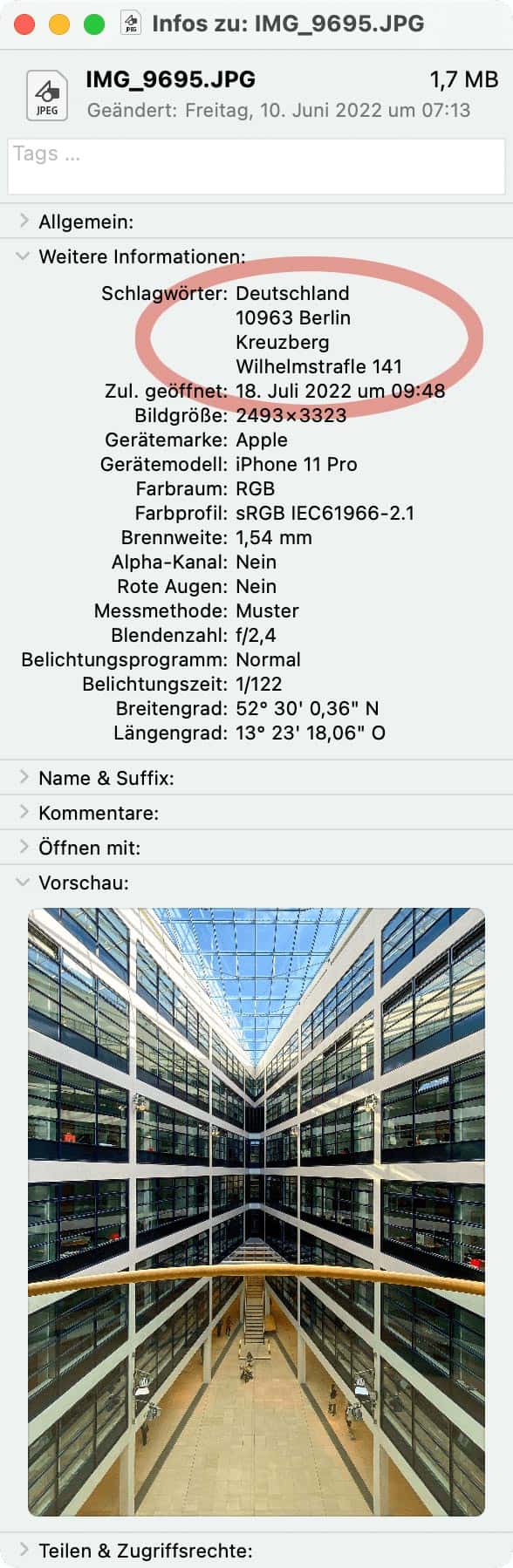
Allerdings kann man mit solchen Daten wie „Breitengrad: 52° 30' 0,36" N, Längengrad: 13° 23' 18,06" O“ nicht wirklich viel anfangen. Erst wenn man diese Koordinaten in Apple- oder Google-Maps kopiert, wird auf einer Karte der entsprechende Ort angezeigt – eine etwas umständliche Prozedur, zumal man das jedes Mal wieder neu machen muss, wenn man den Fotografier-Ort herausfinden möchte.
„Wo war das.app“ als Reverse-Geocoder
Mit „Wo war das.app“, einer macOS-Anwendung, kann man per Reverse Geocoding und der Nominatim Datenbank die echte Adresse (Straße und Hausnummer, Viertel/Bezirk, PLZ und Ort, Land) zu den im Foto eingebetteten GPS-Daten herausfinden. Diese Adresse wird dann dauerhaft in die Exif-Keywords geschrieben, und anschließend z. B. im Finder-Informationsfenster (siehe Screenshot), in Photoshop, Lightroom oder einem beliebigen Exif-Viewer angezeigt.
Ziehen Sie einfach die gewünschten Fotos auf das Programmsymbol der „Wo war das.app“.
„Wo war das.app“ als Geotagger
Gut und schön, aber was ist, wenn Sie eine Kamera ohne GPS-Modul besitzen und trotzdem gerne Standortdaten in Ihre Fotos einbetten würden?
Dann müssen Sie, während Sie fotografieren, auf Ihrem iPhone zunächst einen GPS-Tracker mitlaufen lassen. Ich empfehle die kostenlose App „myTracks“, mit der man seine GPS-Spuren aufzeichnen lassen kann. Dafür gibt es unter anderem den Tagebuch-Modus, in dem nur die wichtigsten Punkte aufgezeichnet werden. Das ist dann zwar nicht ganz so genau wie eine normale Aufzeichnung, reicht für die meisten Zwecke aber völlig aus. Darüber hinaus ist der Tagebuch-Modus so akkuschonend, dass er den ganzen Tag eingeschaltet bleiben kann. Der große Vorteil: Man muss nicht ständig daran denken, den Tracker auch einzuschalten, bevor man Fotos macht. Benötigt man für einige Zeit eine genauere Aufzeichnung, kann man die zusätzlich und parallel zur Tagebuch-Aufzeichnung starten.

Rechts ein Vergleich des Tagebuch-Modus’ (blaue Linie) mit einer Aufzeichnung im 5-Sekunden-Takt (grüne Linie):
Die aufgezeichneten Tracks bzw. Spuren können anschließend als GPX-Datei per E-Mail verschickt oder in der iCloud gespeichert werden.
„Wo war das.app“ kann mithilfe dieser GPX-Dateien Ihren Fotos nun nachträglich GPS-Daten zuweisen.
Und wie funktioniert das? Ganz einfach: „Wo war das“ holt sich zunächst das Aufnahmedatum eines Fotos aus dessen Exifdaten. Anschließend wird in der GPX-Datei nachgeschaut, an welcher Geo-Position man sich zu diesem Zeitpunkt befunden hat. Der gefundene Standort wird nun in die Exifdaten des Fotos geschrieben. Zwingende Voraussetzung ist natürlich, dass auf der Kamera und dem iPhone die gleiche Zeit eingestellt war.
Und so wird’s gemacht:
 Nach Doppelklick auf die „Wo war das.app“ wählt man zuerst die GPX-Datei (den GPS-Track), danach den Ordner mit den zu geotaggenden Bildern aus. Anschließend werden die Bilder mit Standortdaten versehen, sofern sie in dem Zeitraum aufgenommen wurden, der im GPS-Track erfasst wurde. Zusätzlich wird per Reverse Geocoding die Adresse (Straße und Hausnummer, Viertel/Bezirk, PLZ und Ort, Land) ermittelt und in die Exif-Keywords geschrieben.
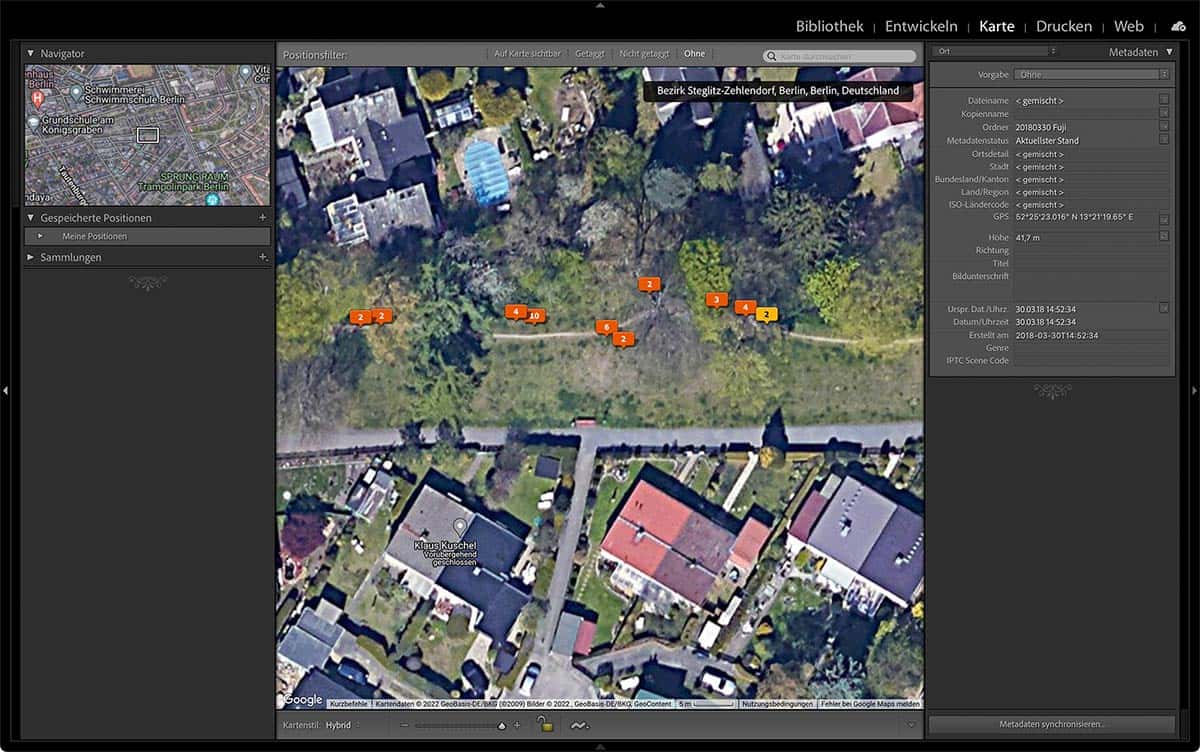
In Lightroom kann man sich die Positionen von Fotos mit Standortdaten übrigens im „Karte“-Tab anzeigen lassen, siehe Screenshot.
Wenn Sie 5,- Euro oder mehr in die Kaffeekasse werfen, können Sie die „Wo war das.app“ in der aktuellen Version 2.0.1 herunterladen.
Den ursprünglichen Beitrag von 2018 und Kommentare dazu finden Sie hier.

Nachdem die Spende über PayPal abgewickelt wurde (Sie können dort übrigens auch ohne PayPal-Konto direkt per Kreditkarte spenden), erhalten Sie nach ein paar Minuten eine E-Mail mit einem Downloadlink, mit dem Sie die „Wo war das.app“ fünf Mal herunterladen können.
Kurzanleitung:
Beim ersten Mal müssen Sie die App mit Rechtsklick öffnen (Erläuterung siehe in den Häufig gestellten Fragen). Bei anschließenden Fragen nach Zugriffsrechten diese bitte erlauben, sonst funktioniert „Wo war das“ nicht. Für das Reverse Geoding müssen Sie nach dem ersten Programmstart eine E-Mail-Adresse angeben, Erläuterung ebenfalls in den FAQ.
Häufig gestellte Fragen:
Ich habe die E-Mail mit dem Download-Link nicht bekommen, warum nicht?
Manchmal dauert es ein paar Minuten, bis PayPal die Zahlung vollständig verarbeitet hat. Erst dann wird die E-Mail an Ihre bei PayPal hinterlegte E-Mail-Adresse verschickt. Bitte schauen Sie unbedingt in Ihren Spam- oder Spamverdacht-Ordner und vor allem auch in den E-Mail-Account, mit dem Sie sich bei PayPal angemeldet haben. Bitte stellen Sie auch sicher, dass ihre Mailbox nicht voll ist, dann nimmt ihr Account nämlich keine weiteren Mails mehr an. Wenn das alles nicht zutrifft und Sie die E-Mail nach 15-30 Minuten noch immer nicht bekommen haben, kann es daran liegen, dass Sie weniger als 5,- Euro in die Kaffeekasse geworfen haben.
Der Download funktioniert nicht?!
Möglicherweise ist ein Adblocker-Plugin o. ä. in Ihrem Browser installiert, das den Download verhindert. In dem Fall deaktivieren Sie das Plugin oder probieren Sie es mit einem anderen Browser. Bitte schauen Sie auch in Ihrem Download-Ordner nach, ob „Wo war das“ heruntergeladen wurde.
Beim Start der App erhalte ich die Meldung „‚Wo war das.app‘ kann nicht geöffnet werden, da der Entwickler nicht verifiziert werden kann.“
Lösung: Klicken Sie die App mit der rechten Maustaste an und wählen Sie „Öffnen“. Im folgenden Dialogfenster klicken Sie auf den „Öffnen“-Button, dann wird „Wo war das“ gestartet. Diese Prozedur müssen Sie nur einmal machen, danach können Sie die App normal öffnen. Siehe auch: Öffnen der Mac-App eines nicht verifizierten Entwicklers. Eine andere Möglichkeit wird in diesem YouTube-Video gezeigt.
Warum muss ich beim ersten Programmstart meine E-Mail-Adresse angeben?
Siehe hier. Nominatim bzw. OpenStreetMap.org, die die Adressdaten für das Reverse Geocoding bereitstellen, möchte bei einer größeren Zahl von Abfragen die Angabe einer gültigen E-Mail-Adresse, um die Abfragen zu identifizieren. Wird bei der API-Abfrage keine E-Mail-Adresse mitgeliefert, wird die Abfrage vom Server unter Umständen ignoriert.
Die GPS-Daten, die „Wo war das“ in die Fotos geschrieben hat, stimmen hinten und vorne nicht!
Damit „Wo war das“ die korrekten GPS-Koordinaten in die Fotos schreiben kann, ist es zwingend erforderlich, dass auf der Kamera, mit der die Fotos aufgenommen wurden, die gleiche Zeit wie auf dem iPhone, auf dem der GPS-Tracker lief, eingestellt war.

