Digitale Welt | Dienstag, 20. Oktober 2026
qxm.de: 100/100
 Lecktest, via wirres.net


Lecktest, via wirres.net
Wer viel mit Draw Things arbeitet, kennt das: Nach ein paar Wochen liegen Hunderte Bilder im Ausgabeordner. Und die Fragen „Mit welchem Prompt und welchem Modell war das noch mal? Welche LoRAs waren beteiligt?“ lassen sich nur umständlich beantworten. Genau dafür gibt es DTInspector, eine kostenlose macOS-App, die ich für meinen eigenen Alltag entwickelt habe. Jetzt ist Version 2.0 erschienen. Hier ein Überblick über die Funktionen.
DTInspector wurde auch auf dem offiziellen X-Account von Draw Things vorgestellt.

Draw Things speichert Prompt, negativen Prompt, Modell, Sampler, Steps, Seed, LoRAs und weitere Einstellungen direkt im Bild. DTInspector liest diese Metadaten aus und zeigt sie neben der Bildliste an. Prompt und negativen Prompt kopierst du jeweils mit einem Klick, die Einstellungen auch als JSON. Wenn der API-Server in Draw Things aktiviert ist, kannst du ein Bild mit denselben Einstellungen direkt neu generieren.
Mit den Tasten 1 bis 5 vergibst du Sterne, mit Finder-Etiketten markierst du Bilder. Die Liste lässt sich nach Dateiname, Prompt, Modell, LoRA und Bewertung filtern und nach zahlreichen Kriterien sortieren.
Die Duplikatsuche arbeitet in drei Stufen und erkennt beispielsweise auch WebP-Kopien eines PNG. Dateien kannst du stapelweise anhand von Mustern und mit fortlaufender Nummerierung umbenennen. Falls nötig, machst du die Umbenennung rückgängig. Eine Live-Vorschau zeigt dir vorab, wie die Ergebnisse aussehen.
Du kannst zwei bis vier Bilder nebeneinander, mit einem Schieberegler oder per A/B-Umschaltung vergleichen. Eine Tabelle zeigt nur die Einstellungen, die sich unterscheiden. Im Prompt werden außerdem die geänderten Wörter hervorgehoben. So erkennst du auf einen Blick, welche Einstellungen bei einer Variante anders sind. Mit den Pfeiltasten wechselst du das Vergleichsbild.
Draw Things speichert Bilder nicht immer als einzelne Dateien, sondern auch in Projektdateien. DTInspector kann diese Dateien jetzt direkt öffnen – ausschließlich lesend. Die Projektdatei selbst wird dabei nicht verändert.
Du kannst durch eine Rasteransicht aller enthaltenen Bilder blättern, Prompt und Einstellungen anzeigen und Bilder per Quick Look betrachten.
Möchtest du die Bilder als einzelne Dateien speichern, kannst du sie als PNG exportieren – mit denselben Metadaten, die Draw Things auch beim eigenen Export schreibt. Das funktioniert für alle Bilder oder eine gezielte Auswahl. Bei Videos wird derzeit nur das erste Bild exportiert.
Mit der Funktion „In WebP umwandeln“ lassen sich PNG-Dateien deutlich verkleinern. Metadaten, Finder-Etiketten, Bewertungen und Datum bleiben erhalten. Die Originaldateien kannst du auf Wunsch in den Papierkorb verschieben lassen.
Alles Weitere steht im Handbuch. DTInspector läuft ab macOS 15 oder neuer. Den Download findest du auf der Seite zu DTInspector.
Bei Dirk gesehen und gleich nachgemacht ;)
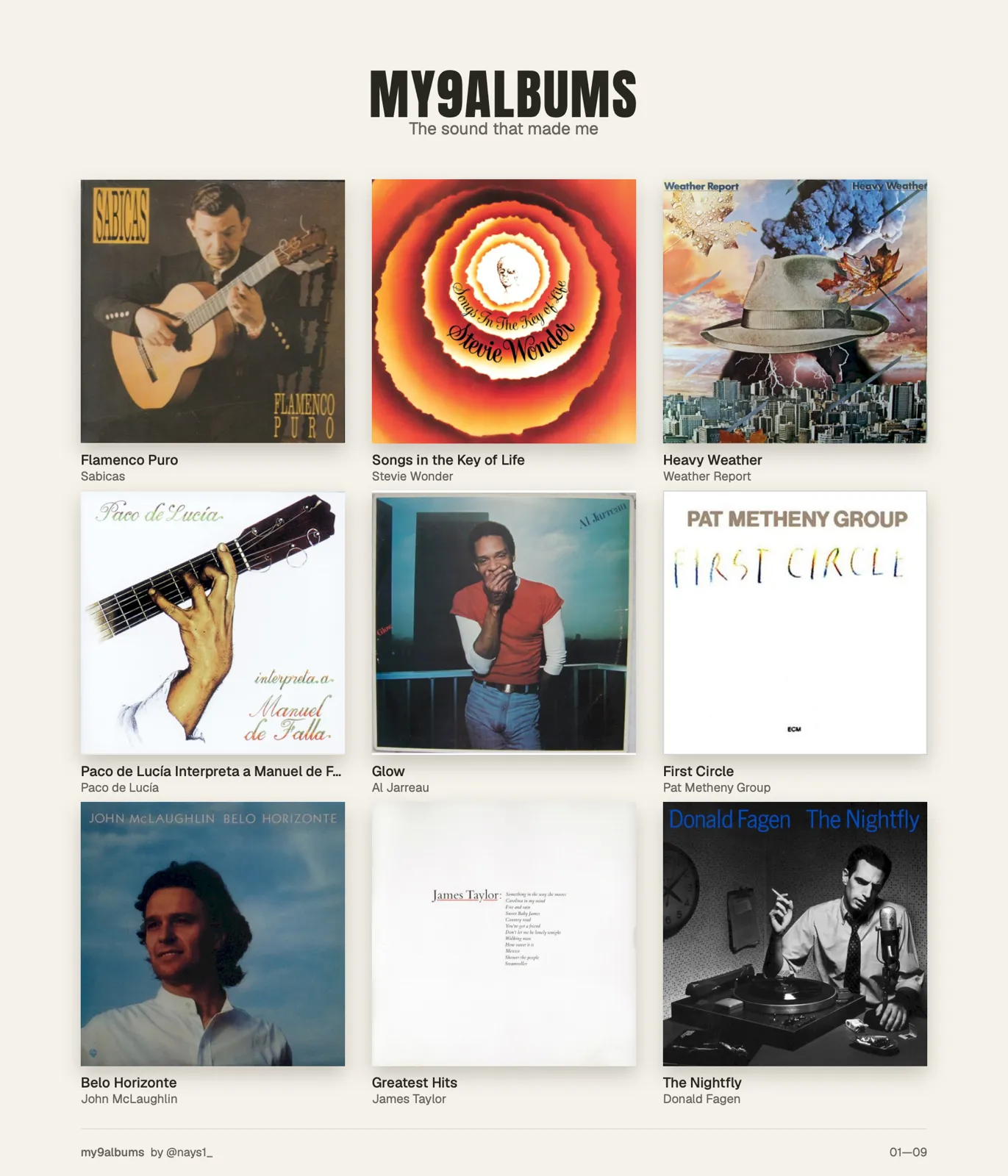 MY9ALBUMS | Unser örtlicher Musikladen, in dem ich meine erste „gute“ Gitarre kaufte, hatte auch eine erlesene Auswahl an Gitarrenmusik. Deswegen (und weil ich so gitarrenverrückt war) besaß ich Platten unter anderem von Sabicas, Baden Powell und John McLaughlin. Meine Freunde hatten für meinen Musikgeschmack allerdings meist nur ein mitleidiges Achselzucken übrig.
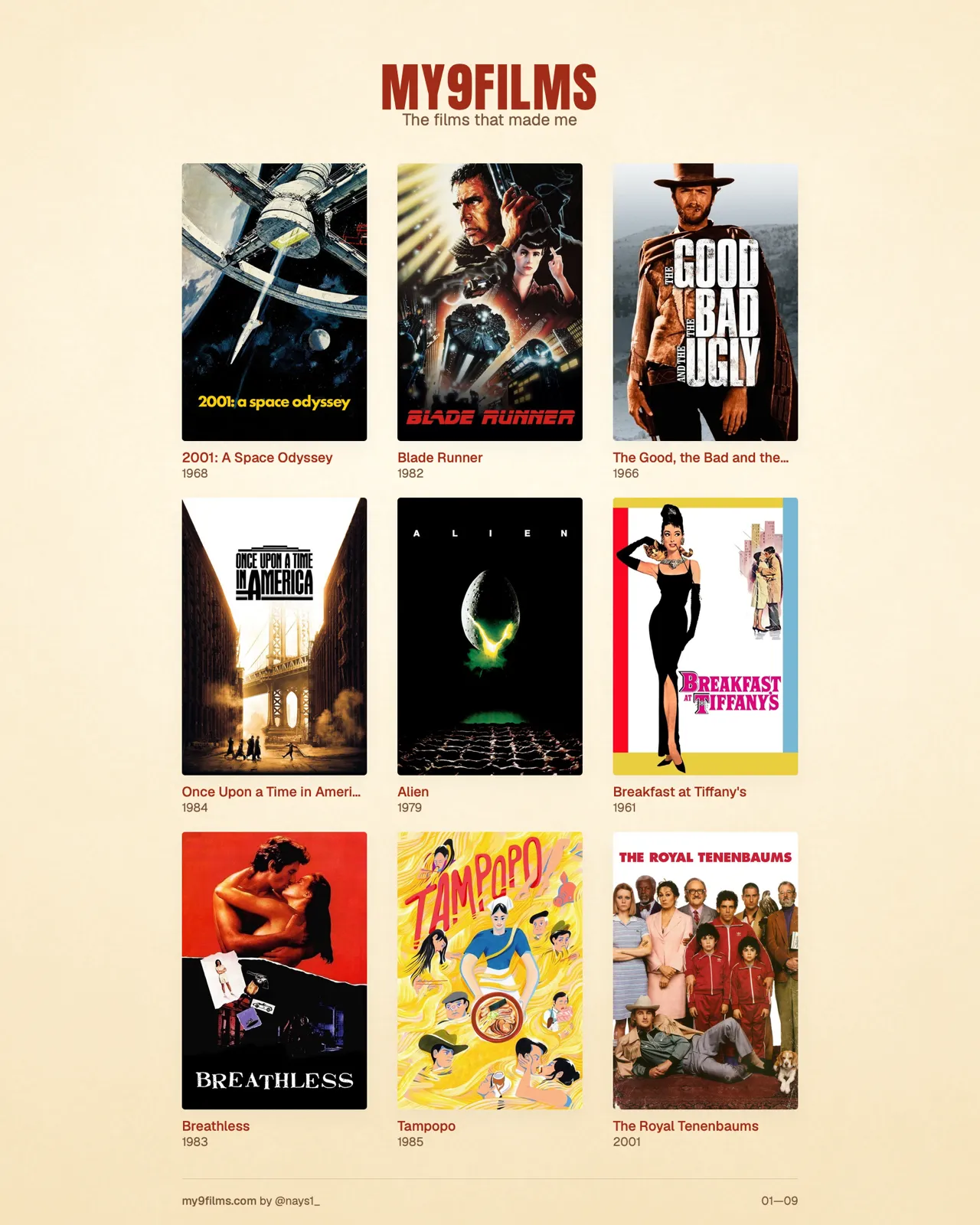
MY9FILMS | Letztens habe ich an einem Sonntagnachmittag alle drei „Atemlos“-Filme gebingt: zuerst „À bout de souffle“ mit dem großartigen Jean-Paul Belmondo und Jean Seberg, dann „Breathless“ mit Richard Gere und Valérie Kaprisky (Fun Fact: Quentin Tarantino bezeichnet ihn als einen der coolsten Filme überhaupt) und zum Schluss „Nouvelle Vague“, in dem die Dreharbeiten zu „À bout de souffle“ auf amüsante Weise filmisch aufgearbeitet werden. Bei „Breathless“ konnte ich auch heute noch die meisten Dialoge mitsprechen.
Der beste Texteditor ist und bleibt BBEdit. 😎
Wenn man daneben noch Xcode oder VS Code nutzt, ist es allerdings reichlich lästig, markierten Text in BBEdit immer mit der umständlichen Tastenkombination ⌘⇧F6 statt einfach mit der Tab-Taste einrücken zu müssen.
Wie ich jetzt zufällig herausgefunden habe, kann man das aber auch in BBEdit so machen wie in anderen Editoren. Unter Settings → Keyboard → Allow Tab key to indent text blocks lässt sich die entsprechende Option aktivieren.
Das hätte mir allerdings auch schon vor 20 Jahren mal jemand sagen können …
Mit Klick auf „Einverstanden" erteilen Sie Ihre Einwilligung, dass YouTube beim Abspielen Cookies auf Ihrem Endgerät speichert. Mehr Information bei Google
"We Want the Funk!" erzählt die Geschichte des Funk – von seinen Wurzeln in Afrika und im Jazz über die frühen Songs von James Brown bis hin zum Kollektiv Parliament-Funkadelic. Als urbanes Genre spiegelt Funk das Lebensgefühl der Bürgerrechtsbewegung wider. Sein rasanter Aufstieg in den 70er Jahren ist eng mit den politischen Spannungen verbunden, die damals die Städte der USA prägten.
FAQ (Häufig gestellte Fragen)
 Schlagwörter
© 1995-2026
Michael Preidel,
Grafikdesigner und App-Entwickler
Berlin
