Leben | Dienstag, 21. Juli 2026
Siehe auch „Heilig’s Blechle“
Leben | Freitag, 17. Juli 2026
Im September stehen in Berlin Wahlen zum Abgeordnetenhaus an. Ein zentrales Wahlkampfthema der CDU ist erneut die Erzählung vom vermeintlich bedrohten „heiligen Auto“. Ein Blick in das Wahlprogramm zeigt, wie diese Erzählung mit Schlagworten, Zuspitzungen und konstruierten Feindbildern politisch aufgeladen wird.
Aus dem Regierungsprogramm der Berliner CDU für 2026-2030, Seite 69:
Berlin wird schneller.
Auto verbieten verboten
Das ist Politik als Phantomschmerz: Man beklagt den Verlust eines Autos, das einem nie weggenommen wurde und auch niemand wegnehmen will. Und übergeht populistisch elegant die Frage, die tatsächlich zur Debatte steht – wie viel öffentlichen Raum darf ein Auto beanspruchen, das 95 % der Zeit nur herumsteht und, wenn es denn fährt, nur mit durchschnittlich 1,3 Insassen unterwegs ist.
Auf Seite 75 heißt es:
Regierungsprogramm 2026-2030 Was wir für ein schnelleres Berlin NICHT brauchen
Berlin wird NICHTS mit Links (als Sticker)
▶ Kulturkampf gegen das Auto
▶ Flächendeckendes Tempo 30
▶ Verkehrspolitik zulasten der Außenbezirke
▶ Pollerwahnsinn, Straßensperrungen und weitere Reduzierung des Parkraums
▶ Ausbremsen von Einsatz- und Rettungskräften sowie der Wirtschaft und des Lieferverkehrs
▶ Abbruch der A100
▶ Ideologischer Kampf gegen Infrastruktur
Damit wird unter anderem suggeriert, „Links“ – wer auch immer damit gemeint sein soll – führe einen „Kulturkampf gegen das Auto“ und einen „ideologischen Kampf gegen Infrastruktur“.
Schon die Adressierung ist bezeichnend: „Links“ bleibt bewusst diffus. Der Begriff bezeichnet weder eine konkrete Partei noch eine Organisation oder klar umrissene politische Position. Gerade dadurch ist er rhetorisch so nützlich: Der Vorwurf richtet sich gegen niemanden im Besonderen und kann zugleich auf jeden angewendet werden, der anderer Meinung ist. Wer widerspricht, ist eben „links“.
Kulturkampf
Auch der Vorwurf des „Kulturkampfs“ ist eine klassische Projektion. Wer mit Schlagworten wie „Pollerwahnsinn“, „Straßensperrungen“ oder „weitere Reduzierung des Parkraums“ arbeitet, beschreibt keine nüchterne Verkehrspolitik, sondern emotionalisiert bewusst. Die Debatte wird in ein identitätspolitisches Freund-Feind-Schema übersetzt: hier das bedrohte „Auto“, dort seine vermeintlichen Gegner.
Genau dadurch entsteht jener Kulturkampf, der anschließend den politischen Gegnern vorgeworfen wird. Aus einer Auseinandersetzung über Flächenverteilung, Mobilität und Stadtplanung wird ein Konflikt zwischen Lebensstilen und Weltanschauungen. Wer ständig vom „Kulturkampf gegen das Auto“ spricht, trägt selbst maßgeblich dazu bei, ihn überhaupt erst zu inszenieren.
Ideologie
Der Vorwurf eines „ideologischen Kampfs gegen Infrastruktur“ ist nicht nur populistisch, sondern auch ein semantischer Taschenspielertrick. Radwege, Straßenbahngleise, Busspuren und Gehwege sind ebenso Infrastruktur wie Fahrbahnen für Autos. Der Begriff wird jedoch stillschweigend so verengt, dass ausschließlich Infrastruktur für den Autoverkehr als „Infrastruktur“ gilt.
Wer anschließend eine andere Verteilung des Straßenraums zugunsten anderer Verkehrsarten fordert, wird so dargestellt, als kämpfe er gegen Infrastruktur an sich – obwohl er lediglich andere Formen von Infrastruktur priorisiert.
Das ist ungefähr so überzeugend, wie zu behaupten, wer für vegetarisches Essen wirbt, führe einen „ideologischen Kampf gegen Nahrung“.
Flächendeckend Tempo 50?
Auch die Ablehnung eines flächendeckenden Tempo 30 gehört längst zum festen Repertoire der Verkehrsrhetorik. Dabei spricht die Faktenlage eine andere Sprache: Tempo 30 erhöht die Verkehrssicherheit erheblich, weil sowohl die Zahl schwerer Unfälle als auch deren Folgen deutlich sinken. Gleichzeitig kann auf innerstädtischen Hauptstraßen der Verkehrsfluss sogar verbessert werden, weil gleichmäßigere Geschwindigkeiten Stop-and-go-Verkehr reduzieren und Kreuzungen leistungsfähiger machen.
Die Behauptung, Tempo 30 bremse den Verkehr grundsätzlich aus („Berlin wird schneller“), hält einer differenzierten Betrachtung daher nicht stand. Sie ist vor allem ein politisches Narrativ – ähnlich wie die Erzählung vom angeblichen „Kulturkampf gegen das Auto“.
Die Erfindung der „Autohasser“
Die Rhetorik im Wahlprogramm ist kein Ausrutscher. Sie folgt einer Linie, die die Berliner CDU seit Jahren verfolgt. So hieß es auf ihrer Website im Zusammenhang mit dem Volksbegehren „Berlin autofrei“:
„Das droht uns in Berlin: In Berlin läuft ein Volksbegehren. Gut organisierte Aktivisten sammeln Unterschriften gegen das Auto, auch mit Geldern aus dem Ausland. Die Ziele der Autohasser werden von vielen Linken und Grünen unterstützt. Kommen genug Unterschriften zusammen, folgt ein Volksentscheid. Bei Erfolg droht ein Gesetz, das Millionen Berliner direkt trifft.“
Dieses kurze Zitat enthält nahezu das gesamte populistische Repertoire: Es konstruiert ein bedrohliches „Wir gegen sie“, arbeitet mit emotionalen Kampfbegriffen wie „Autohasser“ und stellt ein demokratisches Volksbegehren als Gefahr für die Bevölkerung dar.
Besonders bemerkenswert ist der Hinweis auf „Gelder aus dem Ausland“. Er soll offenkundig Misstrauen wecken, ohne zu erklären, weshalb eine Finanzierung aus dem Ausland die politischen Forderungen automatisch fragwürdig machen sollte. Das wirkt umso befremdlicher, als die CDU selbst in den vergangenen Jahren immer wieder mit Affären um Parteispenden, Lobbyeinflüsse und Korruptionsvorwürfe konfrontiert war. Ausgerechnet eine Partei mit dieser Vorgeschichte versucht hier, den Eindruck zu erwecken, von der Finanzierung einer demokratischen Initiative gehe eine Gefahr aus.
Über den eigentlichen Gegenstand – die Frage, wie der öffentliche Raum künftig genutzt werden soll – erfährt man dagegen nichts. Statt über Verkehrspolitik wird über vermeintliche Gegner gesprochen. Aus der Debatte über Flächenverteilung wird ein Kampf gegen „Autohasser“. So entsteht genau jener Kulturkampf, den man anschließend den politischen Gegnern zuschreibt.
Berlin kann mehr
Ich bin guter Hoffnung, dass die CDU in Berlin nach der Wahl im September – nicht nur verkehrspolitisch – keine maßgebliche Rolle mehr spielen wird. Helsinki, Oslo, Stockholm, London, Paris, Barcelona und andere europäische Hauptstädte zeigen seit Jahren erfolgreich, wie Verkehrsplanung für Menschen funktioniert – und nicht primär für Autos. Höchste Zeit, dass Berlin nachzieht.
Siehe auch Wahlprüfsteine 2026: Bekommt Berlin den #NeustartFürsRad?
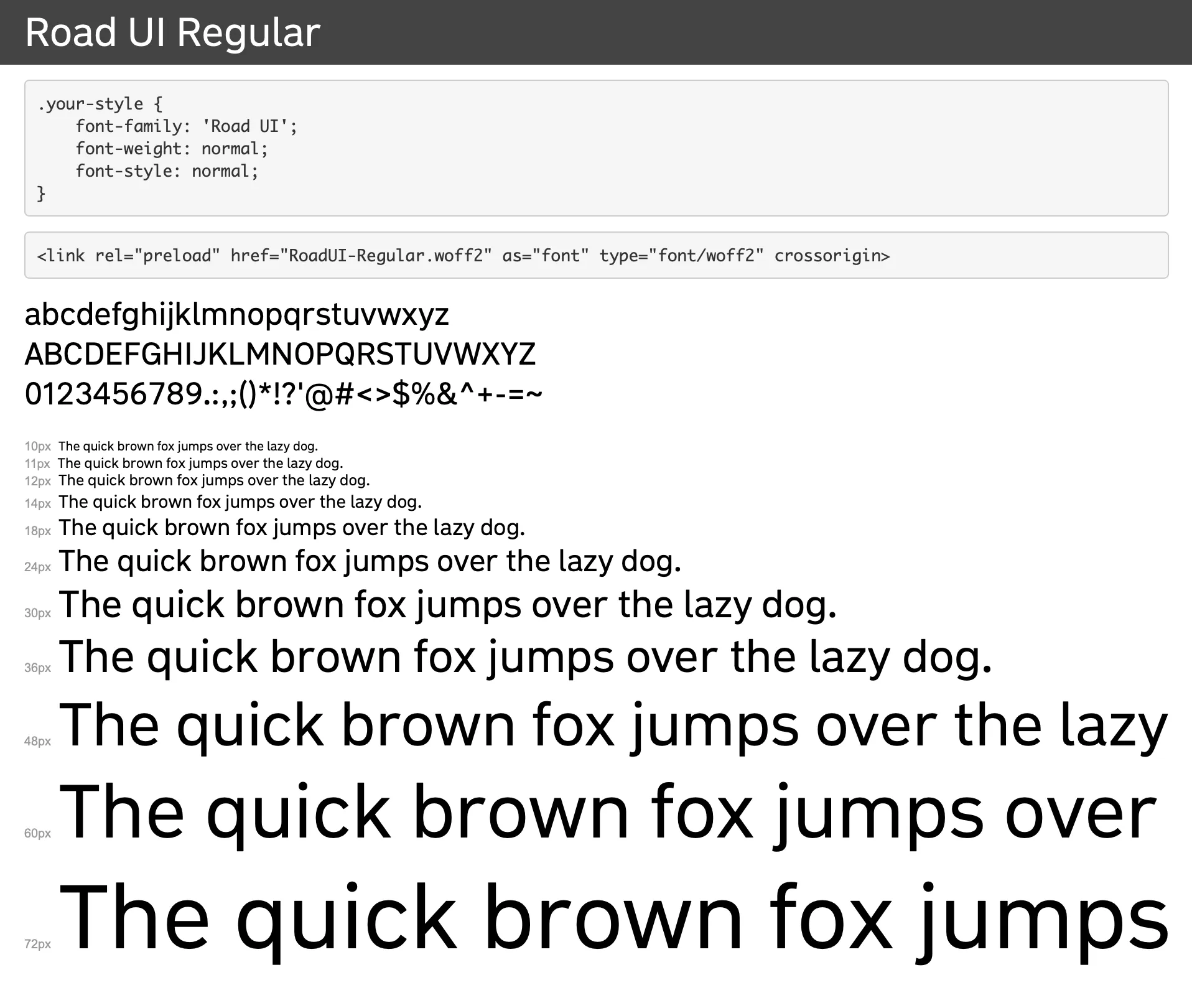
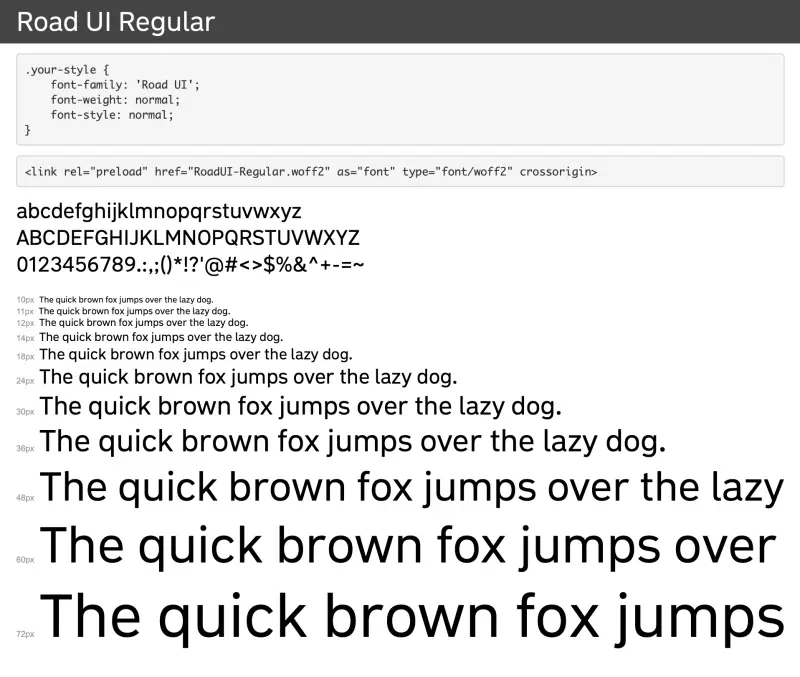 Im Subreddit r/typography hat der Autor kürzlich den Link zu seinem GitHub-Repo gepostet: Road UI, entwickelt von Andrij Konstantynov (minttype.com) zusammen mit Oleksandr Kolodko, Oleksandr Vilinskyy (bekannt für Super Clear) und Stas Hovoruchin. Repo: agentyzmin/Road-UI-Font.
Vom Straßenschild auf den Bildschirm
Basis ist die offizielle ukrainische Straßenschrift („дорожній шрифт України“, Road UA) – die Buchstaben von Autobahn- und Ortsschildern. Das Team hat diese Signage-Schrift für Interfaces, Websites und mobile Apps adaptiert.
Kein neuer Trick, aber ein bewährter: Straßenschriften sind auf Lesbarkeit unter schlechten Bedingungen optimiert – große x-Höhe, offene Formen, klare Unterscheidung ähnlicher Zeichen. Genau das funktioniert auch bei kleinen UI-Größen auf Retina-Displays gut.
Ausstattung
- Acht Schnitte, Thin bis Black
- Kursive Variante zusätzlich zur aufrechten
- Tabellenziffern (monospaced numbers) – praktisch für Timer, Preise, Listen
- Pfeile (←↑→↓↖↗↘↙) aus der Straßenschrift-Herkunft, nützlich für Navigations-UI
- Kyrillische Unterstützung
- Formate: OTF, TTF, EOT, WOFF, WOFF2
Die Demo-Bilder im Repo zeigen die Schrift in Nachbauten von GitHubs Primer-Designsystem und dem Notion-Interface – als Beleg für dichten, funktionalen UI-Einsatz.
Lizenz: CC BY-ND 4.0
Namensnennung erforderlich, Nutzung in kommerziellen wie nicht-kommerziellen Projekten erlaubt, Kopieren und Weitergabe erlaubt. Nicht erlaubt: die Schrift verändern (Font-Editing, Subsetting mit Glyphenänderung) oder verkaufen.
Deutlich restriktiver als die in dem Bereich verbreitete SIL OFL, die Modifikationen explizit gestattet. Für reinen UI-Einsatz ist ND meist unproblematisch – kritisch wird es erst, wenn man die Schrift selbst anfasst.
Einordnung
Road UI reiht sich in eine Tradition von Signage-Schriften ein, die den Sprung vom Verkehrsschild ins Interface geschafft haben:
- DIN 1451 / FF DIN / DIN Next – die deutsche Verkehrsschrift, einer der meistgenutzten UI-Fonts überhaupt
- Interstate – von Tobias Frere-Jones aus dem US-Highway-Alphabet (FHWA) weiterentwickelt
- Transport – britische Straßenschrift, Grundlage für New Transport im GOV.UK-Designsystem
- Clearview – modernere US-Alternative zur klassischen Highway Gothic
Was Road UI von diesen unterscheidet: eine explizit ukrainische, kyrillisch-native Herkunft – ein Kontext, den DIN, Interstate & Co. nicht mitbringen.
Fazit
Ein kleines, sauber gemachtes Nischenprojekt (~10 Stars auf GitHub) mit überraschend vollständigem Schnittumfang. Die ND-Lizenz schränkt ein, ist für UI-Nutzung aber kein Hindernis. Wer eine kyrillisch-taugliche, straßenschild-inspirierte Alternative zu DIN oder Interstate sucht, bekommt hier eine schöne Option.
Font & Repo: agentyzmin/Road-UI-Font · Autor: Andrij Konstantynov (minttype.com) · Lizenz: CC BY-ND 4.0
Vor ein paar Tagen bin ich über diesen Eintrag gestolpert, in dem sich Felix Schwenzel eine durchsuchbare Übersicht über alle Blogbeiträge wünscht, die im offenen Netz per Standard.site-Protokoll veröffentlicht werden – sowas wie Rivva, nur fürs AT Protocol, das Netzwerk, auf dem auch Bluesky aufbaut.
Der Eintrag erwähnt standard-reader.app, eine der Apps, die diese Daten schon durchsuchbar machen – unter anderem tag-basiert, z. B. standard-reader.app/tag/datenschutz. Der Gedanke lag nahe, das direkt in Safari verfügbar zu machen, statt dafür erst eine Website aufzurufen.
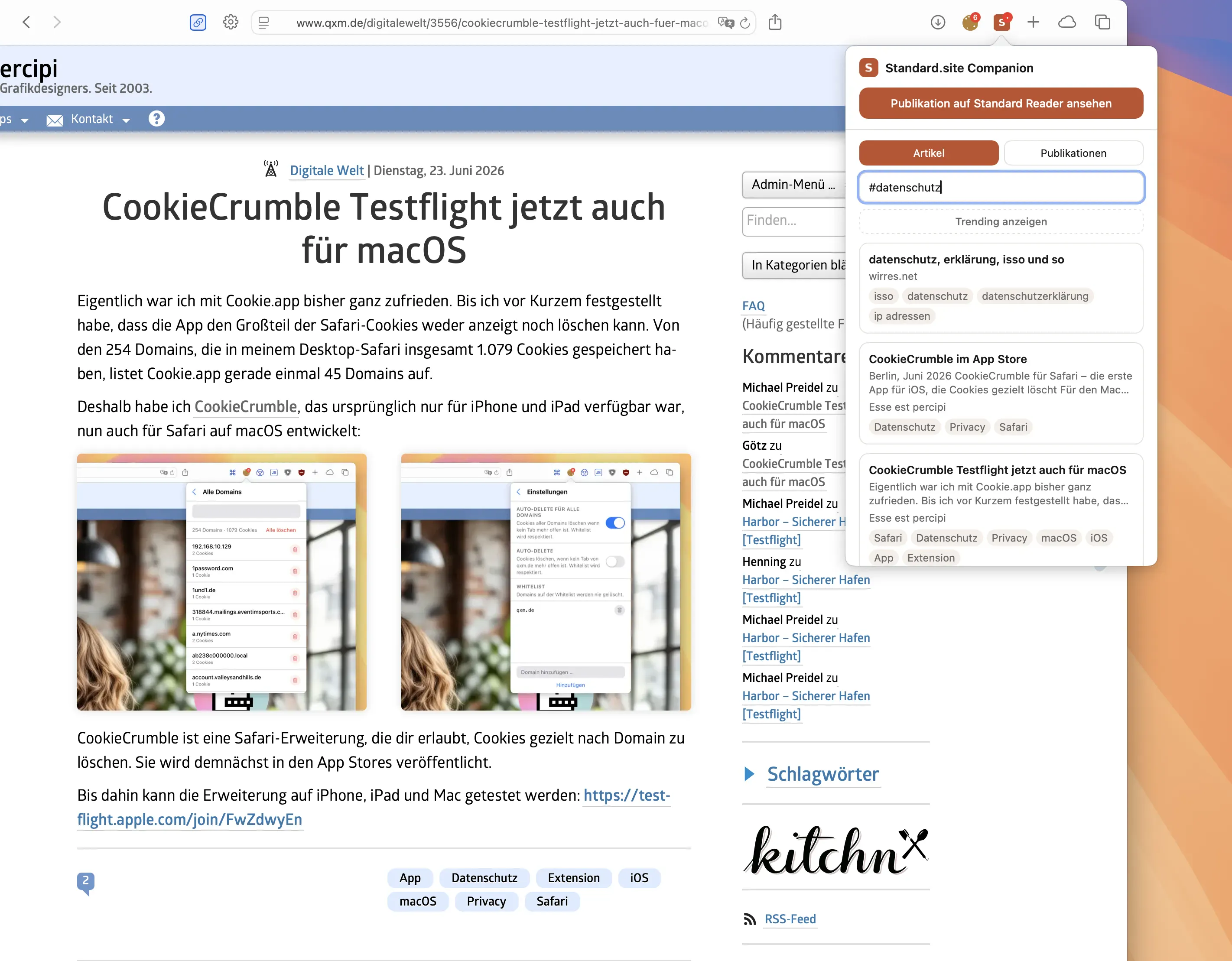
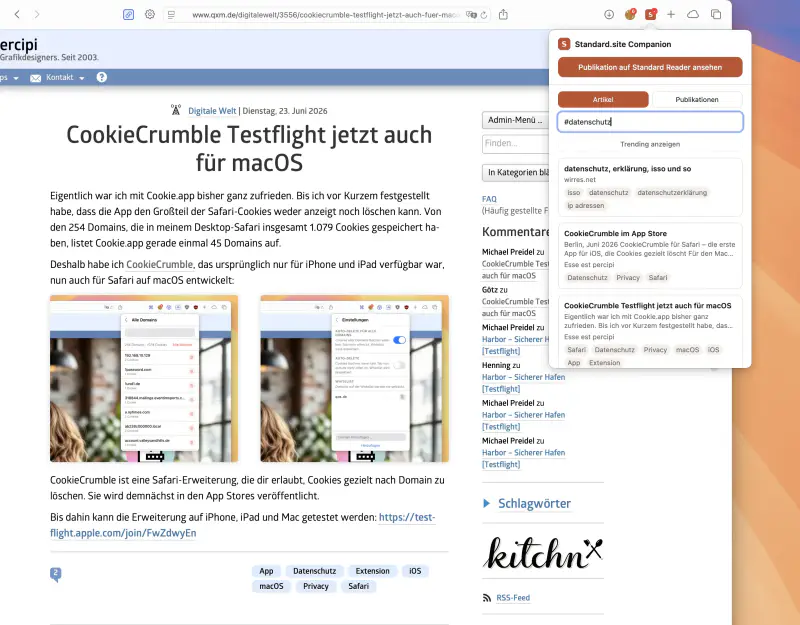
Also hab ich eine kleine Safari-Erweiterung gebaut: Standard.site Companion.
Was sie macht
- Zeigt in der Symbolleiste per Badge an, ob die gerade geöffnete Seite bei Standard Reader indexiert ist (ein Punkt für Artikel, ein „P" für Publikation)
- Im Popup gibt's eine Schnellsuche über Artikel und Publikationen im gesamten Netzwerk, plus Tag-Suche (einfach
#tagname eintippen)
- Einen „Trending"-Bereich, der zeigt, was gerade netzwerkweit angesagt ist
- Und einen Button, der direkt zur Publikations-Seite des Autors auf Standard Reader springt, falls die aktuelle Seite indexiert ist
Noch nicht drin: Folgen, Bookmarken, Als-gelesen-Markieren – das würde einen echten Login gegen die eigene PDS brauchen (OAuth), das hab ich mir erstmal gespart. Die Erweiterung nutzt nur die öffentlichen, login-freien Endpunkte von Standard Readers API.
Eine kleine Besonderheit beim Bauen: Standard Reader selbst leitet auf der Artikel-Seite automatisch zur Originalquelle weiter, wenn der Artikel dort nicht im Volltext vorliegt (was bei den meisten der Fall sein dürfte) – deshalb verlinkt die Erweiterung bewusst nicht auf den Einzelartikel, sondern immer auf die Publikations-Seite. Die funktioniert zuverlässig und zeigt die ganze Artikelliste mit Bildern.
Wer Standard.site Companion testen möchte, schickt mir eine kurze E-Mail.
Mein Blog habe ich im Zuge dessen ebenfalls ans AT-Protokoll angebunden – neue Artikel landen seitdem automatisch auch bei Bluesky.
Berlin, Juni 2026
CookieCrumble für Safari – die erste App für iOS, die Cookies gezielt löscht
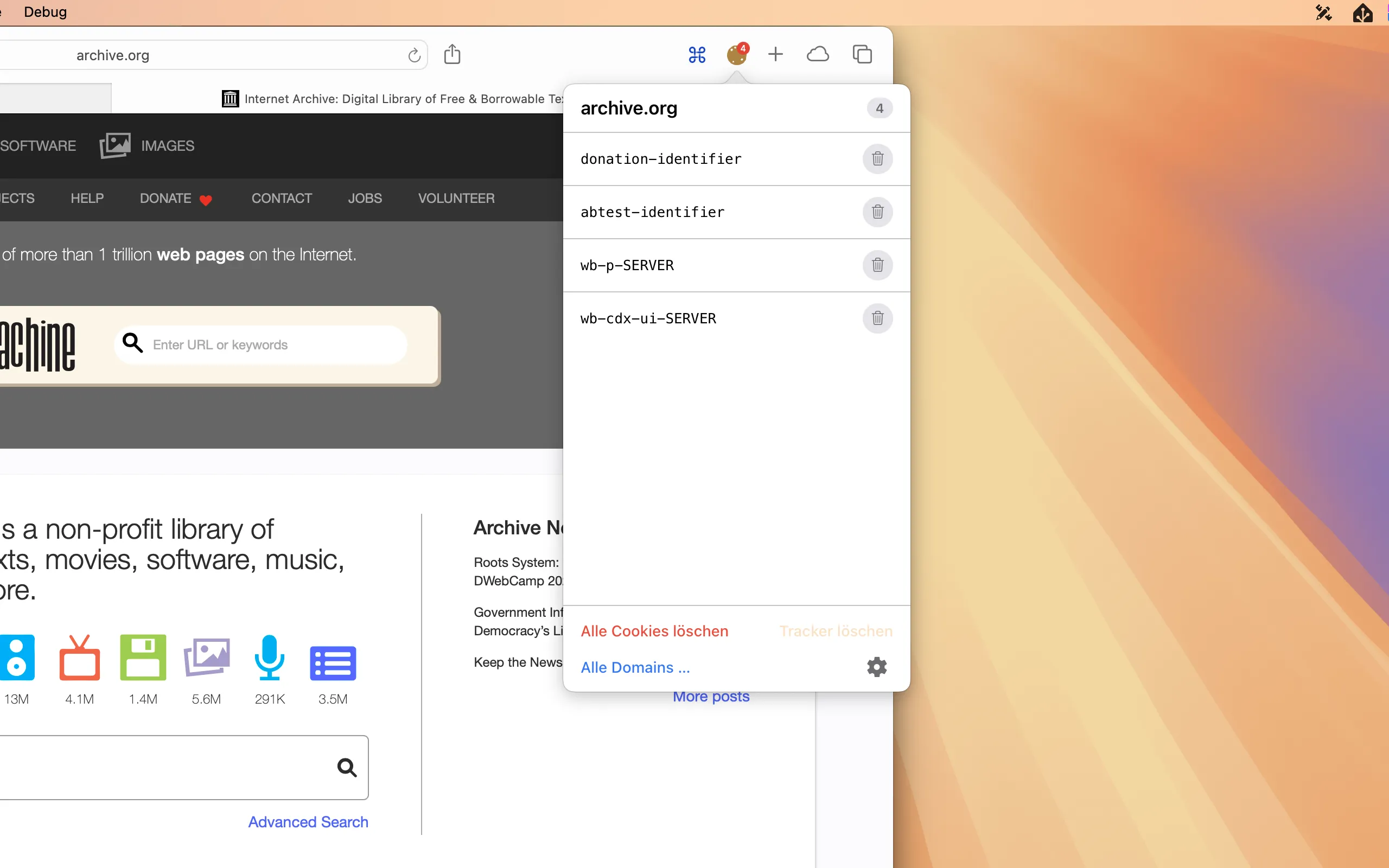
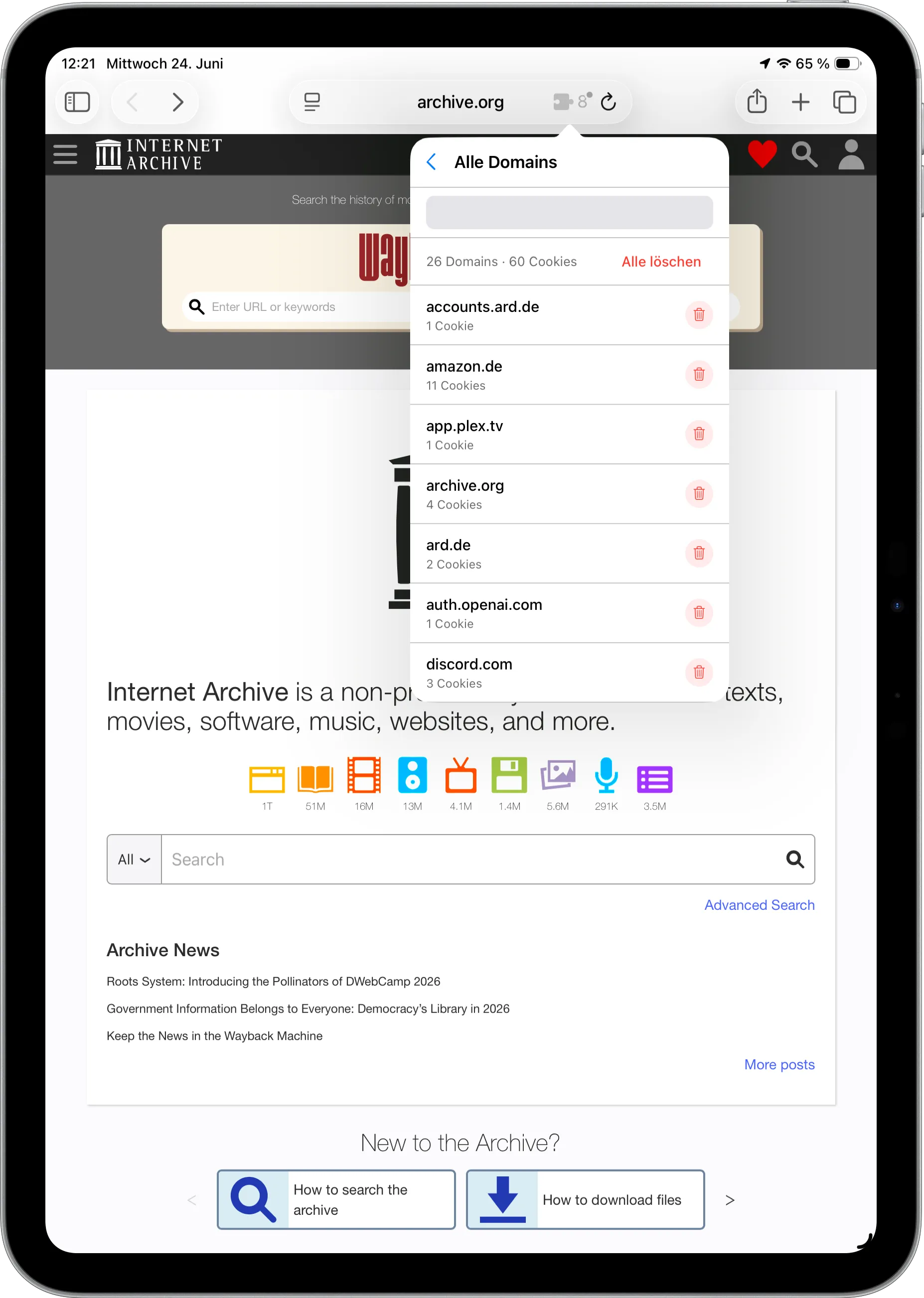
Für den Mac gibt es seit Jahren leistungsfähige Tools zur Verwaltung von Cookies. Auf dem iPhone sieht es anders aus: Apple erlaubt normalen Apps keinen Zugriff auf Safari-Cookies. Nutzer haben bislang nur die Wahl: Alles oder nichts. Entweder werden sämtliche Websitedaten gelöscht – inklusive Anmeldungen und Einstellungen – oder gar keine. Eine Möglichkeit, einzelne Cookies gezielt zu entfernen und andere zu behalten, existiert unter iOS nicht.
Genau hier setzt CookieCrumble an – eine Safari-Erweiterung für iPhone, iPad und Mac.
Die Idee entstand aus einem alltäglichen Problem: Tracking-Cookies sollten entfernt werden, ohne sich gleichzeitig von wichtigen Websites abzumelden. Das vollständige Löschen aller Cookies war keine praktikable Lösung. Deshalb habe ich CookieCrumble entwickelt – eine Erweiterung, mit der sich Cookies gezielt entfernen lassen, während gewünschte Anmeldungen und Einstellungen erhalten bleiben.
Besonders hervorzuheben sind zwei Funktionen:
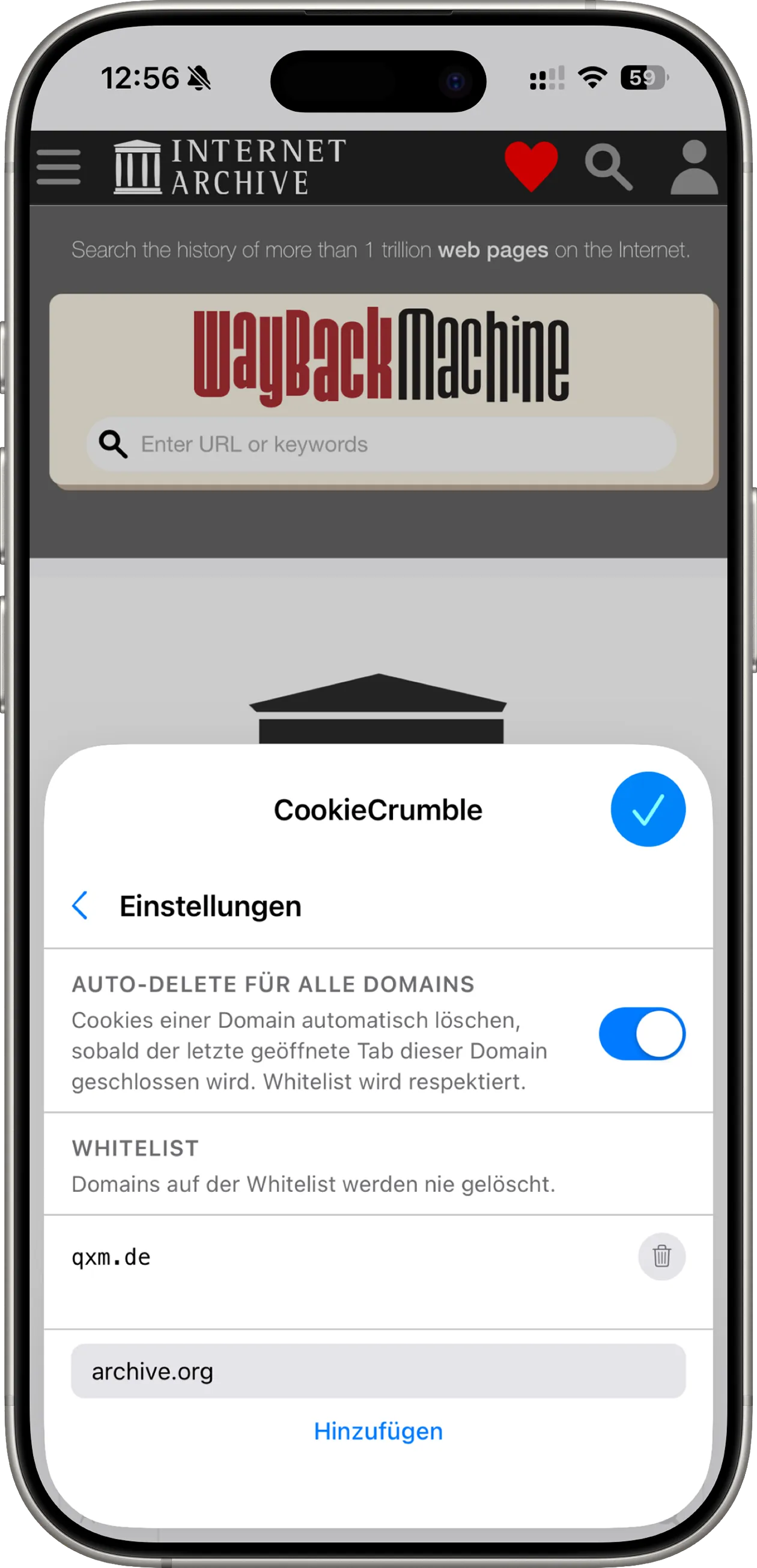
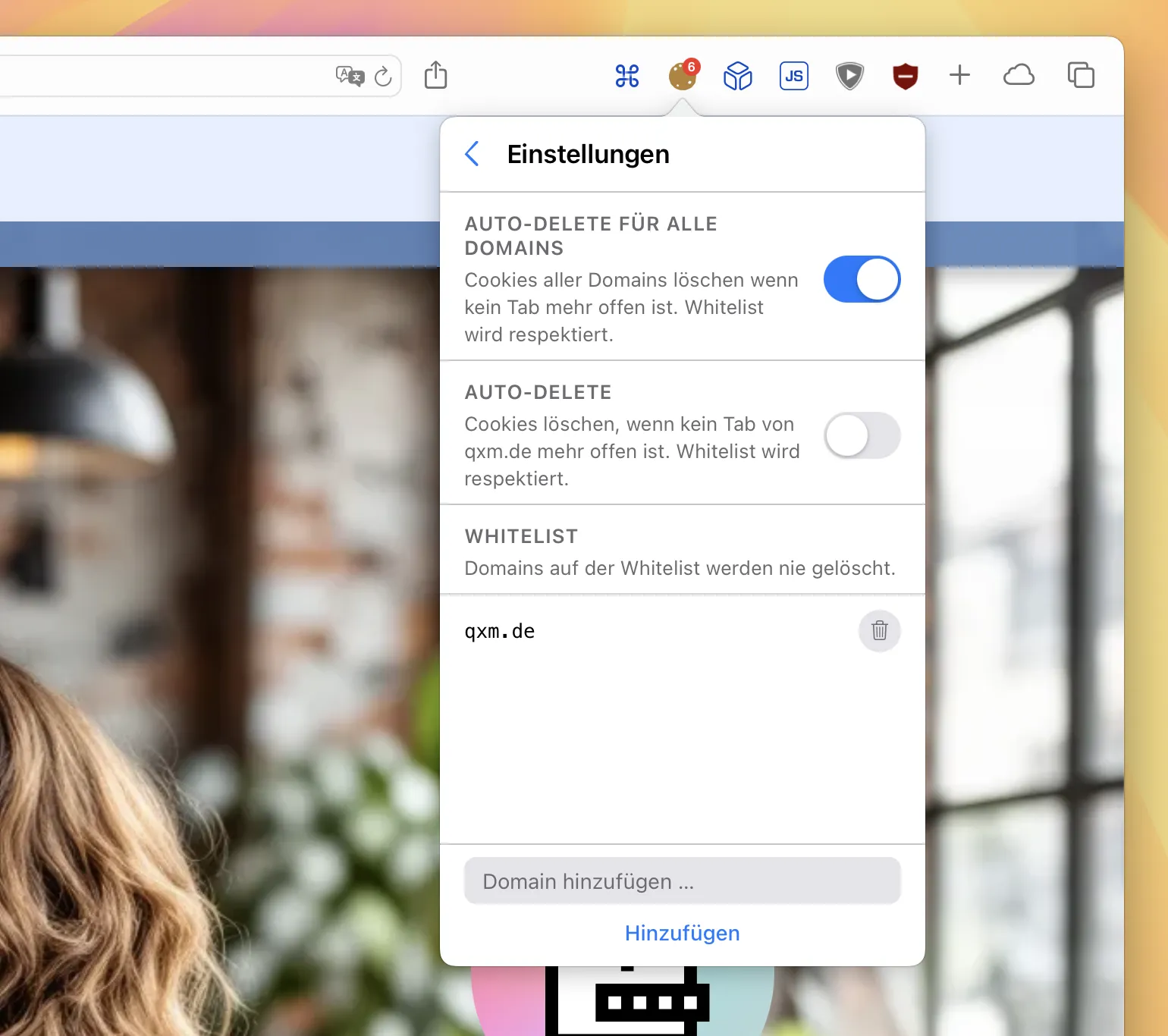
Auto-Delete
Cookies einer Domain werden auf Wunsch automatisch gelöscht, sobald der letzte Tab dieser Domain geschlossen wird. Nach der Aktivierung läuft der Vorgang vollständig im Hintergrund und erfordert keine weitere Interaktion.
Whitelist
Vertrauenswürdige Websites – etwa Online-Banking, E-Mail-Konten oder andere wichtige Dienste – können dauerhaft geschützt werden. Cookies dieser Domains werden von CookieCrumble niemals gelöscht, auch nicht durch Auto-Delete.
CookieCrumble ist als Universal Purchase für iPhone, iPad und Mac erhältlich. Der Preis beträgt einmalig 5,99 Euro.

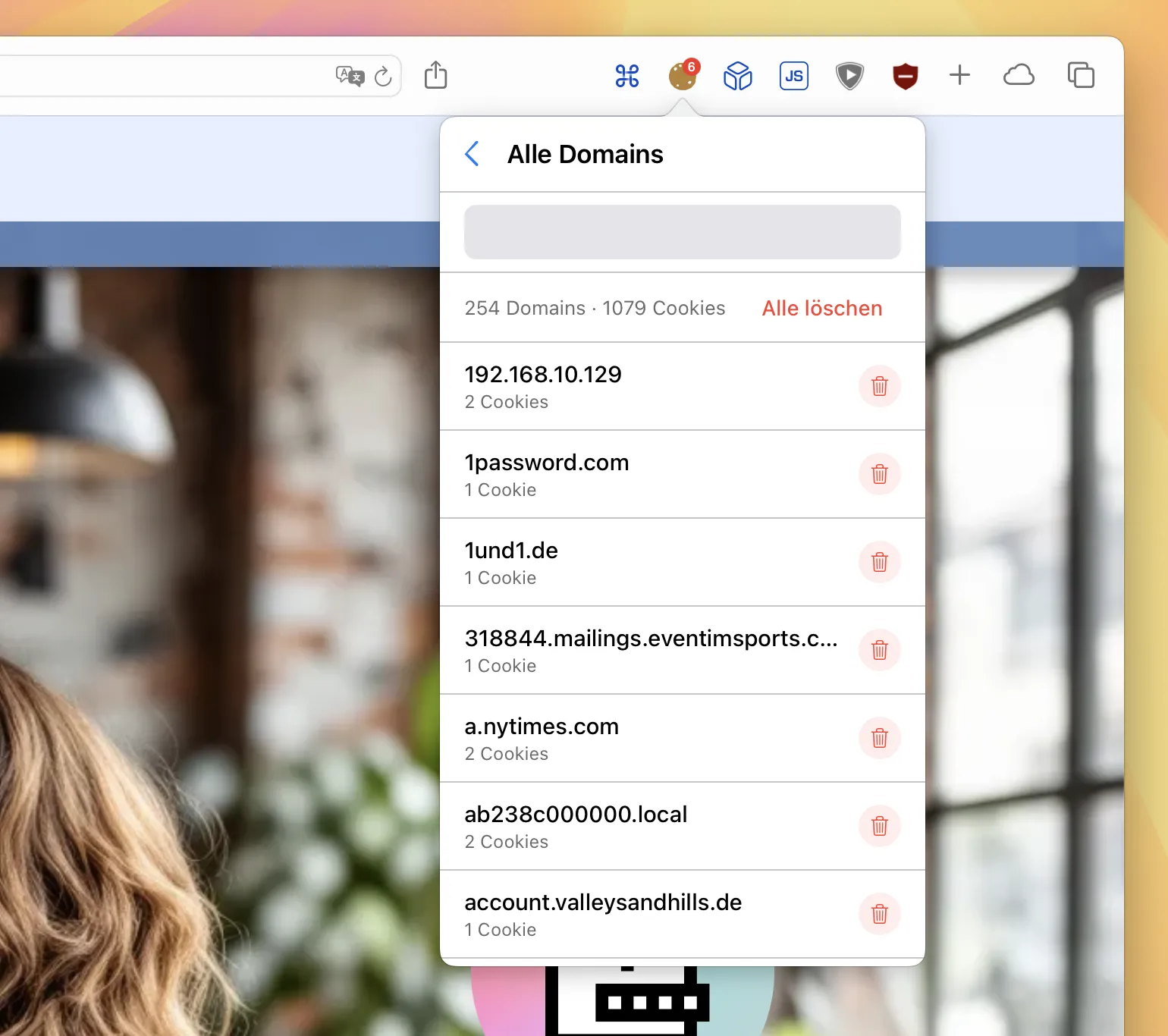
Eigentlich war ich mit Cookie.app bisher ganz zufrieden. Bis ich vor Kurzem festgestellt habe, dass die App den Großteil der Safari-Cookies weder anzeigt noch löschen kann. Von den 254 Domains, die in meinem Desktop-Safari insgesamt 1.079 Cookies gespeichert haben, listet Cookie.app gerade einmal 45 Domains auf.
Deshalb habe ich CookieCrumble, das ursprünglich nur für iPhone und iPad verfügbar war, nun auch für Safari auf macOS entwickelt:
CookieCrumble ist eine Safari-Erweiterung, die dir erlaubt, Cookies gezielt nach Domain zu löschen. Sie wird demnächst in den App Stores veröffentlicht.
Bis dahin kann die Erweiterung auf iPhone, iPad und Mac getestet werden: https://testflight.apple.com/join/FwZdwyEn
2