
Tastaturübersicht ohne Tastaturmenü anzeigen mit Quicksilver
Unter dem alten Mac OS gab es seit ewigen Zeiten das Programm „Tastatur“, das einem die aktuell gedrückten Tasten anzeigte. So konnte man leicht herausfinden, mit welcher Tastenkombination man solche exotischen Zeichen wie ¶ oder Æ schreiben kann. Seit Panther gibt es für Mac OS X ein ähnliches Programm, „Tastaturübersicht“, das in einer schwebenden Palette ebenfalls die aktuell gedrückten Tasten anzeigt.
Sie öffnen es, indem Sie in der Systemeinstellung Landeseinstellungen → Tastaturmenü den Eintrag Tastaturübersicht ankreuzen. 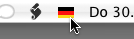 Damit wird in der systemweiten Menüleiste eine kleine Flagge (das Tastaturmenü) angezeigt, auf die Sie klicken können, um im anschließenden Pulldown-Menü das Programm Tastaturübersicht auszuwählen.
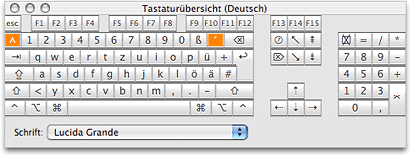
Ich finde das relativ umständlich, ganz davon abgesehen, dass mich diese Flagge in der Menüleiste stört. Es gibt nun einige findige Applescript Programmierer, die den KeyboardViewerServer mit Hilfe von Shellscripts starten (z. B. hier oder hier), aber auch das ist mir viel zu umständlich. Was also tun?
Wenn Sie Quicksilver benutzen (und ich kann Ihnen dieses Programm nur wärmstens ans Herz legen, sollten Sie es noch nicht kennen), gibt es eine genial einfache Methode. Öffnen Sie die Quicksilver-Preferences und wählen Sie in der linken Liste Triggers.
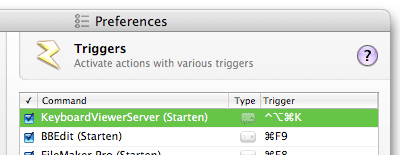
Klicken Sie nun auf das Plus-Zeichen im rechten unteren Bereich, tippen Sie „keyboard“, warten 1 Sekunde, und wählen aus der angezeigten Liste das Programm „KeyboardViewerServer“ mit Doppelklick aus. Klicken Sie in der Triggerliste in der Spalte Trigger auf das Wort „None“ neben dem Eintrag „KeyboardViewerServer (Starten)“ und drücken Sie eine beliebige Tastenkombination, mit der Sie das Programm in Zukunft starten wollen.
Et voilà – ab sofort öffnen Sie mit einem einzigen Tastendruck die Tastaturübersicht. Wenn Ihnen die Tastatur-Palette zu klein ist, können Sie sie mit dem grünen Zoom-Button oben links vergrößern.
Ähnliche Beiträge:
Mögen Sie Disney? Liebes Tagebuch,
Kommentare:
Bei den Kommentaren handelt es sich um fremde Inhalte, die sich „esse est percipi“ nicht zueigen macht. Verantwortlich für den Inhalt eines Kommentars ist der jeweilige Verfasser.
Der Tipp zu Quicksilver ist sehr gut. Habe die Idee gleich mal übernommen. Vielen Dank!
Seit Indesigns Glyphenpalette brauche ich sowas überhaupt nicht mehr. Die hat auch den Vorteil, Zeichen anzuzeigen, die man gerade nicht per Tastatur erreichen kann, weil die aktuelle Tastaturbelegung das nicht hergeben würde.
Leider gibt es das Programm wohl unterm Panther noch nicht… Ich verwende stattdessen Ukelele vom SIL. Etwas umständlicher, dafür kann ich damit aber sogar meine eigene Tastaturbelegung basteln ;-).
Danke aber für den Tip mit den Triggers – das werde ich für verschiedene andere Dinge nutzen.
Unter Tiger scheint es nicht zu funktionieren. Wäre doch auch schön, wenn die Tipps für das aktuelle OS gelten könnten. Ansonsten wäre ich für eine Rubrik Antiquitäten.
:o( bei mir findet sich kein keyboardviewerserver!? und manuell eintragen hat nur den erfolg dass mir das wort nachher riesig angezeigt wird.. mit der vokabel tastatur klappt auch nicht. gibt es dazu evtl. eine apple-seite..? ich habe tiger und die aktuelle qs für tiger.. heul.
@ Christian:
Ich habe leider kein Panther mehr, aber bei MacOSXHints wird beschrieben, wie man die Palette auch mit Mac OS X 10.3 anzeigen lassen kann.
@ grady:
@ anne:
Ich habe hier Tiger 10.4.1 und QS 2B4D. In den QS Prefs habe ich unter Application „Enable advanced features“ auf Beta gestellt, und ich kann nicht erkennen, dass ich irgendein außergewöhliches QS-Plugin installiert hätte:
Bei mir funktioniert die obige Methode problemlos, und darüber hinaus kann ich den KeyboardViewerServer sogar ganz normal per Tastatureingabe über Quicksilver starten:
Du siehst mich also einigermaßen ratlos …
also ich hab das mal alles so übernommen, aber ein blick in ‘components’ zeigt, dass mein tiger (10.4.1) da einfach keinen keyboardviewer anzubieten hat..? frechheit.
Ok, jetzt habe ich es auch mitbekommen. Das lag wohl am totalen Scheitern von meinem QS. Im Ordner /System/Library/Components/ findet sich der Keyboardviewer, QS kennt ihn aber nicht. Und das liegt wiederum daran, dass man erst den Ordner /System oder /System/Library zum Index hinzufügen muss. Nach vollbrachtem Indizieren finden sich dort dann 2561 Items in QS, darunter auch der Keyboardviewer. Leider kann er dann weder mit einem Shortcut noch mit der Eingabe des Namens in QS (wird angezeigt) das nützliche Ding starten.
Ob das nun mit meiner Installation zu tun hat oder nicht, ist mir jetzt einfach egal. Deswegen wird garantiert nicht erneut installiert.
Der Weg über die Menüleiste und das Tastaturmenü ist dann doch eine fast elegante Art das Teil zu starten. Ansonsten ist auch ein guter alter Alias möglich. ;-)
anne, hast du in /System/Library/Components/KeyboardViewer.component geschaut? Der /Library/Components/ Ordner ist bei mir auch leer.
Grady, warum es bei dir nicht funktioniert – keine Ahnung. Es gibt aber eine weitere Möglichkeit: Man installiert das QS Plugin Extra Scripts. Anschließend verfährt man wie oben in der Anleitung, nur gibt man nicht „Keyboard…“ ein, sondern „Show Keyboard Viewer“, das ist ein Applescript aus den Extra Scripts, das den Keyboardviewer startet. Berichte doch mal, ob’s geklappt hat …
oha. danke, meine herren, das indizieren hab ich gleich nachgemacht (hatte natürlich in den falschen ordner gesehen..), aber nun steht der keyboardviewer da unverrückbar mit der einzigen verfügbaren action „öffnen“ (nicht „starten“) und es tut sich nüschte. tja, muss ich den siechen mausarm eben auch wieder zur menüleiste hieven.. trotzdem danke allerseits, wieder was gelernt..
Danke, jetzt geht es! Das AppleScript bringt Schwung in die Bude!
Das Beste dabei: es lassen sich ohne umständlichen Download sehr viele Plugins direkt in QS aktivieren.
Ich frage mich, wie lange die Konkurrenz diese geniale App überleben wird. ;-)
cool, das klappt jetzt auch bei mir, danke und schönes wochenende.
Kommentar schreiben:
FAQ (Häufig gestellte Fragen)
Kommentare:
- Michael Preidel zu CookieCrumble Testflight jetzt auch für macOS
- Götz zu CookieCrumble Testflight jetzt auch für macOS
- Michael Preidel zu Harbor – Sicherer Hafen [Testflight]
- Henning zu Harbor – Sicherer Hafen [Testflight]
- Michael Preidel zu Harbor – Sicherer Hafen [Testflight]
- Michael Preidel zu Harbor – Sicherer Hafen [Testflight]
 Schlagwörter


© 1995-2026
Michael Preidel,
Grafikdesigner und App-Entwickler
Berlin
