Mein Leopard (3) – Tipps zum Finder
Sortieren in der Spaltenansicht
Seit 10.5 lassen sich Finder-Fenster endlich auch in der Spaltenansicht nach beliebigen Kriterien wie Dateigröße, Art oder Änderungsdatum sortieren. Einfach mit ⌘J die Darstellungsoptionen einblenden und Sortierkriterium auswählen.
Mein persönlicher Wunsch für 10.5.1: Spaltenansicht mit Cover Flow – das dürfte eigentlich nicht so schwierig sein …
Pfadleiste
Neu und ziemlich praktisch ist die Pfadleiste, mit der Sie immer wissen, in welchem Ordner und auf welchem Volume Sie sich gerade befinden (wählen Sie dazu im Finder Darstellung > Pfadleiste einblenden aus):
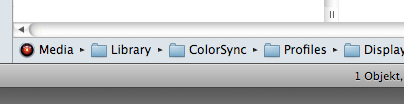
Mit Doppelklick auf einen der angezeigten Ordner gelangen Sie direkt dorthin.
Quick Look Shortcuts
Mit Leertaste oder ⌘Y vergrößern Sie ein Finderobjekt. Wollen Sie es direkt (mit schwarzem Hintergrund) bildschirmfüllend vergrößern, geht das mit ⌥⌘Y. Verkleinert wird mit einem zweiten Druck auf die Leertaste, mit der Escape-Taste oder mit ⌘Y
Haben Sie mehrere Dateien (z. B. Bilder) ausgewählt, starten Sie mit ⌥⌘Y eine Diashow in der Vollbildansicht, die Sie mit der Leertaste stoppen und wieder starten können. Mit ⌘Return gelangen Sie zur Indexseite, wo Sie mit den Pfeiltasten eins der Bilder auswählen und mit Return vergrößern können. Letzteres funktioniert auch, wenn Sie nicht in der Vollbildansicht sind.
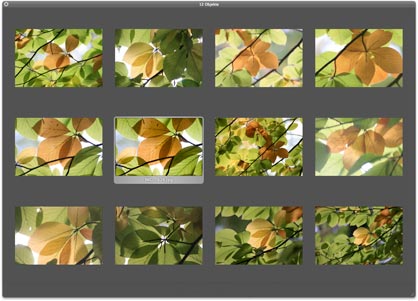
Mit ⌘< wechseln Sie wie gewohnt zwischen geöffneten Ordner-Fenstern und mit den Pfeiltasten zwischen den Dateien, ohne dass Sie das Quick Look-Fenster vorher extra schließen müssen.
Ruhezustand des Monitors
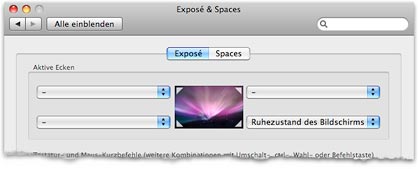
Manchmal widmet man sich mal für eine Viertelstunde anderen Dingen als dem Rechner, will ihn für die kurze Zeit aber nicht gleich komplett in den Ruhezustand schicken. Mit Leopard kann man nun auch den Ruhezustand nur für den Monitor aktivieren: In der Systemeinstellung Exposé & Spaces wählen Sie dafür ein „aktive Ecke“ aus, und wenn Sie anschließend mit dem Mauszeiger in diese Ecke gehen, wird der Bildschirm abgeschaltet.
Zum Thema Mac OS X 10.5 Leopard siehe auch Mein Leopard (2), Mein Leopard (1) und Miau!
Ähnliche Beiträge:

Mein Leopard (2) Michmich
Kommentare:
Bei den Kommentaren handelt es sich um fremde Inhalte, die sich „esse est percipi“ nicht zueigen macht. Verantwortlich für den Inhalt eines Kommentars ist der jeweilige Verfasser.
aber die ”ºalten”¹ Ordner-Icons hätte ich so gerne wieder
Kommentar schreiben:
FAQ (Häufig gestellte Fragen)
Kommentare:
- Michael Preidel zu Harbor – Sicherer Hafen [Testflight]
- Henning zu Harbor – Sicherer Hafen [Testflight]
- Michael Preidel zu Harbor – Sicherer Hafen [Testflight]
- Michael Preidel zu Harbor – Sicherer Hafen [Testflight]
- Mesrop zu Harbor – Sicherer Hafen [Testflight]
- Michael Preidel zu Hopper 1.0b7 (Update: 1.0b9)
 Schlagwörter


© 1995-2026
Michael Preidel,
Grafikdesign und App-Entwicklung
Berlin
