
Quicksilver Tipp: Drag and Drop
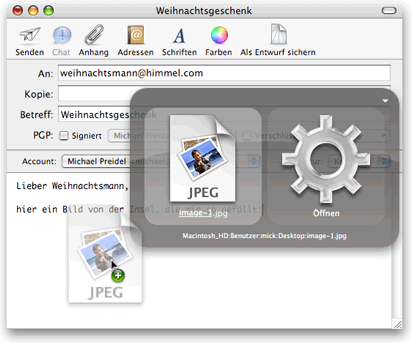
Nehmen wir an, Sie wollen eine Datei vom Desktop in ein Mail-Fenster ziehen, das dummerweise aber genau diese Datei verdeckt. Mit Quicksilver kein Problem: Aktivieren Sie Quicksilver, tippen Sie den Namen der Datei ein, und ziehen sie sie anschließend aus Quicksilver direkt in die Mail.
Das und viel mehr können Sie in der Erstausgabe des metamac magazins lesen. Aus dem Inhalt:
- Völlig konfabuliert
Konfabulator für Windows? Unglaublich, aber wahr. - Sony Ericsson P910i
Das High-End-Smartphone im Praxistest. - iPod reloaded
Der iPod Photo bewegt die Welt: Top oder Flop? Alles Wissenwerte hier bei metamac. - Classic Fonts:Univers
Die Schriftlegende von Adrian Frutiger unter der Lupe. - Quicksilver
Quicksilver kann mehr als nur Programme starten. Wir zeigen, wie es geht.
Ähnliche Beiträge:


So Apple, nachdem das mit den iPods und dem ITMS alles gut läuft, wenden wir uns jetzt bitte schnell mal wieder dem Kerngeschäft zu und beseitigen diese unsäglichen Panther iTunes Freezes Mac OS X Tipp: Finderkommentare in der Listenansicht
Kommentare:
Bei den Kommentaren handelt es sich um fremde Inhalte, die sich „esse est percipi“ nicht zueigen macht. Verantwortlich für den Inhalt eines Kommentars ist der jeweilige Verfasser.
„Nehmen wir an, Sie wollen eine Datei vom Desktop in ein Mail-Fenster ziehen, das dummerweise aber genau diese Datei verdeckt.“
da würde ich aber die bordmittel von Mac OS X 10.3 nehmen: Exposé F11, datei nehmen, nochmals F11, auf mail-fenster fallen lassen und fertig ;-)
Auch mit f9 klappt es. Aber nur wenn ein Fenster im Finder und ein Fenster in Mail offen ist. Ansonsten ist Quicksilver ein interessantes Programm, dazu lobenswert ist die Nennung im metamac-Magazin zu erwähnen.
Dazu noch was: schade, daß das Tool nicht per Apfel+Tab erscheint, das wäre sehr praktisch gewesen.
@ nga:
Stimmt, das Beispiel war schlecht gewählt ;-) Ich hätte schreiben sollen: Nehmen wir an, Sie wollen eine Datei in ein Mail-Fenster ziehen, von der Sie nicht genau wissen, wo sie liegt. Statt einer Findersuche tippen Sie den Dateinamen in Quicksilver etc. Übrigens funktioniert das Drag and Drop mit QS auch umgekehrt: Man kann vom Finder Dateien auf Quicksilver ziehen, Beispiel: Ich habe eine Bilddatei, dessen Creator Photoshop ist, die ich aber gern mit Preview ansehen möchte. Quicksilver aktivieren, „Preview“ (bzw. die ersten Buchstaben davon) eintippen, die Datei auf das Programmicon in Quicksilver ziehen, fertig. Natürlich ginge das auch mit rechter Maustaste und „Öffnen mit …“, aber die QS Methode ist allemal schneller.
@ Nick:
Aber Apfel+Tab ist doch bereits vom Programmswitcher belegt?! Exposé kann man übrigens auch mit den Maustasten auslösen – bei mir liegen die Funktionen auf den Maustasten 3, 4 und 5.
So heisst das Tool? Programmswitcher? Wenn aber Quicksilver selbst als Application belegt ist, trotzdem erscheint es nicht im Programmswitcher.
Entschuldigung, auf welchen Maustasten? Ich habe nur zwei. :) Oder ist es eine Extra-Version von Microsoft?
Wer nur zwei Tasten an der Maus hat, sollte Exposé mal mit einer aktiven Bildschirmecke ausprobieren. Mit einem Mausschlenzer den Blick auf den Desktop freiräumen, das hat schon was.
Quicksilver lässt sich nun auch als eigenständiges Programm installieren. In den Preferences kann man die Option „Hide Menüs and DockOption“ (de-)aktivieren.
Kommentar schreiben:
FAQ (Häufig gestellte Fragen)
Kommentare:
- Michael Preidel zu CookieCrumble Testflight jetzt auch für macOS
- Götz zu CookieCrumble Testflight jetzt auch für macOS
- Michael Preidel zu Harbor – Sicherer Hafen [Testflight]
- Henning zu Harbor – Sicherer Hafen [Testflight]
- Michael Preidel zu Harbor – Sicherer Hafen [Testflight]
- Michael Preidel zu Harbor – Sicherer Hafen [Testflight]
 Schlagwörter


© 1995-2026
Michael Preidel,
Grafikdesigner und App-Entwickler
Berlin
