
Das gute Bild: MetaData
Update 18.1.2017: Es gibt neue Versionen
Vor drei Jahren habe ich das kleine Mac OS X-Programm „Wann war das?“ geschrieben, mit dem man das Erstellungsdatum von Fotodateien automatisiert durch das echte Aufnahmedatum ersetzen konnte. Bereits vier Monate zuvor hatte ich ein Programm angekündigt, das die gängigsten Exif-Daten einer Bilddatei anzeigt und mit dem man darüber hinaus Exif-Schlagworte bearbeiten kann.
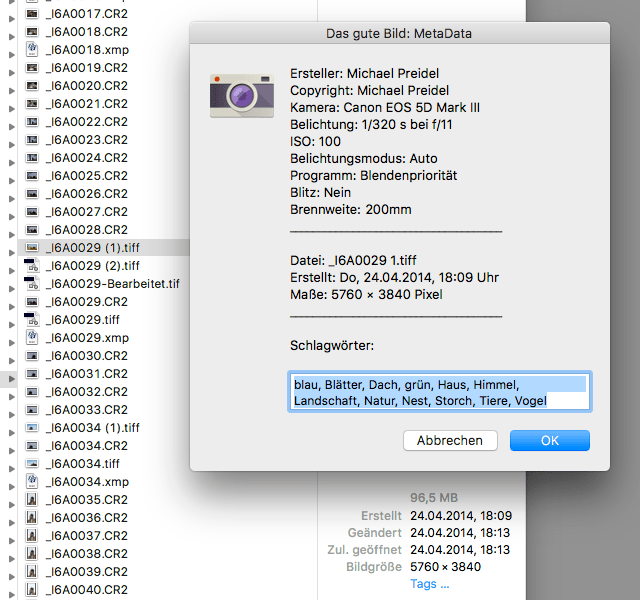
Nach über dreijähriger Entwicklungsphase Nachdem ich die Veröffentlichung damals komplett vergessen habe, kann man „MetaData“ nun doch noch herunterladen. Und zwar entweder als macOS-Dienst oder als Droplet.
Als macOS-Dienst
„MetaData“ wird mit Rechtsklick auf ein Bild (oder mehrere ausgewählte) im Finder-Kontextmenü unter „Dienste“ aufgerufen. Wenn man unter Systemeinstellungen > Tastatur > Kurzbefehle > Dienste ein Tastaturkürzel (z. B. Befehl-Shift-M) für den Dienst „MetaData“ vergeben hat, spart man sich das Umherirren in Submenüs und muss die Datei(en) im Finder nur noch auswählen und anschließend das Tastaturkürzel drücken.
MetaData.workflow herunterladen
Installationshinweise: Nach einem Doppelklick auf die Datei „MetaData.workflow“ klickt man im folgenden Dialogfenster auf „Installieren“. Anschließend steht der Dienst im Finder-Kontextmenü (rechte Maustaste) zur Verfügung.
Als Droplet
Fotos werden per Drag and Drop auf das Droplet gezogen. Bei der Bearbeitung mehrerer Bilder wird ein Fortschrittsbalken angezeigt – ganz nützlich, wenn man die Schlagwörter von vielen Bildern gleichzeitig ändert/ergänzt.
Tipps
Die Schlagwörter sind die gleichen, die auch z. B. in Photoshop oder Lightroom angezeigt werden und sind nicht identisch mit den macOS-Tags.
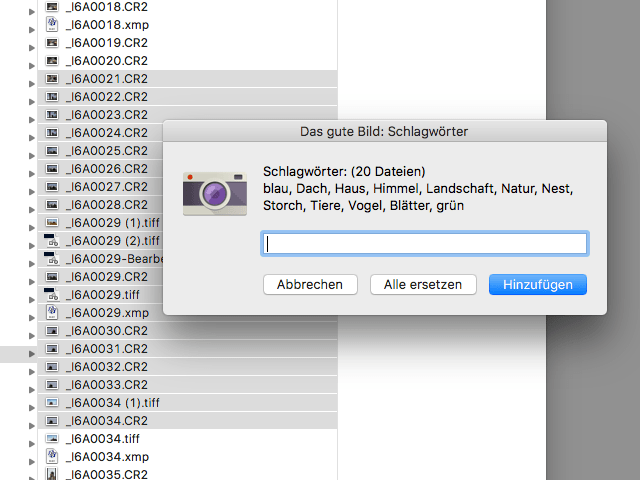
Wendet man den MetaData-Dienst auf mehrere Dateien gleichzeitig an, bzw. zieht man mehrere Dateien auf die MetaData.app, können Schlagwörter zu jeder dieser Dateien hinzugefügt werden, wobei die bisherigen Schlagwörter erhalten bleiben (Klick auf „Hinzufügen“), oder ersetzt werden (Klick auf „Alle ersetzen“):
Ähnliche Beiträge:



Alle Jahre wieder ... Das gute Bild: MetaData überarbeitet
Kommentare:
Bei den Kommentaren handelt es sich um fremde Inhalte, die sich „esse est percipi“ nicht zueigen macht. Verantwortlich für den Inhalt eines Kommentars ist der jeweilige Verfasser.
danke für die app. wenn man jetzt noch den titel bzw. die beschreibung ändern/ergänzen könnte, wäre es perfekt :)
Hatte ich überlegt. Titel und Beschreibung trage ich aber immer (wenn ich’s denn mache) direkt bei der Bearbeitung in Photoshop ein, während ich die Schlagwortvergabe für ein komplettes Set lieber im Finder mache.
Kann aber durchaus sein, dass ich MetaData dahingehend noch mal update …
Vielen Dank für das Tool; genau das was ich gesucht habe um Expression Media zu ersetzen … leider funktioniert es nur (noch?) nicht bei mir: ich kann das Tool als Workflow nach der Installation aufrufen und es erscheint auch der Bearbeitungsdialog … nur nach »Ok« ändert sich nichts an den Metadaten. Werde das morgen noch mal nach einem Neustart testen.
Noch mal vielen Dank. Gerade auf meinem anderen Rechner getestet … und voilà, es funktioniert ohne Probleme. Das Tool ist eine wirklich große Hilfe, Danke.
Warum es aber auf meinem (Haupt-)Rechner nicht läuft, ist mir ein Rätsel.
Ohne (für mich) nachvollziehbaren Grund funktioniert es mit manchen Bildern und mit manchen nicht – sowohl auf einem Mac Pro (early 2009) mit Mac OS X 10.10.5 als auch auf einem iMac (late 2013) mit macOS 10.12.2.
Leider werde ich aus dem ScriptMonitor (AppKit) Error-Log in der Console (macOS 10.12.2/iMac) nicht schlau, aber vielleicht hilft’s weiter:
„Detected missing constraints for . It cannot be placed because there are not enough constraints to fully define the size and origin. Add the missing constraints, or set translatesAutoresizingMaskIntoConstraints=YES and constraints will be generated for you. If this view is laid out manually on macOS 10.12 and later, you may choose to not call [super layout] from your override. Set a breakpoint on DETECTED_MISSING_CONSTRAINTS to debug. This error will only be logged once."
Ich habe mal nachgeschaut, woran das liegen könnte, weil ich nämlich zufällig gestern das gleiche Problem hatte. Es liegt schlicht daran, dass es für z. B. den Titel eines Fotos verschiedene Metadaten-Bezeichnungen gibt: Title oder DocumentTitle oder ObjectName oder kmdItemTitle. Und gefühlt benutzt jedes Programm einen anderen Tag.
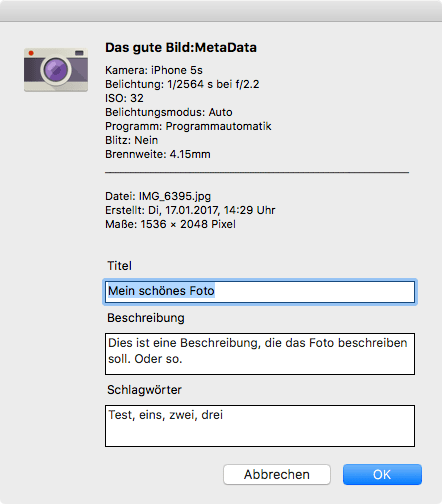
Es wird aber demnächst ein Update geben, in dem dann alles funktionieren sollte, dazu kann man dann auch Titel und Beschreibung bearbeiten – hier schon mal ein Screenshot:
Oh, das klingt vielversprechend. Wenn Du jemand als Tester suchst sag bescheid (^_^)
Kommentar schreiben:
FAQ (Häufig gestellte Fragen)
Kommentare:
- Michael Preidel zu Pasta dell’Orto
- Stefan zu Pasta dell’Orto
- Michael Preidel zu CookieCrumble Testflight jetzt auch für macOS
- Götz zu CookieCrumble Testflight jetzt auch für macOS
- Michael Preidel zu Harbor – Sicherer Hafen [Testflight]
- Henning zu Harbor – Sicherer Hafen [Testflight]
 Schlagwörter


© 1995-2026
Michael Preidel,
Grafikdesigner und App-Entwickler
Berlin
