Safari speichert – wie praktisch jeder andere Browser auch – bei fast jedem Websitebesuch Cookies: kleine Datenpakete, die Einstellungen, Login-Status und leider auch Tracking-Informationen enthalten. Diese können dazu genutzt werden, Nutzer über mehrere Websites hinweg wiederzuerkennen und so detaillierte Profile für personalisierte Werbung und Analysen zu erstellen.
Auf dem Mac nutze ich seit Jahren die App Cookie. Sie zeigt alle gespeicherten Cookies übersichtlich an, erlaubt das gezielte Löschen einzelner Cookies oder ganzer Domains und kann das sogar automatisch im Hintergrund erledigen. Für mich unverzichtbar.
Auf dem iPhone/iPad gibt es so etwas nicht. Apple sperrt den Zugriff auf Safari-Cookies für andere Apps konsequent ab. Das hat gute Gründe, bedeutet aber auch: Auf iOS bleibt nur die Holzhammermethode. Entweder man löscht alle Cookies auf einmal und muss sich anschließend überall neu anmelden – oder man lässt alles unangetastet.
Der einzige Weg, überhaupt an Safari-Cookies heranzukommen, führt über eine Safari-Erweiterung. Sie läuft direkt in Safari und erhält dadurch Zugriff auf die Cookies der aktuellen Website. Mit den entsprechenden Berechtigungen kann sie sogar sämtliche gespeicherten Cookies aller Domains verwalten.
Genau dafür habe ich CookieCrumble entwickelt.

CookieCrumble ist keine vollwertige Alternative zu Cookie auf dem Mac. Zeitgesteuertes Löschen im Hintergrund lässt sich auf iOS technisch nicht zuverlässig umsetzen, weil Apple Erweiterungen nur sehr eingeschränkte Hintergrundaktivitäten erlaubt. Trotzdem schließt die App eine echte Lücke: Cookies auf iPhone und iPad gezielt und bewusst aufräumen, ohne gleich sämtliche Logins zu verlieren.
Einem automatischen Aufräumen kommt die Funktion Auto-Delete am nächsten. Sie lässt sich für einzelne Domains aktivieren und löscht deren Cookies automatisch, sobald der letzte Tab dieser Domain geschlossen wird. So bleiben beispielsweise nach einem Besuch auf YouTube keine dauerhaften YouTube-Cookies zurück, die später auf anderen Websites zur Wiedererkennung oder für personalisierte Werbung genutzt werden können.
CookieCrumble steht ab sofort auf TestFlight zum Testen bereit – ich freue mich über Feedback.
https://testflight.apple.com/join/FwZdwyEn
Vor 10 Jahren lief Home Assistant bei uns auf einer DiskStation, kurze Zeit später dann in einer Python virtual environment auf einem Raspberry Pi 3. Als der vor sechs Jahren zu langsam wurde, installierte ich HA auf einem Raspberry Pi 4. Bei immer mehr Geräten und Automationen kam jetzt aber auch der so langsam an seine Grenzen – der Arbeitsspeicher war meistens fast vollständig ausgelastet, und Prozessortemperaturen von 80 °C waren keine Seltenheit.
Zeit für einen erneuten Umzug. Da wir noch einen alten Mac mini (late 2012, 16GB RAM) herumliegen hatten, habe ich gestern HAOS bare metal auf einer externen SSD am Mac mini installiert und anschließend Home Assistant aus einem aktuellen Backup darauf wiederhergestellt.
Hier eine ausführliche Anleitung (die interne HD des Mac mini bleibt unangetastet):
1. Benötigte Software
Auf deinem Hauptrechner Ubuntu 26.04 LTS ISO für Intel herunterladen von ubuntu.com/download/desktop
Mit Balena Etcher auf einen USB-Stick flashen
2. Vorbereitung
Hauptrechner:
Aktuelles vollständiges Home Assistant-Backup anstoßen und anschließend herunterladen
Mac mini:
Den Mac mini an einen Monitor/Fernseher anschließen und per Ethernet-Kabel mit dem Router verbinden. Tastatur und Maus müssen vorhanden und verbunden sein.
SSD anschließen und den Mac mini booten, um die Funktionsfähigkeit zu testen.
Solltest du das macOS-Passwort vergessen haben (so wie ich ;), musst du es zurücksetzen:
Mac mini starten, sofort ⌘ + R halten → Recovery Mode
Dienstprogramme → Terminal → resetpassword
3. Ubuntu Live-System booten
Mac mini ausschalten und Ubuntu-USB-Stick einstecken
Starten, ⌥ (Option) halten → „EFI Boot“ auswählen
Nach einer Weile wird eine Auswahl präsentiert, hier wählst du „Ubuntu ausprobieren“ – nicht installieren
4. Netzwerk & SSH
Um die Installationskommandos aus Schritt 6 nicht mühsam per Hand eingeben zu müssen, verbindest du dich gleich vom Hauptrechner aus mit dem Mac mini. Dazu muss auf dem Mac mini zunächst ein SSH-Server installiert werden:
sudo apt install openssh-server
Abfragen während der Installation einfach mit Return quittieren
Das Passwort für SSH-Verbindung setzen mit
sudo passwd ubuntu
Die IP des Mac mini herausfinden:
ip a
Jetzt kannst du dich vom Hauptrechner mit dem Mac mini verbinden, im Terminal:
ssh ubuntu@<IP>
Alle weiteren Kommandos in Schritt 5 und 6 gibst du jetzt im Terminal auf dem Hauptrechner ein.
5. Datenträger identifizieren
Herausfinden, welche Kennung die angeschlossene SSD hat:
lsblk
In der angezeigten Liste (hier beispielhaft) die Kennung der SSD finden:
sda 8:0 0 931.5G 0 disk = interne HDD
sdb 8:16 1 14.5G 0 disk = Ubuntu-Stick
sdc 8:32 0 447.1G 0 disk = externe SSD ← Ziel
6. HAOS herunterladen & schreiben
Laden:
wget https://github.com/home-assistant/operating-system/releases/download/17.2/haos_generic-x86-64-17.2.img.xz
Entpacken:
xz -d haos_generic-x86-64-17.2.img.xz
Schreiben: (dieses Kommando gegebenenfalls anpassen, falls die externe SSD aus Schritt 5 eine andere Laufwerkskennung als sdc hatte):
sudo dd if=haos_generic-x86-64-17.2.img of=/dev/sdc bs=4M status=progress
Sicherstellen, dass alles geschrieben ist:
sudo sync
7. Von externer SSD automatisch booten
Jetzt den Ubuntu-Stick vom Mac mini abziehen und den Rechner ausschalten. Damit er zukünftig nicht von der internen HD, sondern von der externen SSD bootet, auf der du gerade HAOS installiert hast, musst du noch Folgendes machen:
Mac mini starten und sofort ⌘ + R drücken → Recovery Mode.
Dienstprogramme → Terminal öffnen und eingeben:
diskutil list
In der angezeigten Liste suchst du nach hassos-boot, die Zeile sollte ungefähr so aussehen:
1: EFI hassos-boot 33.6 MB disk3s1
Diese Disk (disk3s1) wird nun als Startdisk gesetzt:
bless --device /dev/disk3s1 --setBoot
Mac mini neu starten
8. HAOS einrichten
Auf dem Hauptrechner die neue Home Assistant-Instanz im Browser aufrufen:
http://<IP>:8123
Onboarding: „Aus Backup wiederherstellen“ → Backup aus Schritt 2 hochladen, warten…
9. Abschluss
Raspi herunterfahren:
ha host shutdown
Mac mini herunterfahren:
ha host shutdown
Zigbee-Stick vom Raspi in den Mac mini umstecken
Mac mini starten, HAOS läuft automatisch und lädt blitzschnell.
Ergebnis
Die Home Assistant-Speicherauslastung ist auf dem Mac mini auf 12% gesunken, die des Prozessors auf 1%
Vor 20 Jahren erschien die erste Version der Designers Toolbox. Damals als Dashboard Widget und zunächst noch unter dem Namen „DPI-Rechner“, weil sich der Funktionsumfang auf das Berechnen von DPI-, Pixel- oder mm-Werten eines digitalen Bildes beschränkte.
Drei Wochen später wurde daraus dann die Designers Toolbox. Obwohl Dashboard Widgets mit Erscheinen von macOS Catalina 2019 ersatzlos gestrichen wurde, wird das Toolbox-Widget auch heute noch gelegentlich heruntergeladen. Zuletzt am 1.5.2026 – das war der 45.214ste Download.
Zwischenzeitlich war die Toolbox eine Web-App, dann eine Electron-App (194 MB!), bis ich vor einem Jahr schließlich eine Objective-C-App daraus machte. Seitdem gibt es die Designers Toolbox auch im AppStore.
Der meistgeäußerte Wunsch der Toolbox-Anwender ist die Integration von Bildschirmlinealen, um Objekte und Abstände bei der Web- oder Appentwicklung messen zu können.
Et voilà – Bildschirmlineale (Screenvideo, anklicken um abzuspielen):

Designers Toolbox Website
Designers Toolbox im Mac App Store (die aktuelle Version 1.2 wartet dort noch auf Freigabe)
Neben einer Synology DiskStation hängen an unserem Router noch zwei Raspberry Pi und ein Mac mini. Um darauf zugreifen zu können, sind die entsprechenden Freigaben auf meinem Arbeitsrechner gemountet. Weil es alle paar Tage mal wieder einen kurzen Netzwerk-Ausfall gibt, bei dem die Laufwerke vom Finder ausgeworfen werden, habe ich bisher ein Applescript und einen LaunchAgent verwendet, um sie nach einer bestimmten Zeit automatisch wieder zu verbinden.
Aber auch das lief nicht immer fehlerfrei, deshalb habe ich jetzt die kleine Menüleisten-App Mountkeeper entwickelt. Sie mountet ausgewählte Netzwerkfreigaben beim Start der App, beim Systemstart sowie nach dem Aufwachen aus dem Ruhezustand und überwacht anschließend in einem konfigurierbaren Intervall deren Status, um sie bei Bedarf automatisch wieder zu verbinden.

Die App ist kostenlos und kann hier heruntergeladen werden: Mountkeeper – Deine Netzlaufwerke. Immer verbunden.
Den Passwort-Manager 1Password habe ich seit der ersten Version im Jahr 2006 gern genutzt, bei Version 8 bin ich dann aber ausgestiegen. Dass keine lokalen Tresore mehr unterstützt werden und ich stattdessen alle meine Daten auf den Servern einer kanadischen Firma speichern muss, war für mich ein K.-o.-Kriterium.
Dazu kommt, dass das 1Password-Familienpaket mittlerweile 82,11 € pro Jahr kostet – zu viel für mich. Stattdessen nutze ich seit einiger Zeit Apples Passwörter-App auf all meinen Geräten und habe 1Password – zumindest was Passwortverwaltung, automatisches Ausfüllen und Sicherheitsempfehlungen betrifft – bisher nicht vermisst.
Eine ganz andere Sache fehlt mir bei der Passwörter-App aber doch: die Möglichkeit, neben Passwörtern auch andere sensible Daten wie z. B. Kreditkarten, Bankkonten, Softwarelizenzen oder Notizen sicher zu verwahren.
Deshalb habe ich Harbor entwickelt: Harbor – Sicherer Hafen.
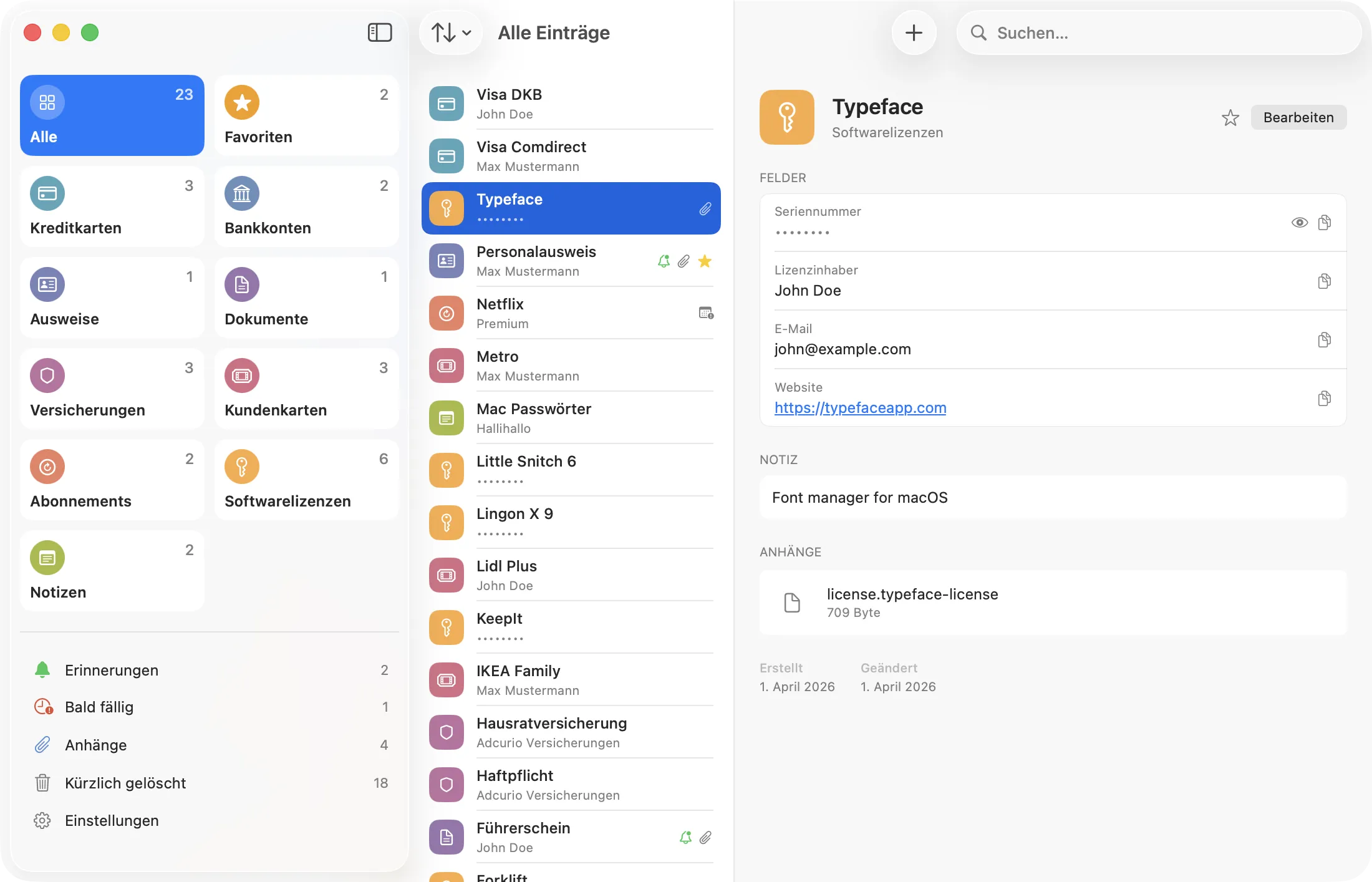
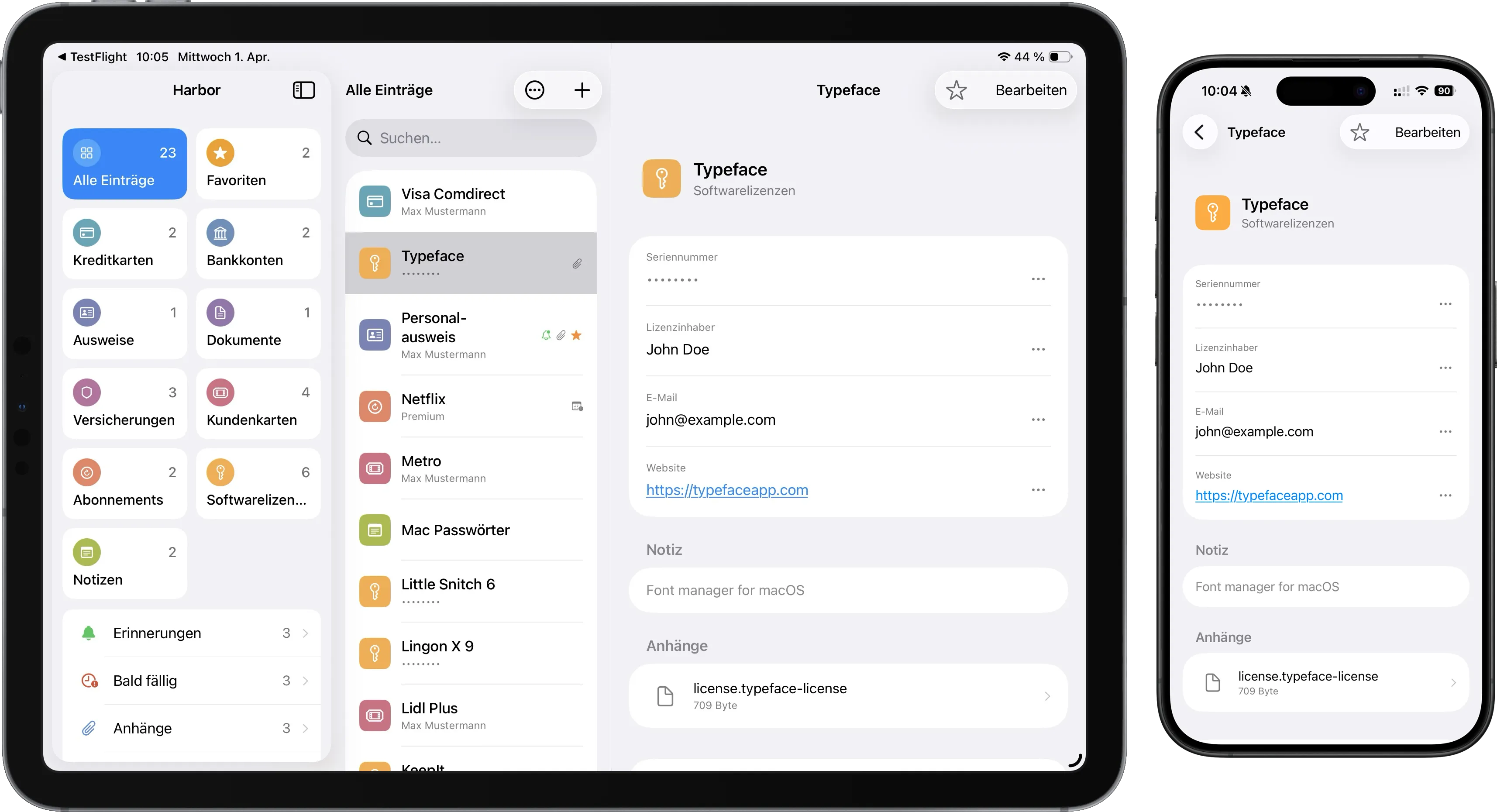
 Harbor
speichert deine wichtigsten Daten sicher und verschlüsselt auf all deinen Apple-Geräten – von Kreditkarten und Ausweisen bis hin zu Dokumenten, Versicherungen und Lizenzen. Dank iCloud-Synchronisierung bleibt alles stets aktuell, und automatische Erinnerungen an ablaufende Karten und Verträge sorgen dafür, dass du nichts verpasst.
Harbor braucht keinen Account und kennt deine Daten nicht. Was du speicherst, gehört nur dir – sicher verschlüsselt auf deinen Geräten und in iCloud.Harbor ist aktuell als öffentliche Beta über Apples TestFlight verfügbar und wird anschließend in den App-Stores veröffentlicht: Harbor Testflight.
Ich freue mich auf euer Feedback
PS: Während der TestFlight-Phase werden In-App-Käufe nur simuliert – es wird also nichts von Apple berechnet. Du kannst kostenpflichtige Features wie die Pro-Version ganz normal ausprobieren. Auch Abos laufen nur zu Testzwecken. Erst nach der Veröffentlichung im App Store gelten die echten Preise.
5
 Hopper, eine Mac-App zum Komprimieren, Konvertieren und Verkleinern von Bildern, Videos und PDFs ist erschienen. Alles, was Sie über Hopper wissen müssen, steht im Handbuch – mit Erklärungen, Screenshots und Tipps für jeden Anwendungsfall. Hop in, hop out.
Zur Feier des Tages habe ich den kleinen Hasen aus dem App-Icon animiert, mit Final Cut geloopt und das Ergebnis mit Hopper in ein H.265-Video konvertiert. Dieser 5-sekündige Hyper Hopperloop ist gerade mal 167 KB groß: