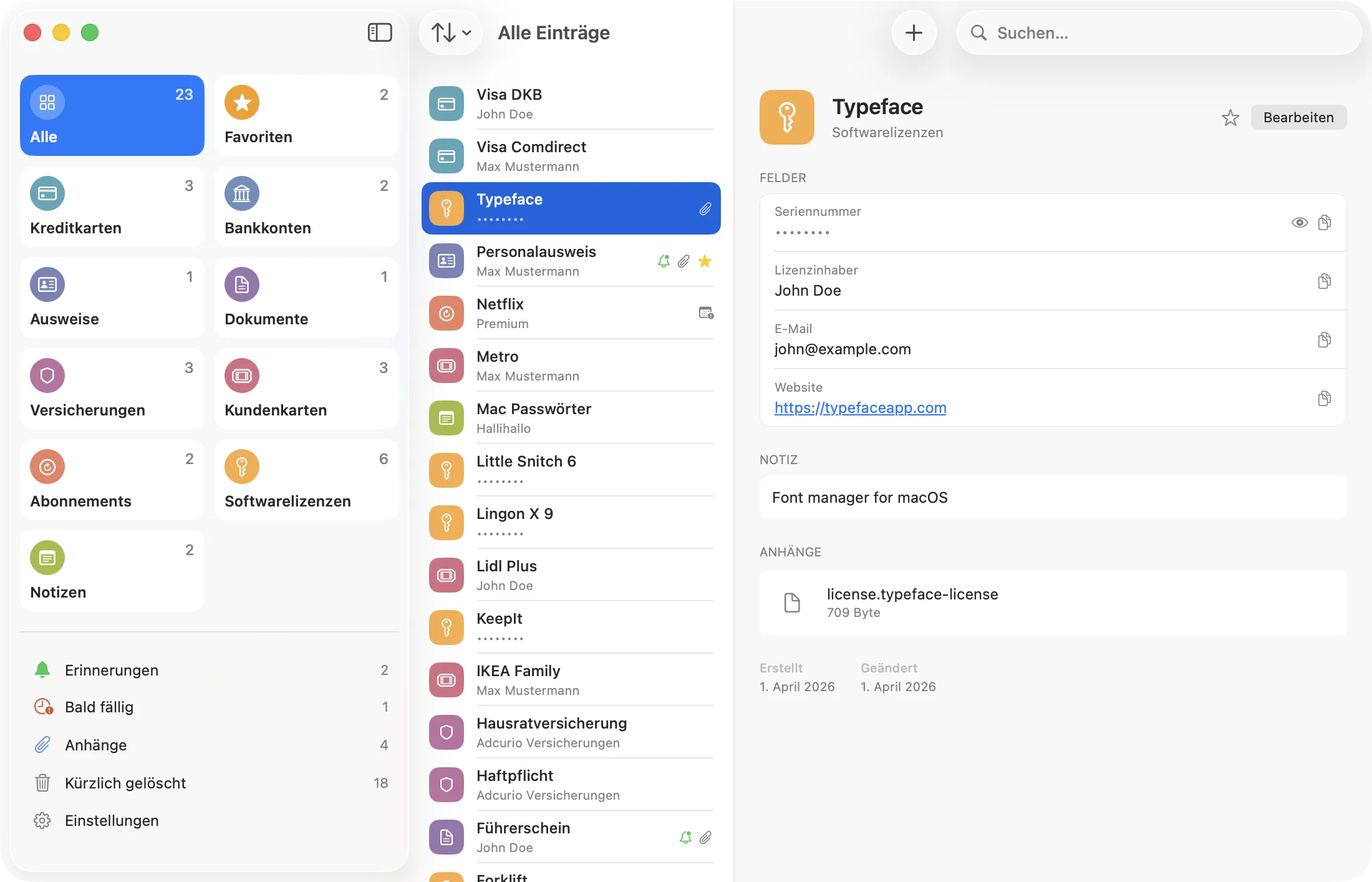
Nach knapp fünf Monaten Testphase (danke noch mal an alle Tester für die Bug-Reports und Verbesserungsvorschläge) ist es endlich so weit: Harbor ist seit Kurzem in den App Stores für Mac, iPhone und iPad verfügbar.
Harbor ist der perfekte Begleiter für Apples Passwörter-App
Während Passwörter Zugangsdaten verwaltet, kümmert sich Harbor um alles andere – Kreditkarten, Ausweise, Bankkonten, Versicherungen, Verträge, Kundenkarten, Mitgliedschaften, Notizen und mehr. 13 Kategorien, vollständig anpassbar: Felder lassen sich beliebig anlegen und sortieren, Anhänge – etwa Dokumente, Fotos oder Versicherungsunterlagen – per Drag & Drop hinzufügen. Auf iPhone und iPad können Anhänge zusätzlich direkt mit der Kamera aufgenommen oder Dokumente gescannt werden. Alles verschlüsselt, alles an einem Ort, immer griffbereit auf iPhone, iPad und Mac – und dank iCloud auf allen Geräten synchron.
1Password-Import
Wer von 1Password wechselt, kann seine Daten direkt importieren – sowohl im .1pif- als auch im .1pux-Format. Kreditkarten, Bankkonten, Softwarelizenzen, sichere Notizen, Identitäten, Mitgliedschaften, Kundenkarten, Dokumente und medizinische Akten werden übernommen. Login-Daten bleiben außen vor, denn Harbor ist kein Passwort-Manager.
Harbor
Kostenlos im App Store. Bis zu 5 Einträge.

Harbor Pro
Unbegrenzte Einträge. Alle Geräte. Family Sharing.
0,99 € / Monat · 9,99 € / Jahr · 34,99 € einmalig
Küche | Donnerstag, 3. September 2026
Fagiolini, pomodoro, aglio & Parmigiano
Wir haben das Glück, von einer lieben Nachbarin gelegentlich mit frischem Gemüse aus ihrem Garten versorgt zu werden – gestern waren unter anderem Gartenbohnen und Tomaten dabei.
Damit habe ich heute Pasta dell’orto erfunden: Pasta aus dem Gemüsegarten, mit Bohnen, Tomaten, Knoblauch und Parmesan – meine momentane Lieblingspasta.
Zutaten für 2 Personen
- ca. 300 g Gartenbohnen
- 3 EL Olivenöl
- 1 kleine rote Zwiebel
- 2 Knoblauchzehen
- 1 TL brauner Zucker
- Chiliflocken
- 1 Glas Weißwein
- 4 mittelgroße Tomaten
- 1/2 TL getrockneter Majoran
- Salz, Pfeffer
- 250 g Pasta, z. B. Penne
- reichlich Parmesan
Zubereitung
 Die Bohnen waschen, Enden abschneiden, eventuell Fäden entfernen und in 3–4 cm Stücke schneiden. In sprudelndem Salzwasser mindestens 30 Minuten 1 lang kochen.
Währenddessen Zwiebel und Knoblauch fein hacken und in ca. 3 EL Olivenöl sanft anbraten. Wenn die Zwiebel weich und leicht karamellisiert ist, Zucker und eine Prise Chiliflocken dazugeben und kurz unterrühren. Den Herd auf volle Hitze schalten und mit einem Glas Weißwein ablöschen.
Wenn der Wein fast vollständig verkocht ist, die kleingeschnittenen Tomaten unterrühren. Mit Salz und Pfeffer würzen, Majoran dazugeben und alles ca. 15 Minuten köcheln lassen.
Währenddessen das Pastawasser aufsetzen und die Pasta kochen.
Die Bohnen nach mindestens 30 Minuten abgießen und zu den Tomaten geben. Alles zusammen noch 5–10 Minuten köcheln lassen.
Die Pasta abgießen und dabei eine Tasse Kochwasser auffangen. Die Pasta unter die Bohnen-Tomaten-Sauce heben und mit etwas Pastawasser cremig ziehen. Mit reichlich frisch geriebenem Parmesan und etwas schwarzem Pfeffer servieren.
1) Das BfR nennt für frische Hülsenfrüchte als Faustregel mindestens 30 Minuten Kochen; Gartenbohnen enthalten Phasin, das durch ausreichendes Erhitzen unschädlich gemacht wird. ↩
2
Der Designer des wohl berühmtesten Logos der Welt: „I ♥ NY“
Susan Kare, Iconographer and Designer
Es gibt Funktionen, die verschwinden und niemand vermisst sie. Und es gibt welche, bei denen man auch Jahre später noch merkt, wie sehr sie einem fehlen – dazu gehören für mich die Pop-up Fenster.
 Pop-up Fenster in Mac OS 9, ca. 1997
Wer mit Mac OS 8 oder 9 gearbeitet hat, erinnert sich vielleicht: Man konnte ein Finder-Fenster an den unteren Bildschirmrand ziehen, und es klappte sich zu einem schmalen Reiter zusammen. Nur Name und Icon blieben sichtbar. Ein Klick, und das Fenster war wieder da. Zog man eine Datei über den Reiter und hielt kurz inne, öffnete es sich automatisch.
Auf den Bildschirmen von damals – 14, vielleicht 15 Zoll, wenn man Glück (und Geld) hatte, auch 19 – war das kein nettes Gimmick, sondern eine echte Hilfe. Bildschirmfläche war kostbar, und mit Pop-up Fenstern hatte man mehrere Ordner gleichzeitig griffbereit, ohne dass sich die Fenster gegenseitig verdeckten.
Dann kam Mac OS X. Mit neuer Fensterverwaltung und dem neuen Dock, das nun den unteren Bildschirmrand einnahm – damit waren die Pop-up Fenster Geschichte.
Aus damaliger Sicht war das nachvollziehbar. Das Dock übernahm schließlich eine ähnliche Rolle und konnte minimierte Fenster als Symbole aufnehmen. Aber es war eben nicht dasselbe.
Ein Dock-Symbol ist ein Icon unter vielen. Ein Pop-up Window war ein Fenster, das für einen Moment aus dem Weg war, aber an seinem Platz blieb – geordnet, übersichtlich und sofort wieder zur Hand.
Ich habe das lange vermisst. Nicht täglich, aber immer mal wieder, wenn ich mit vielen offenen Finder-Fenstern jonglierte und dachte: Könnte man die Fenster doch kurz irgendwie beiseite räumen…
Also habe ich es nachgebaut
Genauer gesagt: Ich habe etwas gebaut, das ziemlich nah dran ist.
macOS lässt einem als Entwickler heute nicht mehr die Freiheit, tiefer in das Fenstersystem einzugreifen. Fensteranimationen lassen sich nicht direkt steuern, und den nativen Genie-Effekt kann man nicht einfach umlenken.
Also musste jeder Baustein über Umwege entstehen: Die Bedienungshilfen-API beobachtet und steuert die Fenster. Ein Screenshot des Fensterinhalts hält den Zustand beim Minimieren fest, damit beim Wiederherstellen kein hässlicher Sprung entsteht. Und AppleScript muss den Ordnerpfad eines Finder-Fensters ermitteln – eine passende API stellt der Finder dafür leider nicht bereit.
Herausgekommen ist PopUpWindow
 Ein Doppelklick auf die Titelleiste eines Finder-Fensters, und es schrumpft mit einer kurzen (optional abstellbaren) Animation zu einem Reiter am rechten Bildschirmrand – wahlweise oben oder unten. Ein Klick auf den Reiter, und das Fenster kommt an derselben Stelle und in derselben Größe zurück.
Zieht man eine Datei über einen Reiter, hebt er sich farblich hervor. Beim Ablegen wird die Datei kopiert oder verschoben – je nachdem, ob Quelle und Ziel auf demselben Volume liegen, genau wie im Finder. Existiert die Datei am Ziel bereits, erscheint der übliche Dialog mit den Optionen „Ersetzen“, „Beide behalten“ und „Überspringen“.
 Nach dem Anklicken öffnet sich ein kurzes Screenvideo
Es ist kein 1:1-Nachbau. Manches lässt sich heute schlicht nicht mehr umsetzen. Zum Beispiel habe ich bisher keinen Weg gefunden, ein Pop-up Window während einer laufenden Drag-and-drop-Operation im Finder automatisch öffnen zu lassen.
Aber das Grundgefühl ist wieder da: Fenster, die man kurz aus dem Weg räumen kann, ohne sie schließen zu müssen. Häufig benötigte Ordner bleiben griffbereit, ohne Platz auf dem Bildschirm zu beanspruchen. Ein aufgeräumter Schreibtisch für mehr Übersicht – alles ist da, aber nichts steht im Weg ;)
Genau das, was mir seit Mac OS X gefehlt hat.
PopUpWindow ist noch in einer frühen Alpha-Phase. Wer demnächst beim Betatest dabei sein möchte, schickt mir eine kurze Mail.
Man kennt die Szene aus zahllosen Filmen: Zwei Ermittler starren auf ein pixeliges Überwachungsbild. Jemand tippt hektisch auf einer Tastatur, ruft: „Zoom in and enhance!“ – und aus einem verrauschten Fleck wird plötzlich ein gestochen scharfes Nummernschild oder ein klar erkennbares Gesicht. Wer sich auch nur ein wenig mit digitaler Bildverarbeitung auskennt, verdreht dabei unweigerlich die Augen. Schließlich kann man keine Bildinformationen aus dem Nichts erzeugen. Pixel, die nie aufgenommen wurden, lassen sich weder heranzoomen noch nachträglich scharfstellen.
Und doch hat die Realität das Hollywood-Klischee zumindest teilweise eingeholt. Moderne KI-Modelle können aus einem unscharfen, verrauschten oder schwarzweißen Bild eine hochauflösende und kolorierte Version erzeugen, die erstaunlich überzeugend wirkt. Das geschieht allerdings nicht durch die Wiederherstellung verlorener Bildinformationen, sondern mithilfe generativer Modelle. Sie wurden mit riesigen Bildmengen trainiert und haben dabei gelernt, wie Gesichter, Haare, Stoffe oder andere Strukturen typischerweise aussehen. Fehlende Details werden daher nicht rekonstruiert, sondern auf Grundlage dieser gelernten Muster neu erzeugt – statistisch plausibel, aber eben erfunden.
Das Ergebnis kann beeindruckend sein – oft so überzeugend, dass es auf den ersten Blick wie eine authentische Aufnahme wirkt. Dennoch sollte man nicht vergessen, dass diese Details nicht wiederhergestellt, sondern synthetisch erzeugt wurden. Sie sind plausibel, aber nicht zwangsläufig historisch oder fotografisch korrekt.
Nehmen wir als Beispiel dieses nur 230 × 320 Pixel große Schwarzweißfoto links, das mir eine Tante vor einigen Jahren geschickt hat. Mit der Draw Things App, dem Modell Flux.2 [klein] 9B und einem passenden Prompt lässt sich daraus das rechte Bild erzeugen:

Original

KI
Das Gesicht ist natürlich nicht mehr wirklich meins – das Ergebnis ist dennoch eindrucksvoll. (Kurze Zeit später bin ich übrigens unwiederbringlich zum Team „Indianer“ konvertiert.)
Der Prompt:
8K resolution, enhance overall image quality and details while strictly keeping the scene and subject features unchanged. Gently lift shadows, slightly reduce highlights, preserve dynamic range. Preserve natural and realistic skin tones, neutral color balance, reduce red and orange saturation, avoid color cast, no oversaturation, no excessive warmth, photorealistic, high resolution, subtle and balanced enhancement.
Gerade bei alten Familienfotos eröffnet diese Technik interessante Möglichkeiten. Vergilbte, kleine oder stark komprimierte Aufnahmen lassen sich lokal auf dem eigenen Mac oder sogar auf einem iPad deutlich aufwerten: Kratzer und Bildrauschen können reduziert, die Auflösung erhöht und Schwarzweißbilder koloriert werden. So werden Details sichtbar, die im Original kaum noch zu erkennen sind, und Erinnerungen wirken oft deutlich lebendiger.
Dabei sollte man sich jedoch stets bewusst sein, dass das Ergebnis keine fotografische Wahrheit darstellt. Die KI trifft Annahmen darüber, wie Gesichter, Kleidung, Haare oder Farben ausgesehen haben könnten. Häufig liegen diese Annahmen erstaunlich nah an der Realität – garantieren können sie sie jedoch nicht. Für Erinnerungen und die private Archivierung ist das meist unproblematisch, für historische oder dokumentarische Zwecke sollte ein KI-aufbereitetes Bild dagegen immer als solche Rekonstruktion kenntlich gemacht werden.
Das berühmte „Zoom in and enhance“ bleibt also ein Filmklischee. Doch moderne KI zeigt, dass die Realität ihm inzwischen erstaunlich nahegekommen ist.