Ich wüsste jetzt nicht so genau, wofür ich das gebrauchen könnte, aber cool ist es allemal: mit dem Handy per WAP auf den FTP-Server:
Apart from the challenge, there are actually times when it would be useful to check the contents of an FTP server without access to a PC.
Google Suchtreffer-Links führen nicht mehr direkt auf die Fundstelle, sondern laufen seit heute über ein Skript: http://www.google.com/url?sa=U&start=1&q=https://www.qxm.de/&e=7781, wobei „start“ die Position innerhalb der Google-Fundstellen bezeichnet.
Vielleicht reagiert Google damit auf die Methoden der Suchmaschinen Spammer und zählt zusätzlich die Anzahl der Fundstellen-Klicks, um ein genaueres Page-Ranking zu produzieren – wobei ich das, wenn es denn so wäre, für einigermaßen fragwürdig halten würde…
Update 13.30 Uhr: Auf google.de gibt es offensichtlich weiterhin die direkten Links – aber möglicherweise wird sich das in den nächsten Tagen ändern.
6
Gerade erst mitbekommen: Im Sichern-Dialog kann man, wenn man den Dateinamen einer bestehenden Datei übernehmen und sie überschreiben will, einfach auf den grauen Namen in der Liste klicken, damit er automatisch ins Dateinamensfeld eingetragen wird – endlich!
Außerdem kann man sich das langwierige Klicken durch Ordnerhierarchien in den Öffnen- und Sichern-Dialogen manchmal sparen: sieht man den Ordner, in den man speichern oder aus dem man eine Datei öffnen will, zufällig in einem Finderfenster, zieht man ihn vom Finder ins Dialogfenster, um dort automatisch in genau diesem Ordner zu landen.
Das ist zwar noch nicht ganz die Funktionalität von Default Folder, aber, mit den ganzen anderen Verbesserungen (Seitenleiste, Spalten- und Listendarstellung), ein ziemlicher Fortschritt.
Im ersten Teil wurde das eingebaute PHP in Mac OS X aktiviert, jetzt werden wir virtuelle Hosts anlegen.
Läuft der interne Apache Webserver, kann man mit http://127.0.0.1 die lokalen Seiten, die in /Library/WebServer/Documents liegen, und mit http://127.0.0.1/~meinusername die lokalen Seiten, die in ~/Sites liegen, aufrufen.
Wenn man aber an mehr als zwei Websites arbeitet, reichen zwei Ordner nicht mehr aus, und spätestens dann erweisen sich Name-based Virtual Hosts als ausgesprochen nützlich.
Zunächst starten wir das Programm NetInfo Manager, zu finden in /Programme/Dienstprogramme, klicken in das Schloss und geben unser Administratorpasswort ein. Dann klicken wir im oberen Bereich auf „machines“, anschließend auf „localhost“. Diesen Eintrag duplizieren wir und wählen die Kopie aus:
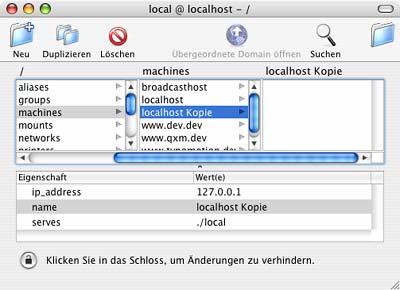
Im unteren Bereich machen wir einen Doppelklick auf den Eintrag „localhost Kopie“ in der Zeile „name“, um ihn ändern zu können. Hier kann nun ein beliebiger Name eingegeben werden, allerdings sollte man eine nicht existente TLD wählen – eingebürgert hat sich „dev“ für Development. In diesem Beispiel nehmen wir „www.meinhost.dev“. Jetzt kann der NetInfo Manager geschlossen werden, die Frage nach dem Sichern beantwortet man mit „ja“.
Als nächstes müssen wir die httpd.conf bearbeiten, also: Terminal starten und ins httpd Verzeichnis wechseln:
cd /etc/httpd
Natürlich machen wir auch dieses Mal eine Sicherungskopie der httpd.conf:
sudo cp httpd.conf httpd.BAK
Die httpd.conf mit Pico öffnen:
sudo pico httpd.conf
und ganz nach unten scrollen, bis wir zur Section 3, Virtual Hosts kommen. Ab Panther findet man dort eine Zeile, die #NameVirtualHost *:80 heißt, vor Panther hieß sie #NameVirtualHost 127.0.0.1.
Wenn Sie bei sich die Zeile #NameVirtualHost 127.0.0.1 finden, entfernen Sie einfach das Kommentarzeichen # am Anfang der Zeile, ansonsten tragen Sie die Zeile NameVirtualHost 127.0.0.1 ein.
Um den im NetInfo Manger eingetragenen Host „www.meinhost.dev“ nutzen zu können, müssen wir ihn mit folgenden Zeilen auf einen beliebigen Ordner, in diesem Beispiel auf den Ordner „meinhost“ umlenken:
<VirtualHost 127.0.0.1>
   DocumentRoot /Users/meinusername/Sites/meinhost
   ServerName www.meinhost.dev
</VirtualHost>
Anschließend speichern wir die httpd.conf und starten den Apache Webserver neu – entweder in der Systemeinstellung „Sharing“ den Dienst „Personal Web Sharing“ stoppen und wieder starten, oder im Terminal mit diesem Befehl:
sudo apachectl graceful
Legt man jetzt eine index.html oder eine index.php in den Ordner „meinhost“, wird diese – Tadaaa! – im Webbrowser unter dem URL http://www.meinhost.dev angezeigt.
Weitere Informationen zu Virtual Hosts gibt’s in der Apache Virtual Host documentation.
10
 Seit Panther benutze ich Mail. Ich finde Eudora zwar nach wie vor vielseitiger und mächtiger, aber Mail ist einfach besser in Mac OS X integriert. Das fängt schon beim Adressbuch an, das von Eudora nicht genutzt wird – deshalb muss man zwei Datenbestände pflegen. Und da Mail in der aktuellen Version endlich auch Threads zusammenhalten und gleichzeitig nach Datum sortieren kann, habe ich mich zum Umstieg entschlossen.
Der Wechsel von Eudora zu Mail gelingt problemlos mit der Freeware Eudora Mailbox Cleaner. Neben den gesamten Mailboxes (oder auch nur denen, die man tatsächlich übernehmen will) werden auch alle Filter, in Mail „Regeln“ genannt, in Mail übernommen, die Attachments konvertiert und die Nicknames ins Adressbuch eingetragen – einfacher geht’s nicht. Lediglich die Mailaccount-Daten müssen innerhalb von Mail neu eingegeben werden.
Und damit Mail noch ein bisschen komfortabler wird, sollte man anschließend gleich MailEnhancer, ebenfalls Freeware, installieren. Damit zeigt z.B. das Dock Icon von Mail nicht nur die Anzahl der ungelesenen Nachrichten in den Inboxes, sondern die aller Mailboxes an.
Obwohl Mail an manchen Stellen noch ein wenig hakt – so wird z.B. bei einem Reply manchmal nicht die Empfangsadresse sondern der erste angelegte Account automatisch als Absender eingesetzt (man kann das natürlich manuell ändern) – kann ich Mail nach mittlerweile drei Wochen Erfahrung allen Eudora Usern empfehlen.
Im Eintrag Suchmaschinenfreundliche URLs beschrieb ich, wie ich mithilfe eines PHP-Skripts und einer Modifizierung der .htaccess aus den dynamischen Links dieses Weblogs pseudo-statische gemacht habe. In einem Kommentar schlug Thiemo vor, das mit der RewriteEngine und der .htaccess zu machen.
Damals hatte mir allerdings der Support meines Hosters gesagt, dass das dafür notwendige Apache Modul mod_rewrite nicht installiert sei – letzte Woche kam die Info, dass es nun doch installiert ist. Und da Thiemos Lösung die viel elegantere ist, habe ich die PHP-Skripte so umgeschrieben, dass URLs jetzt in der Form /images/20031106-201345.html erzeugt werden. Die entsprechenden Einträge in der .htaccess sehen (mit Thiemos Unterstützung) jetzt so aus:
RewriteEngine on

RewriteBase /

RewriteRule ^[a-z]+$ /index.php?c=\$0

RewriteRule ^[0-9]{6}$ /index.php?d=\$0&t=archiv&%{QUERY_STRING}

RewriteRule ^[0-9]{8}$ /index.php?d=\$0

RewriteRule ^[a-z]+/[0-9\-]+$ index.php?eintrag=/\$0.html&%{QUERY_STRING}
 RewriteRule ^[a-z]+/[0-9\-]+\.html$ index.php?eintrag=/\$0&%{QUERY_STRING}
Hier findet man viele Rewrite Beispiele.




